Von der Kamera direkt in den verschlüsselten Tresor: Fotos, Videos und Wiedergabe
Nehmen Sie Fotos und Videos direkt in den verschlüsselten Tresor von Hidewell auf und spielen Sie sie ab, ohne dass je eine unverschlüsselte Kopie gespeichert wird.
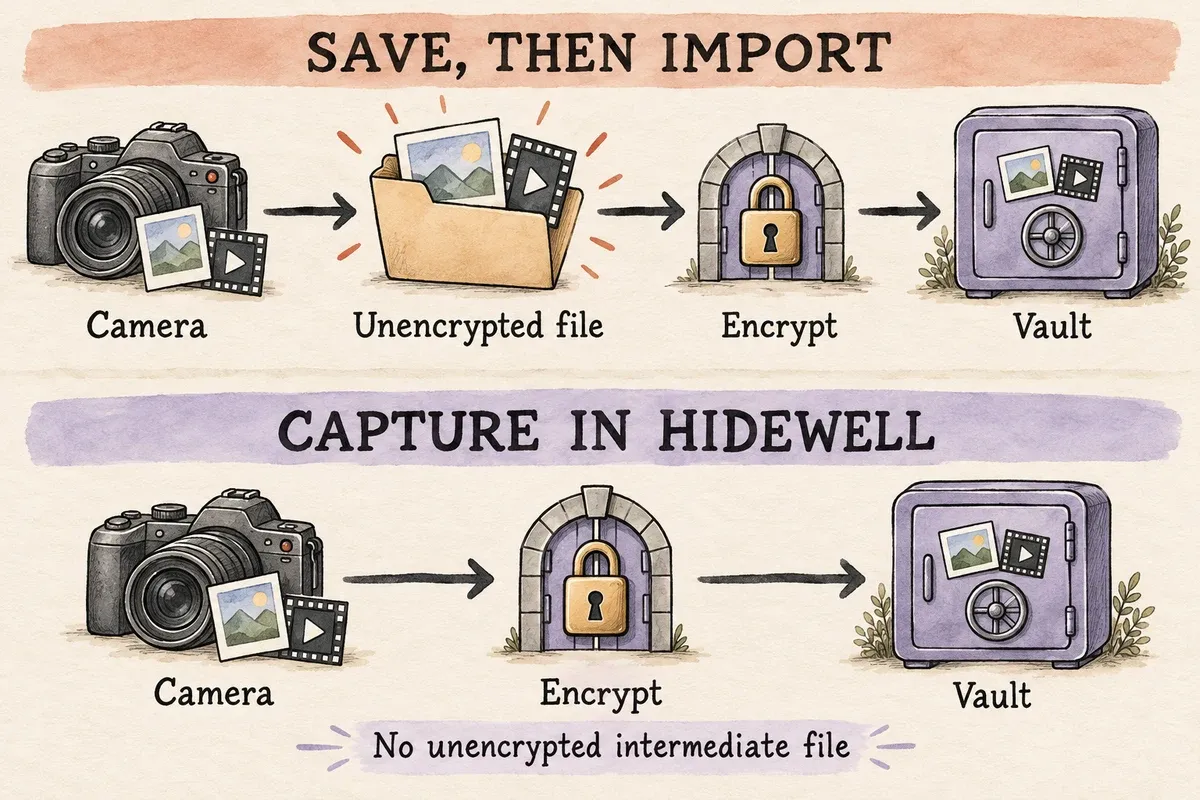
Nutzen Sie auf iPhone und Android die eingebaute Kamera von Hidewell, wenn ein Foto oder Video gar nicht erst in Ihrer normalen Galerie auftauchen soll. Hidewell verschlüsselt die Aufnahme, bevor sie gespeichert wird – es entsteht zu keinem Zeitpunkt eine unverschlüsselte Foto- oder Videodatei. Anschließend sehen Sie sich die Aufnahme direkt im Tresor an, ohne eine entschlüsselte Kopie zu exportieren.
Warum direkt aufnehmen?
Wenn Sie ein Foto mit Ihrer gewohnten Kamera-App machen und es später in einen Tresor importieren, existiert bereits ein Original außerhalb des Tresors. Dass die importierte Kopie verschlüsselt wird, ändert an diesem Original nichts.
Die direkte Aufnahme spart Ihnen diese zusätzliche Datei und das Aufräumen danach. Das ist praktisch für persönliche Dokumente, private Fotos, die Sie nur zum Nachschauen brauchen, und Aufnahmen, die Sie von Ihrer alltäglichen Sammlung getrennt halten möchten.
Beide Aufnahmewege in voller Größe ansehen.
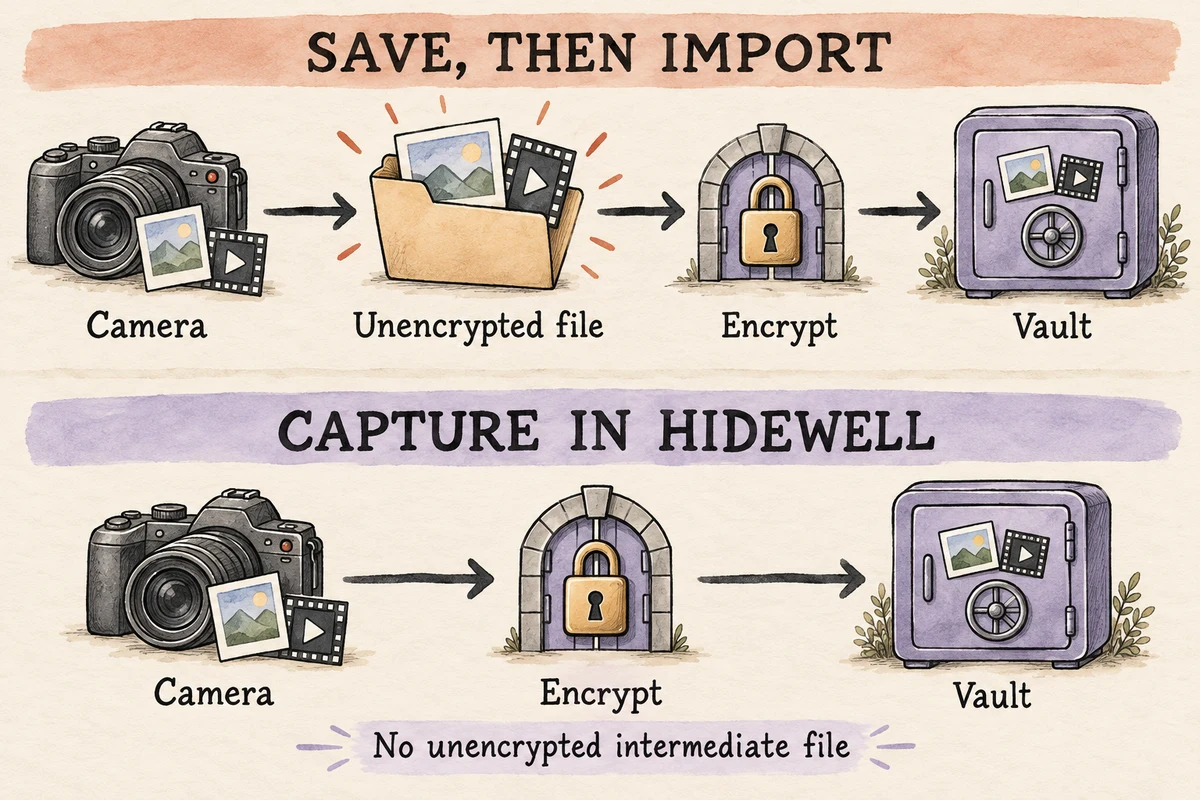
Ein Foto direkt in den Tresor aufnehmen
Im Modus Photo übergibt Hidewell das aufgenommene Bild direkt an die Verschlüsselung und speichert es im Tresor. Auch das kleine Vorschaubild, über das Sie es in Ihrer Sammlung wiederfinden, wird verschlüsselt gespeichert. Sie können das Foto in Hidewell erkennen und öffnen, ohne dass ein passendes Bild in Ihrer Galerie liegt.
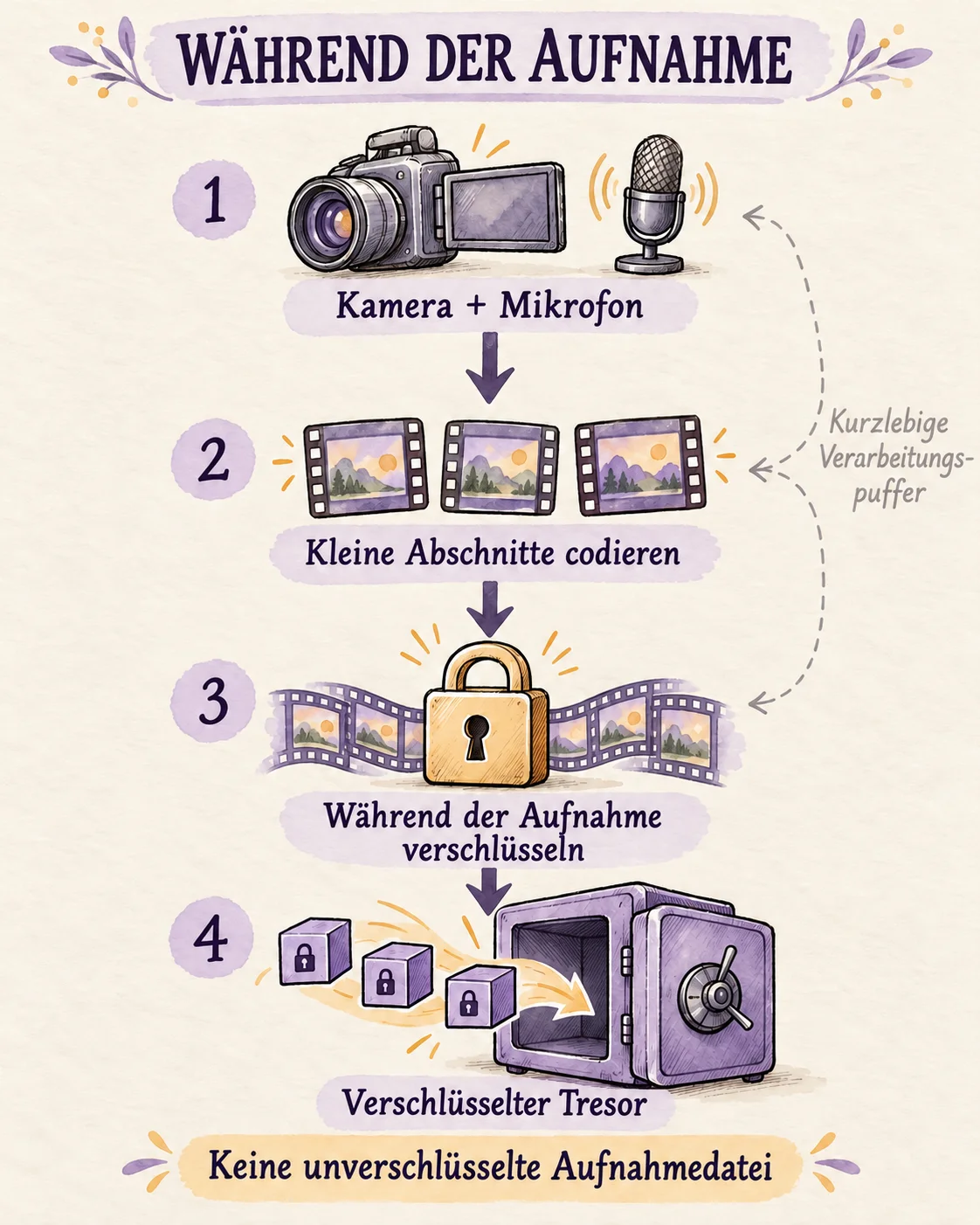
Videos direkt verschlüsselt aufnehmen
Videos werden schon während der Aufnahme verschlüsselt. Kamerabild und Mikrofonton werden in kleinen Abschnitten codiert und sofort verschlüsselt. Während der gesamten Aufnahme werden nur verschlüsselte Daten gespeichert; es gibt keine komplette unverschlüsselte Videodatei, die beim Drücken auf Stopp noch auf ihre Verschlüsselung wartet.
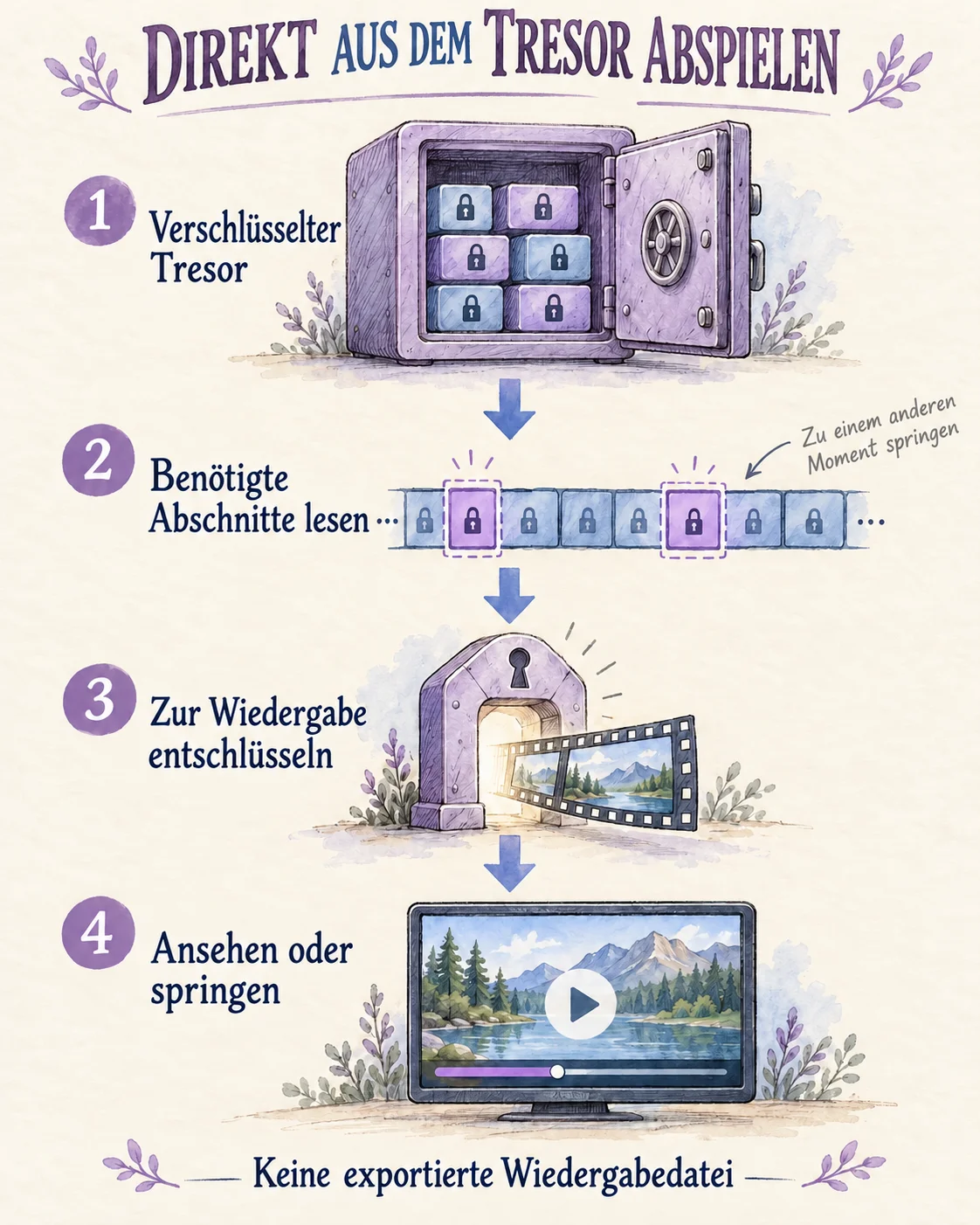
Direkt aus dem Tresor abspielen und vorspulen
Öffnen Sie ein Video in Hidewell, liest und entschlüsselt der Player genau die Abschnitte, die er gerade braucht. Ziehen Sie den Wiedergaberegler an eine andere Stelle, liefert der Tresor diesen Teil der Aufnahme. Sie müssen das Video weder exportieren noch vorher die ganze Datei entschlüsseln.
Auch Fotos werden direkt aus den Tresordaten geöffnet, ohne dass eine entschlüsselte Bilddatei gespeichert wird.
Die Kamera auf iPhone oder Android verwenden
- Entsperren Sie Ihren Tresor, tippen Sie auf + und wählen Sie Camera. Erlauben Sie den Zugriff auf Kamera und Mikrofon, wenn Sie danach gefragt werden.
- Für ein Foto wählen Sie Photo und drücken den Auslöser.
- Für ein Video wählen Sie Video und tippen auf die Aufnahmetaste.
- Beenden Sie die Aufnahme und kehren Sie in den Tresor zurück. Öffnen Sie dort das gespeicherte Element, um das Foto anzusehen oder das Video abzuspielen.
Die Kamera zählt zum Elementlimit des kostenlosen Tarifs. Pro hebt dieses Limit auf.
Wenn Sie teilen oder exportieren
Beim Ansehen bleibt alles im Tresor. Wenn Sie etwas teilen oder außerhalb des Tresors speichern, legen Sie bewusst eine gewöhnliche Kopie an einem anderen Ort an. Beim Speichern in der Galerie entsteht dort eine Kopie; beim Teilen wird unter Umständen eine Datei für eine andere App bereitgestellt. Prüfen Sie in diesem Fall die Zugriffs- und Backup-Einstellungen des Ziels.
Bei älteren Fotos, die Sie importieren, prüfen Sie die Originale gesondert. Je nach Einstellungen wurden sie vielleicht schon per Fotosynchronisierung hochgeladen oder anderswohin kopiert. Apple erklärt automatische Foto-Uploads; Google beschreibt, welche Kopien eine Löschung erfasst.
Für Ihr nächstes privates Foto oder Video auf iPhone oder Android: Starten Sie mit Camera in Hidewell.