カメラから暗号化された保管庫へ:写真・動画の撮影と再生
Hidewellの暗号化された保管庫に写真や動画を直接撮影。暗号化されていないコピーを一度も保存せずに、そのまま再生できます。
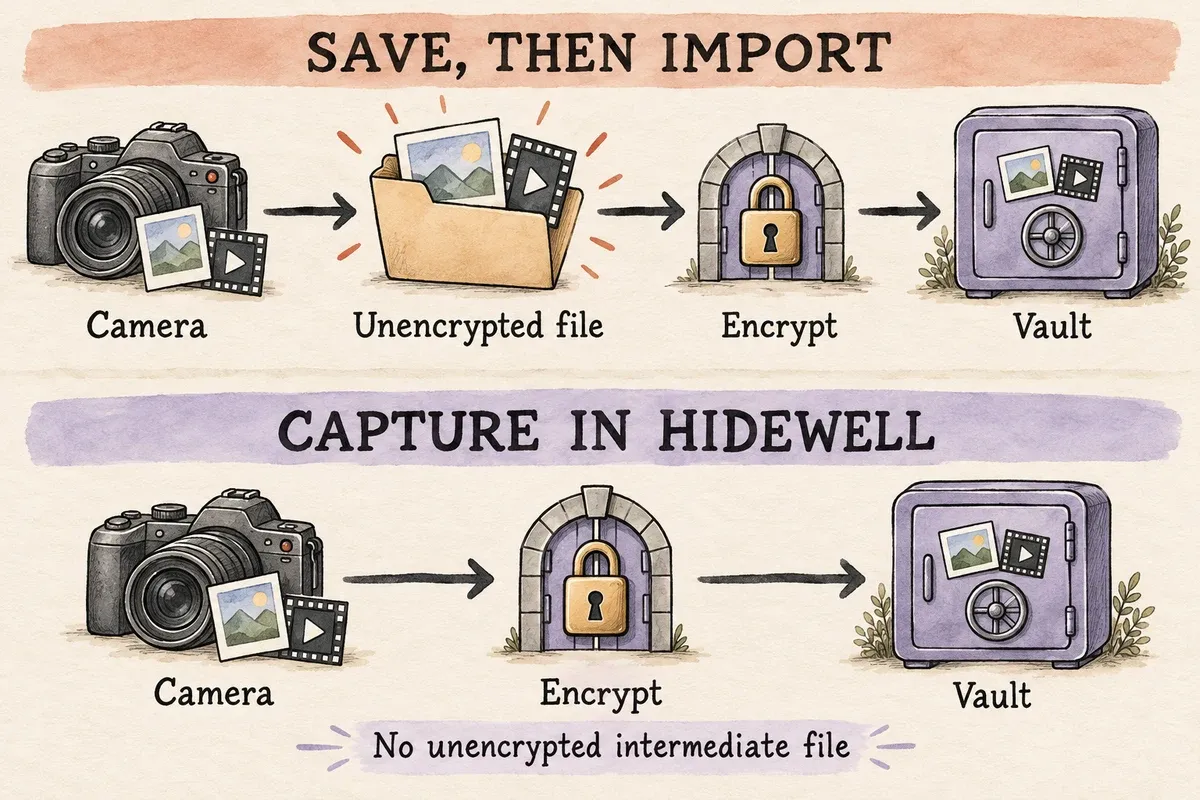
iPhoneでもAndroidでも、普段のギャラリーに残したくない写真や動画には、Hidewell内蔵のカメラを使えます。写真や動画は保存される前に暗号化されるため、暗号化されていない写真・動画ファイルを先に作ることはありません。撮影後は、復号したコピーを書き出さずに、保管庫の中でそのまま見られます。
直接撮影するメリット
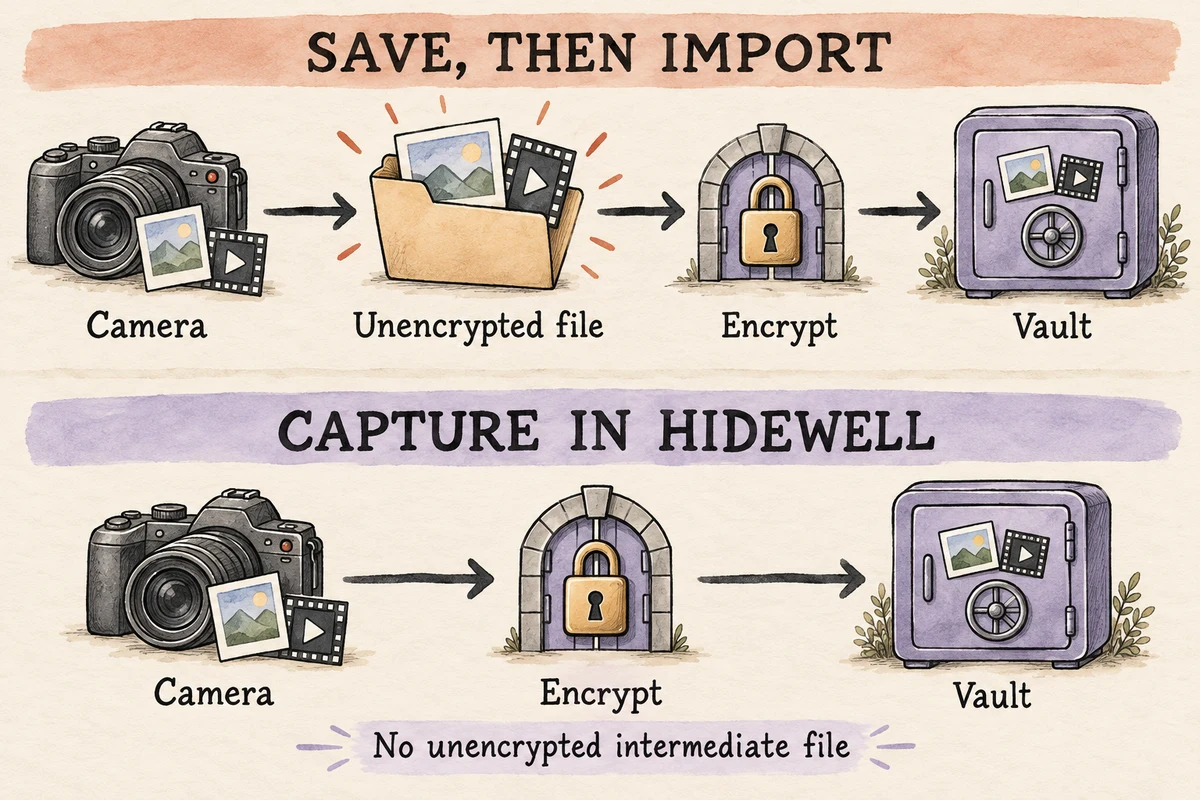
普段のカメラアプリで写真を撮り、後から保管庫に取り込む場合、元の写真はすでに保管庫の外に作られています。取り込んだコピーを暗号化しても、元の写真まで暗号化されるわけではありません。
直接撮影すれば、余分なファイルも、後でそのファイルを整理する手間も生まれません。個人書類、控えとして撮っておく私的な写真、普段のコレクションとは分けておきたい動画などに便利です。
写真を保管庫に直接撮影する
Photoモードでは、Hidewellが撮影した画像を直接暗号化し、保管庫に保存します。一覧から写真を見つけるための小さなサムネイルも、暗号化して保存されます。普段のギャラリーに同じ画像を作ることなく、Hidewell内で写真を見つけて開けます。
暗号化された保存領域に直接動画を録画する
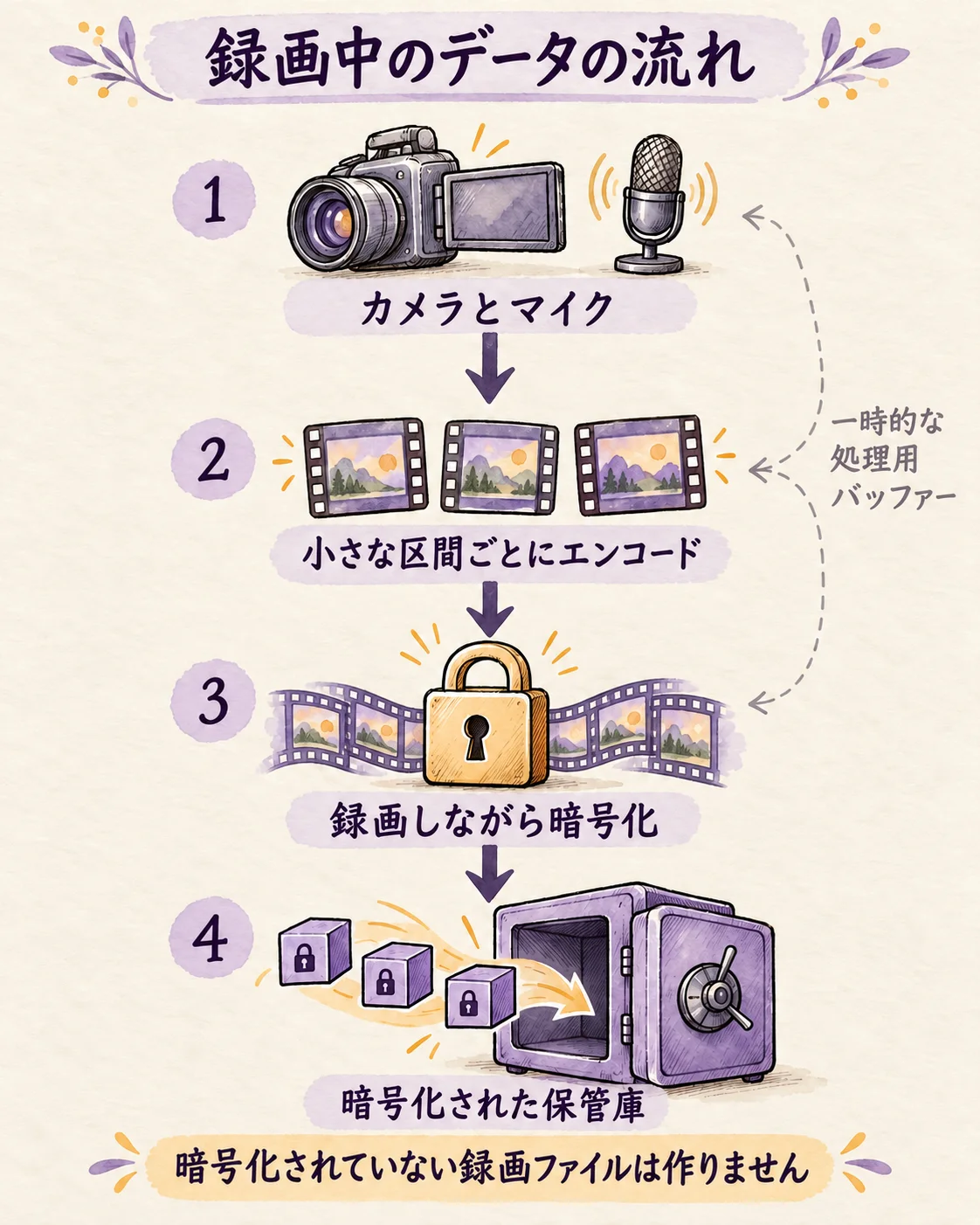
動画は録画している間に暗号化されます。カメラの映像とマイクの音声は小さな区間ごとにエンコードされ、すぐに暗号化されます。録画中に保存されるのは、暗号化されたデータだけです。録画を停止した時点で、暗号化されていない動画ファイルがまるごと残っていて、それから暗号化される、という仕組みではありません。
保管庫から直接再生し、見たい場面へ移動する
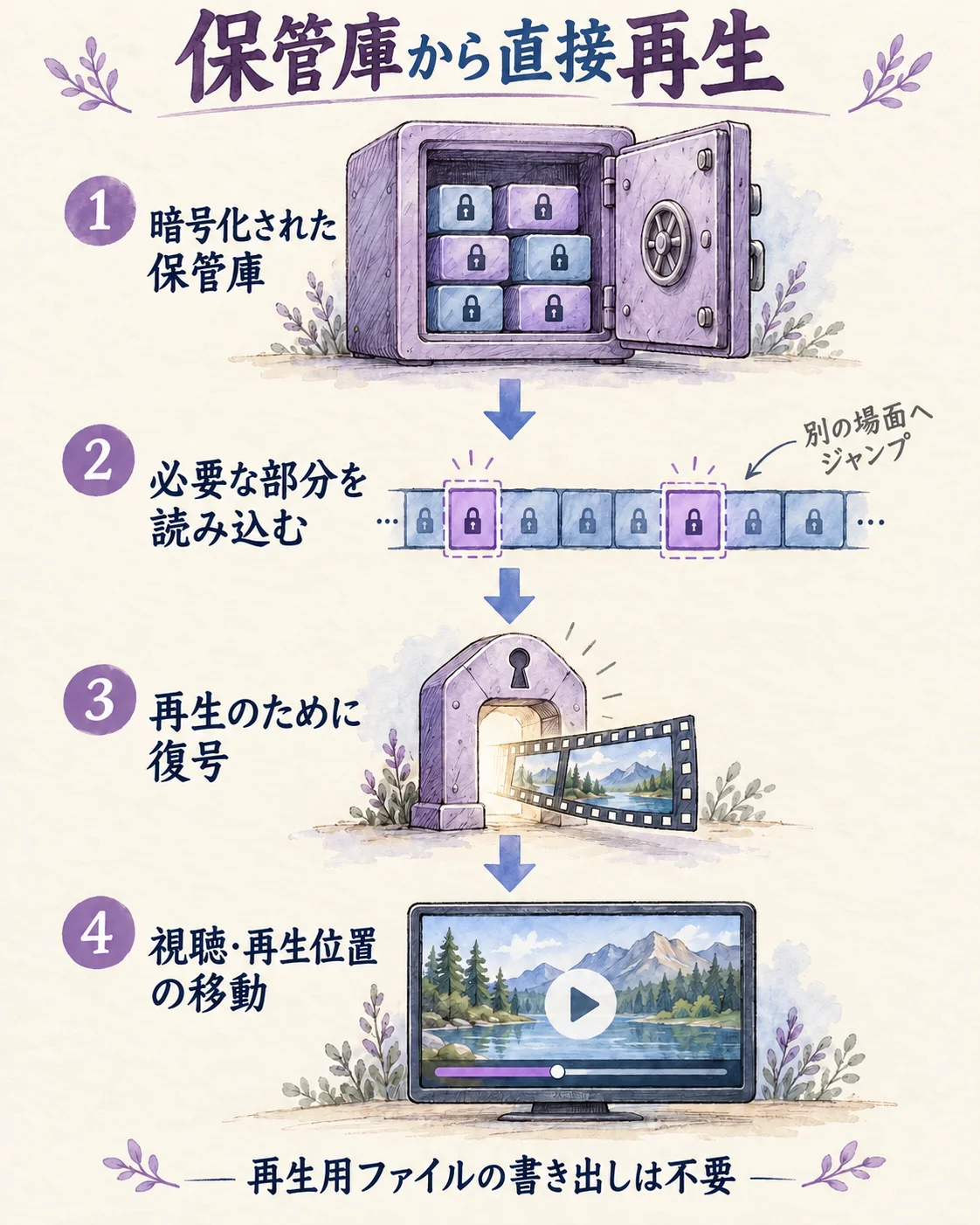
Hidewellで動画を開くと、プレーヤーが必要な部分を読み込んで復号します。再生位置のスライダーを動かすと、保管庫からその場面のデータが渡されます。動画を書き出したり、ファイル全体を先に復号したりする必要はありません。
写真も保管庫のデータから直接開くので、復号した画像ファイルを保存する必要はありません。
iPhoneやAndroidでカメラを使う
- 保管庫のロックを解除し、+をタップして「Camera」を選びます。カメラとマイクへのアクセスを求められたら許可してください。
- 写真を撮るには「Photo」を選び、シャッターボタンを押します。
- 動画を録画するには「Video」を選び、録画ボタンをタップします。
- 撮影が終わったら録画を停止し、保管庫に戻ります。保存した項目を開くと、写真の表示や動画の再生ができます。
カメラは、無料プランの保存項目数の上限内で使えます。Proではこの上限がなくなります。
共有や書き出しを選んだとき
閲覧は保管庫内で完結します。一方、共有したり保管庫の外に保存したりするのは、通常のコピーを別の場所に意図的に作る操作です。ギャラリーに保存すればそこにコピーが作られ、共有では別のアプリが読めるファイルが用意される場合があります。その際は、共有先や保存先のアクセス権とバックアップ設定を確認してください。
以前撮った写真を取り込む場合は、元の写真を別途確認しましょう。設定によっては、写真の同期ですでにアップロードされていたり、別の場所にコピーされていたりします。Appleは写真の自動アップロードを、Googleは削除がどのコピーに反映されるかを説明しています。
次にiPhoneやAndroidで私的な写真や動画を撮るときは、HidewellのCameraから始めてみてください。