iPhoneで写真を非表示にしてプライベートなアルバムをロックする方法
iPhoneで写真を非表示にする手順、「非表示」アルバムのロック、Hidewellの専用パターンでプライベートな写真コレクションを守る方法を紹介します。
更新
iPhoneで写真を非表示にするには、「写真」アプリを開き、写真を長押しして「非表示」を選び、確認します。 写真はライブラリから「非表示」アルバムへ移ります。このアルバムは標準でロックされています。
何気なく写真を眺めているときに特定の写真が目に入らないようにするには、便利な標準機能です。iPhoneのパスコードとは別の秘密でプライベートな写真を守りたい場合は、専用の保管庫を使う方法をご覧ください。
iPhoneの「非表示」アルバムに写真を隠す方法
複数の写真を隠すには、ライブラリを開いて 「選択」 をタップし、対象を選んで 「その他」→「非表示」 を使います。
あとで見るには、「写真」→「コレクション」→「ユーティリティ」→「非表示」 を開き、「アルバムを表示」 をタップして認証します。ライブラリに戻すには、写真を長押しして 「非表示を解除」 を選びます。非表示にした写真は、ほかのアルバムや写真ウィジェットにも表示されなくなります。Appleの写真を非表示にする手順もご覧ください。
iPhoneの非表示写真をロックする方法
「設定」→「アプリ」→「写真」 を開き、機種に応じて 「Face IDを使用」、「Touch IDを使用」、または 「パスコードを使用」 をオンにしておきます。同じ画面で 「非表示アルバムを表示」 をオフにすると、アルバム自体も表示されなくなります。必要になったらオンに戻してください。
「非表示」アルバムは、Face ID、Touch ID、またはiPhoneのパスコードで開きます。専用のパスワードは設定できません。詳しくはAppleの写真ユーザガイドをご覧ください。
「写真」アプリ全体をロックすることもできます。アイコンを長押しし、「Face IDを要求」 または機種に応じた項目を選びます。この機能はiPhoneのアプリロックとの比較で説明しています。
iPhoneのプライベートアルバムにパスワードは設定できる?
通常のアルバムに「プライベート」と名前を付けてもロックはかかりません。Appleの「写真」アプリには、アルバムごとに別のパスワードを設定する機能もありません。iPhone自体のロックで十分なら、「非表示」アルバムを使えます。別の秘密で守りたい場合は、独自のパターンやパスワードを持つ写真保管庫を選びましょう。写真が数枚だけなら、専用パスワードでロックしたAppleの「メモ」も選択肢です。
専用パターンで開くプライベートな写真保管庫を作る
HidewellはApp StoreでiPhone向けに提供されています。保管庫は、端末のパスコードとは別に決めたパターンで開きます。取り込んだ写真や動画は保管庫内に暗号化して保存され、「写真」アプリの外にプライベートなコレクションを持てます。
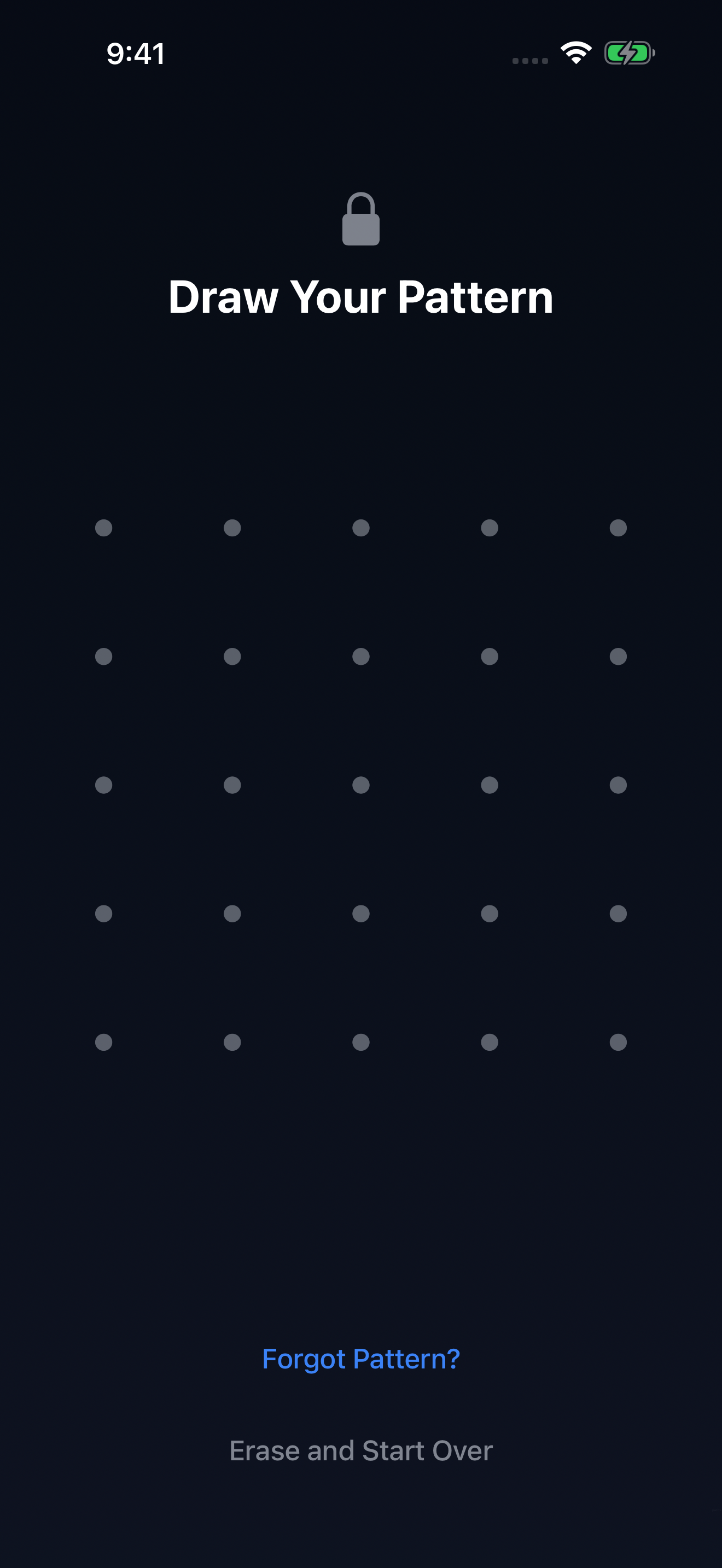
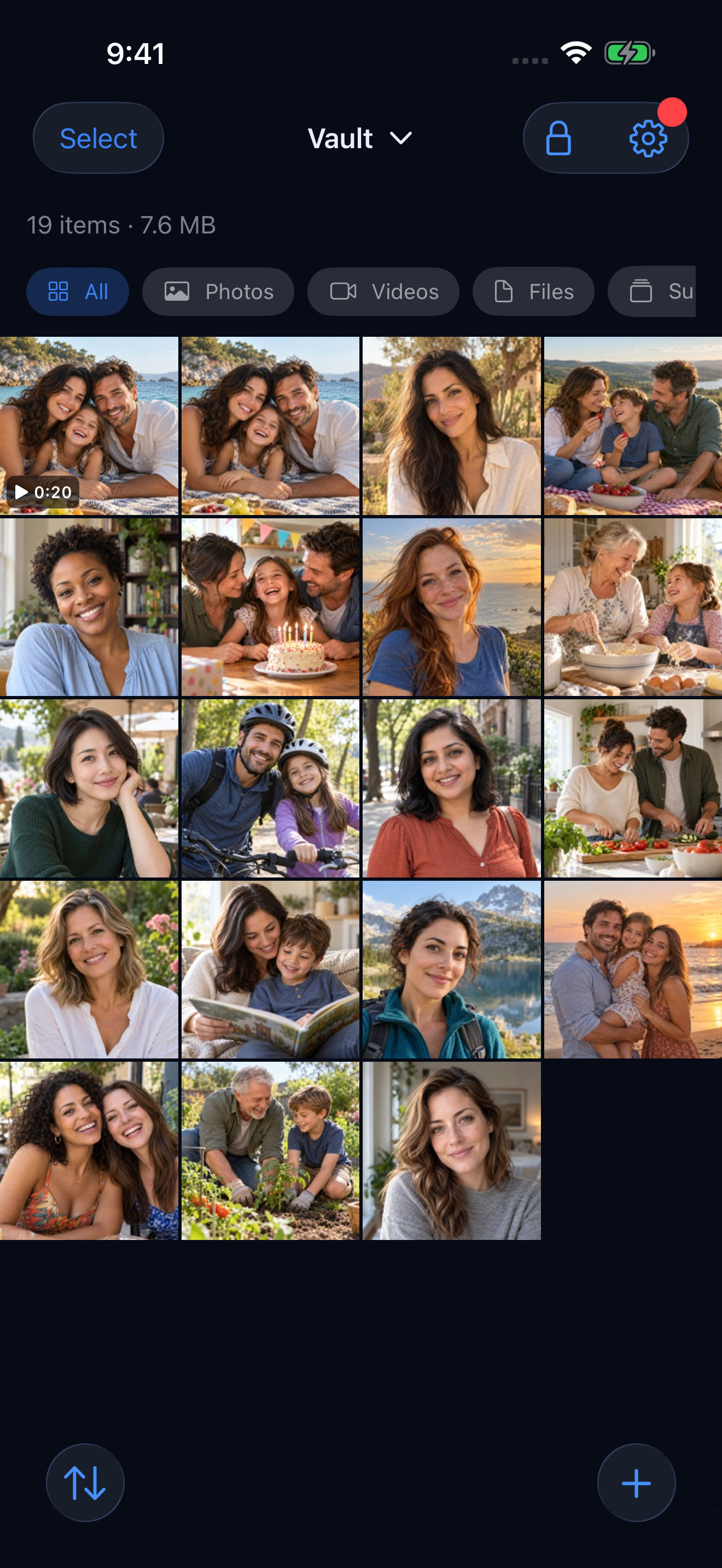
Hidewellで写真を隠す手順:
- Hidewellを設定し、保管庫のパターンを決めます。
- 保管庫内で + → Photos をタップし、取り込む写真を選びます。
- 写真は保管庫内で見られます。見終わったら ロックボタン をタップし、次に開くときはパターンを描きます。
専用のパターンロックの仕組みや、iPhoneの「非表示」アルバムとの比較もご覧ください。HidewellはAndroidにも対応しています。
通常のライブラリから写真を削除する
取り込み後、Hidewellに Delete from Photos が表示される場合があります。保管庫内のコピーを確認し、暗号化バックアップを設定するまでは、元の写真を残しておきましょう。クラウドや共有先にある別のコピーも個別に確認してください。iCloud写真を使っている場合、元の写真を削除すると同期先のライブラリからも削除されます。バックアップと復元については、新しいスマートフォンへの移行ガイドで説明しています。
プライベートな写真に専用のパターンを使いたい方は、iPhone版Hidewellをダウンロードしてください。