写真保管庫を新しいスマートフォンに移す方法
Hidewellの写真と動画を新しいiPhoneやAndroidへ。旧端末でバックアップを完了し、復元フレーズで復元して、コレクションを確認する手順を紹介します。
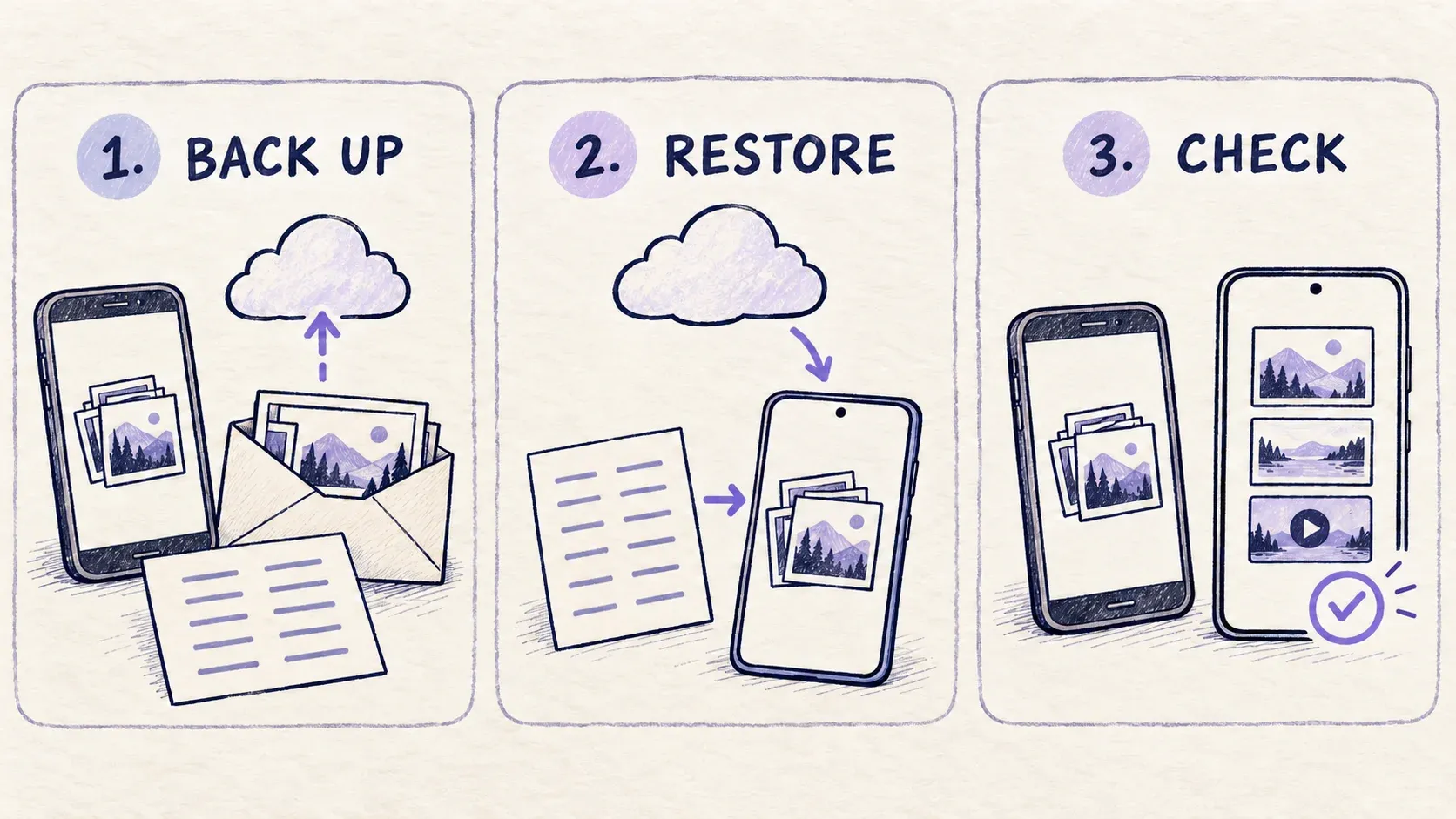
新しいスマートフォンでプライベートな写真と動画を開けることを確認するまで、古い端末を手元に残しておきましょう。Hidewellのバックアップを使う手順はシンプルです。旧端末でバックアップを完了し、新端末で12語の復元フレーズを使って復元し、復元したコレクションを確認します。
このガイドでは、Google Driveを使うAndroidからAndroidへの移行と、iCloud Driveを使うiPhoneからiPhoneへの移行を説明します。iPhoneとAndroidの間で乗り換える場合は、バックアップ先のサービスが異なるため、別の方法が必要です。
始める前に
次のものを用意してください。
- 正しい順番で控えた、12語の復元フレーズ。旧端末がなくても取り出せる、人に見られない場所に保管します。
- バックアップがあるアカウントへのアクセス。AndroidではHidewellで使っていたGoogle アカウント、iPhoneでは使っていたiCloudアカウントです。
- 両方の端末と、十分な時間・保存容量。新しいコピーの確認が終わるまで、元の保管庫を開ける状態にしておきます。
復元フレーズは対応するバックアップを開くためのもので、写真そのものが含まれているわけではありません。フレーズとバックアップの両方が必要です。Hidewellの暗号化バックアップと復元は、無料プランとProの両方に含まれます。詳しくは暗号化バックアップのガイドをご覧ください。
1. 旧端末でバックアップを完了する
移したい写真が入った保管庫を開きます。移行したい通常の保管庫ごとに、この手順を繰り返してください。
Androidの場合
- Settings → Vault settingsを開き、Include this vault in backupsを確認します。バックアップがオフなら、Turn on backupを選んで12語の復元フレーズを入力してください。
- Settings → Backup on this phoneを開き、Allow backup on this phoneを有効にします。求められたら、新端末でも使うアカウントでGoogle Driveに接続します。
- Only on Wi-FiとOnly while chargingを確認します。設定されている条件を満たすか、今回のバックアップに合わせて変更してください。
- Vault settingsに戻ってBack up nowを選び、完了するまで保管庫を開いたままにします。エラーが出た場合は、解消してから次へ進んでください。
iPhoneの場合
- Settingsを開き、Current unlocked vaultの下にある自分の保管庫をタップして、Backupを選びます。
- Include this vault in backupsを有効にします。必要に応じてEnable backup with recovery wordsを選び、復元フレーズを入力してください。
- Settings → Backup on this phoneで、Allow backup on this phoneを有効にします。バックアップがあるアカウントでiCloud Driveを使えることを確認してください。
- 保管庫のBackup画面に戻り、Back Up Nowを選びます。バックアップが終わるまで保管庫を開いたままにし、エラーがあれば解消してから進んでください。
移したいファイルをすべて追加してから、この最後のバックアップを取ります。最後の取り込みより前に完了したバックアップには、その後に追加した写真は含まれません。
2. 新端末で復元する
新しい端末にHidewellをインストールします。最初に表示される画面でRestore from Backupを選んでください。
Androidの場合
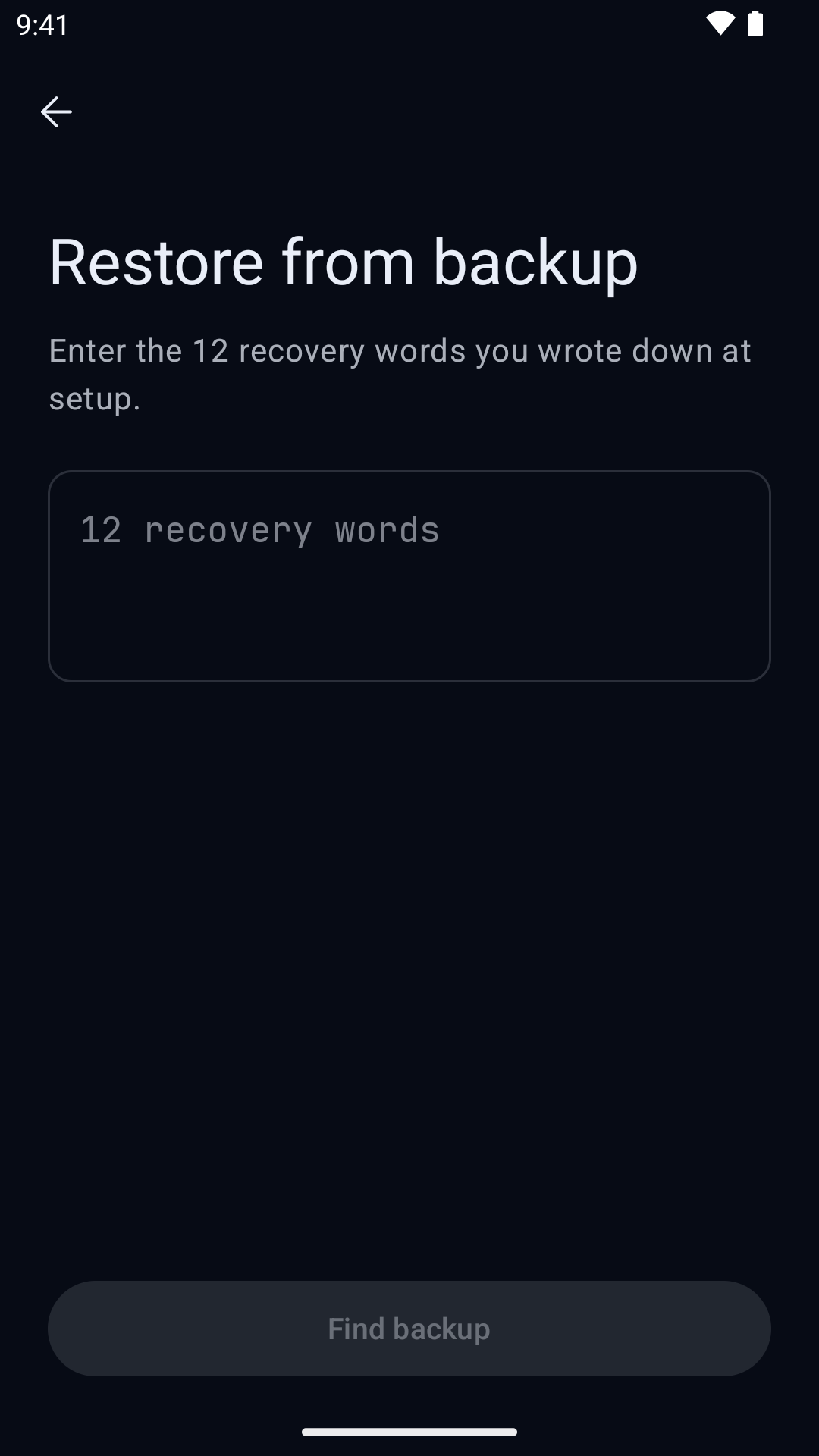
12語の復元フレーズを入力し、Find backupをタップします。Connect Google DriveでConnectをタップし、バックアップがあるGoogle アカウントへのアクセスを許可してください。
iPhoneの場合
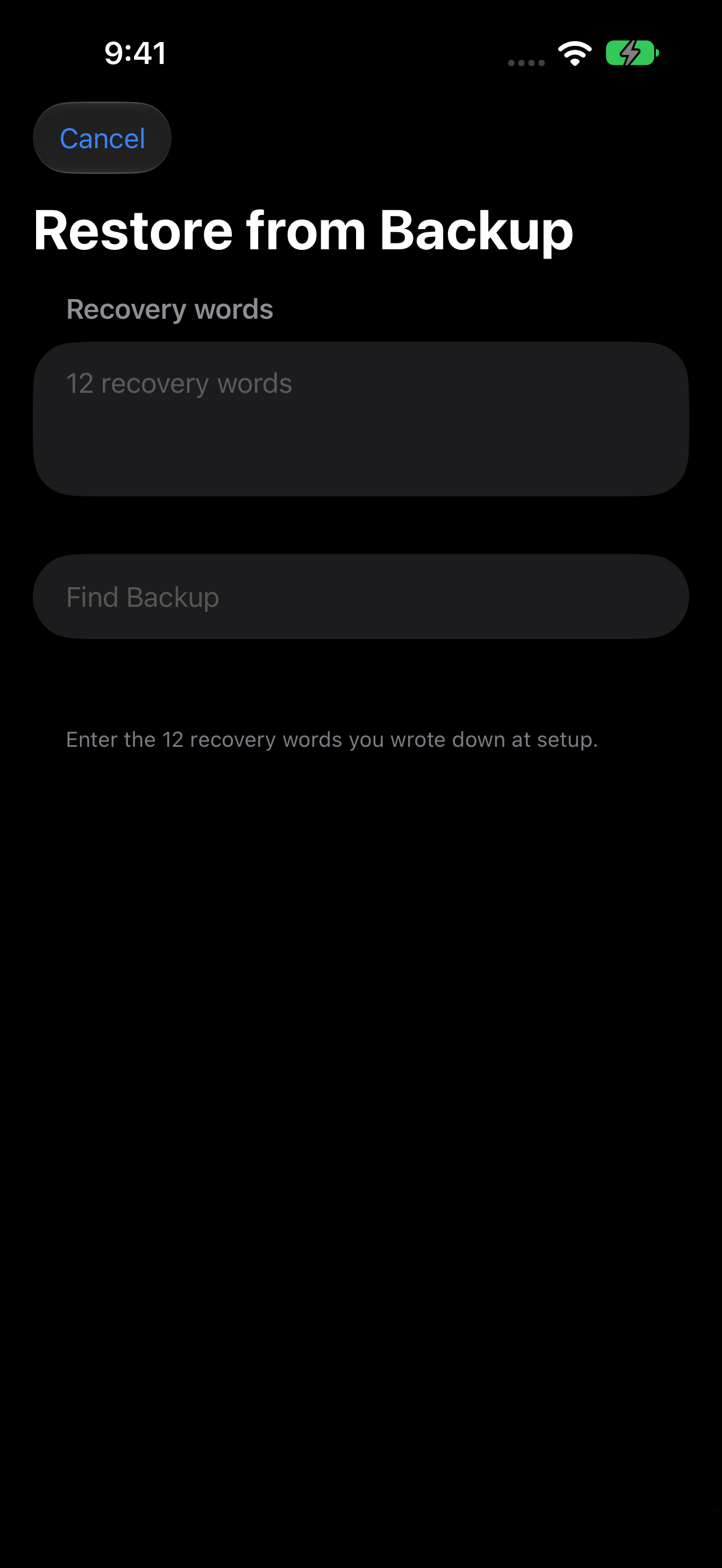
バックアップがあるiCloudアカウントを使い、iCloud Driveが有効になっていることを確認します。Hidewellで12語の復元フレーズを入力し、Find Backupをタップしてください。
保管庫ごとにパターンを決める
バックアップが見つかったら、案内に従って新しい保管庫のパターンを決め、確認のためにもう一度描きます。復元する保管庫ごとに、新端末で使うパターンを設定します。復元中はアプリを開いたままにして、Restore finishedと表示されるまで待ってください。
アプリがおとりの保管庫を検出した場合は、先に警告を読んでください。おとりのパターンをロック画面で描くと、その端末のほかの保管庫が削除されます。復元時にスキップすることもできます。以下の確認作業では、そのパターンを使って開かないでください。
3. 旧端末を手放す前にコレクションを確認する
復元した通常の保管庫を、先ほど設定したパターンでそれぞれ開きます。旧端末のコレクションと見比べてください。
- 最近の写真をフルサイズで開きます。最後に追加した写真も確認します。
- 大切な動画を再生し、終わりに近い部分も確認します。
- 残しておきたいアルバムや古い項目にも目を通します。
内容に納得できるまで、旧端末を比較用に使い続けましょう。何か足りなければ、元のデータを削除せず、いったん止めてバックアップを確認してください。
新端末を普段使いにする準備ができたら、旧端末を手放す前に、新端末のバックアップ設定を確認してバックアップを完了させてください。移行後の片付けとして旧端末でDelete this vaultを使うのは避けましょう。この操作は、保管庫のクラウドバックアップも削除する場合があります。古いアプリを削除する前に、写真保管庫アプリを削除するときの確認事項をご覧ください。
バックアップが見つからない、または復元が終わらない場合
次の順に確認します。
- アカウント。Androidでは、旧端末のバックアップがあるGoogle アカウントに接続し直します。iPhoneでは、iCloudアカウントとiCloud Driveへのアクセスを確認してください。
- 復元フレーズ。控えと照らし合わせ、12語すべてとその順番を確認します。使うのは旧端末の保管庫のフレーズです。新端末で新たに作ったフレーズではありません。
- 最後のバックアップ。旧端末に戻り、その保管庫のバックアップが有効で、端末側でも許可されているか確認します。保管庫を開き、接続待ちのアップロードも含めてバックアップを完了させてください。
バックアップデータがまだ完全には利用できないと表示されたら、アップロードが終わるのを待って再試行します。問題が解決するまで、元の保管庫はそのまま残しておきましょう。サポートが必要なら、エラーメッセージを添えてHidewellサポートにお問い合わせください。復元フレーズは送らないでください。
iPhoneとAndroidの間で乗り換える場合
Hidewellは両方に対応していますが、バックアップの接続先が異なります。AndroidはGoogle Driveから、iPhoneはiCloud Driveから復元します。これらの復元画面では、もう一方のサービスにあるバックアップは読み込めません。
iPhoneとAndroidの間で乗り換える場合は旧端末を残し、写真と動画をいったん書き出して新端末に取り込む形で移行を計画しましょう。iPhoneではファイルを選び、Export → Share…またはSave to Photosを使います。Androidではファイルを選び、ShareまたはSave to galleryを使います。信頼できる方法と保存先を使ってファイルを移し、新端末のHidewellに取り込んで、結果を確認してください。
書き出したコピーには、保管庫の保護が及びません。保存先に誰がアクセスできるか、写真ライブラリが別のサービスにもアップロードするかを確認しましょう。新しい保管庫を確認したら、移行中に作った追加のコピーを見直し、残したいものだけを保管してください。