Androidで写真を隠す方法:Google フォト、Samsung、専用の保管庫
Google フォトの「ロックされたフォルダ」、Samsungのセキュリティフォルダ、Hidewellの専用パターンでAndroidの写真を隠す方法を紹介します。
更新
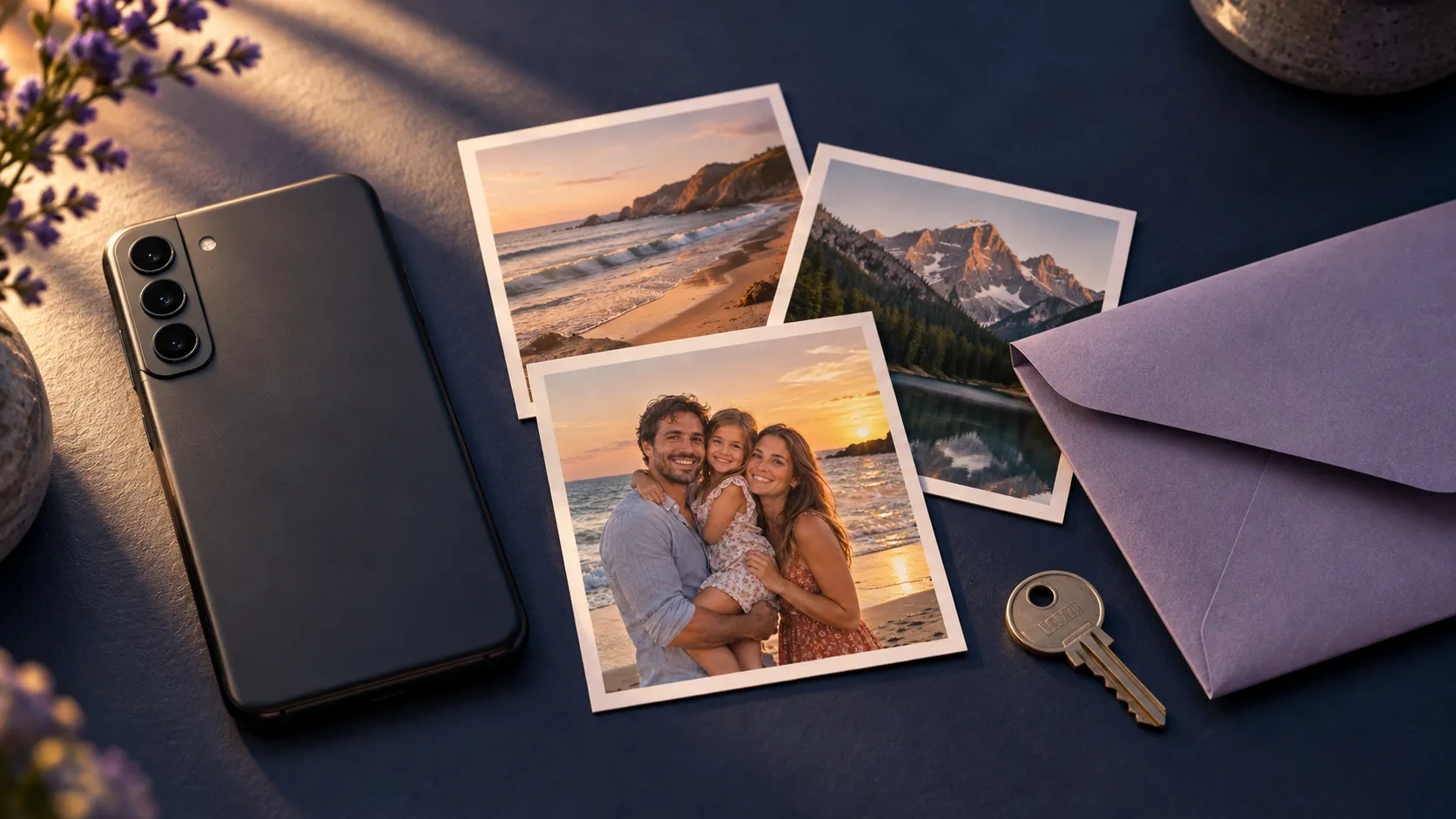
Google フォトで「コレクション」→「ロック中」を開き、「ロックされたフォルダ」を設定します。次に写真を選び、「追加先」→「ロックされたフォルダ」で移動します。 対応するSamsung Galaxyなら、代わりに「ギャラリー」からセキュリティフォルダへ移す方法もあります。
お使いの機種と、写真にも端末の画面ロックをそのまま使うか、別の秘密を設けるかに合わせて選びましょう。
お使いのスマートフォンに合う方法を選ぶ
| やりたいこと | こちらから |
|---|---|
| Google フォトの通常表示から写真を隠す | Google フォトの「ロックされたフォルダ」 |
| Galaxyの保護された領域に、写真とアプリの別コピーを置く | Samsungのセキュリティフォルダ |
| 写真コレクションを専用の保管庫パターンで守る | 独立した写真保管庫 |
Google フォトの「ロックされたフォルダ」で写真を隠す
Androidスマートフォンの場合:
- Google フォト → 「コレクション」→「ロック中」 を開きます。
- 「ロックされたフォルダを設定する」 を選び、画面ロックで認証します。
- 写真を選び、「追加先」→「ロックされたフォルダ」→「移動」 をタップします。
見るときは 「コレクション」→「ロック中」 を開きます。端末の画面ロックを使うため、フォルダ専用のパスワードはありません。Googleの「ロックされたフォルダ」のガイドにも手順が載っています。
クラウドにバックアップするには、プロフィール写真 → 「フォトの設定」→「バックアップ」→「ロックされたフォルダをバックアップ」 をオンにします。バックアップをオフにしたまま写真を移動すると、その写真の既存のGoogle フォトのバックアップは削除されます。
コピーや編集済みの画像は、元の写真と一緒には移動しません。Google フォトの「ロックされたフォルダ」との比較では、AndroidとiPhoneそれぞれのプライバシー設定を説明しています。
Samsungのセキュリティフォルダで写真を隠す
対応するGalaxyの場合:
- 「設定」→「セキュリティおよびプライバシー」→「その他のセキュリティ設定」→「セキュリティフォルダ」 を開き、設定を完了します。
- アクセスを分けたい場合は、端末のロックとは異なる PIN、パスワード、またはパターン を選びます。
- 「ギャラリー」 で写真を選び、「その他」→「セキュリティフォルダに移動」 をタップします。セキュリティフォルダ → 「ギャラリー」 で写真を確認できます。
すぐにロックしたいときは 「その他」→「ロックして終了」 を選びます。メニューや自動ロックの設定は、機種やソフトウェアによって異なります。Samsungの設定・ロック手順をご覧ください。
Samsungは、セキュリティフォルダの新規バックアップの提供を終了しています。機種変更する場合は、Smart Switchでの移行手順に従ってください。
セキュリティフォルダの代替手段との比較も選ぶ際の参考になります。写真保管庫はプライベートな写真・動画コレクションの代わりにはなりますが、セキュリティフォルダにあるほかのアプリの別コピーの代わりにはなりません。
Androidで独立した写真保管庫を使う
Android版Hidewellは、取り込んだ写真や動画を暗号化された保管庫に保存します。端末の画面ロックとは別のパターンで開きます。端末のパスコードをほかの人に教えても、プライベートな写真には別の秘密を使いたい場合に便利です。
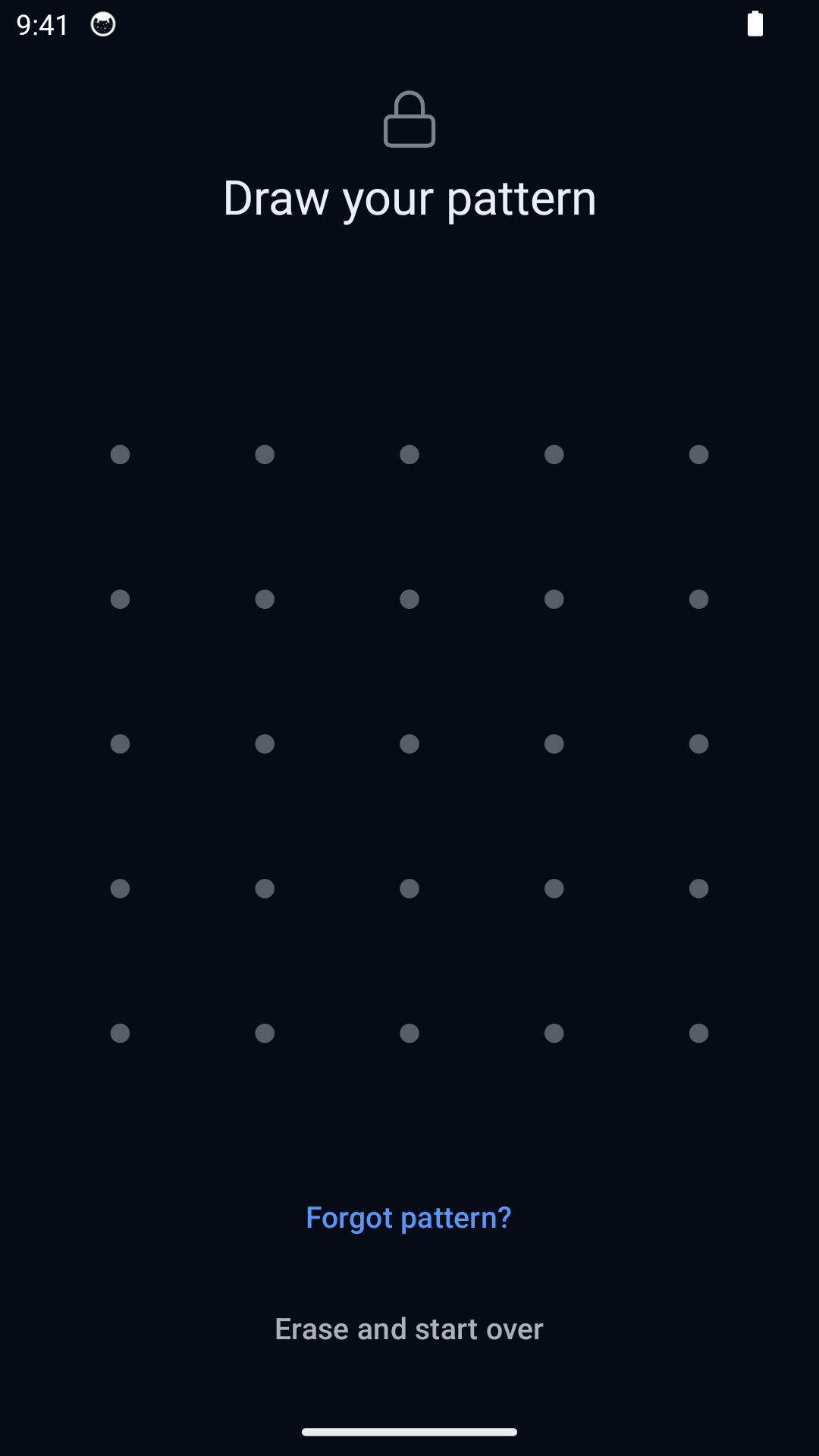
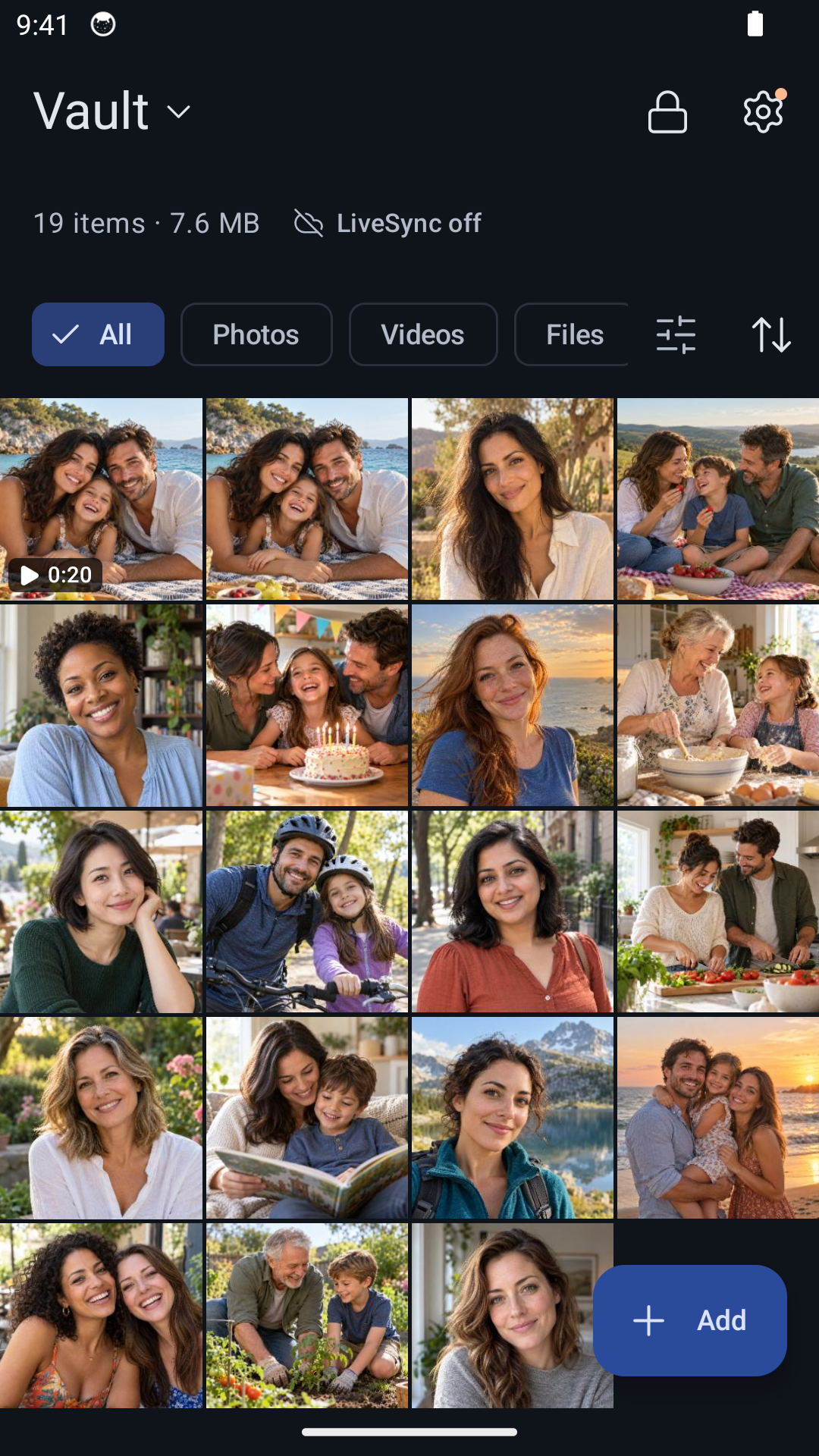
アプリを設定したら、保管庫内で Add → Photos and videos をタップし、取り込む写真を選びます。パターンロックのガイドでは開き方を説明しています。写真が増えたらアルバムとタグで整理できます。
準備ができたら元の写真を削除する
元の写真を削除する前に、取り込んだ写真を確認し、暗号化バックアップを設定しましょう。Hidewellでは取り込み後に元の写真を残すか削除するか選べますが、取り込み元によっては手動での削除が必要です。ギャラリーや、クラウド・共有先にある別のコピーも確認してください。写真保管庫の移行ガイドでは、機種変更時のバックアップと復元を説明しています。
プライベートな写真を専用のパターンで守りたい方は、Google PlayからHidewellをダウンロードしてください。HidewellはiPhoneにも対応しています。