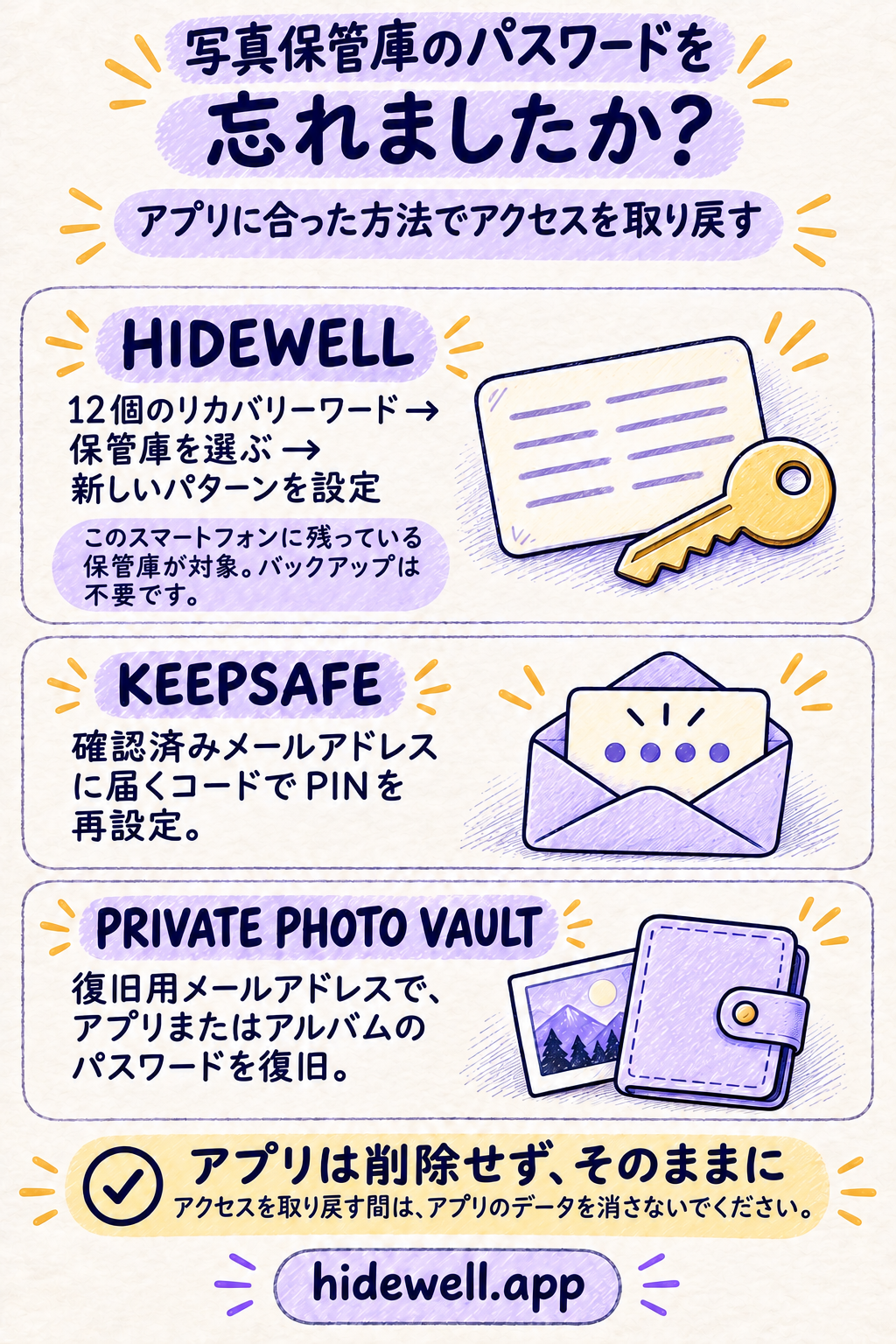
写真保管庫のパスワードを忘れたら?アクセスを取り戻す方法
写真保管庫のパスワードやPINを忘れた場合に。iPhone・AndroidでHidewell、Keepsafe、Private Photo Vaultのアクセスを復旧する手順を紹介します。
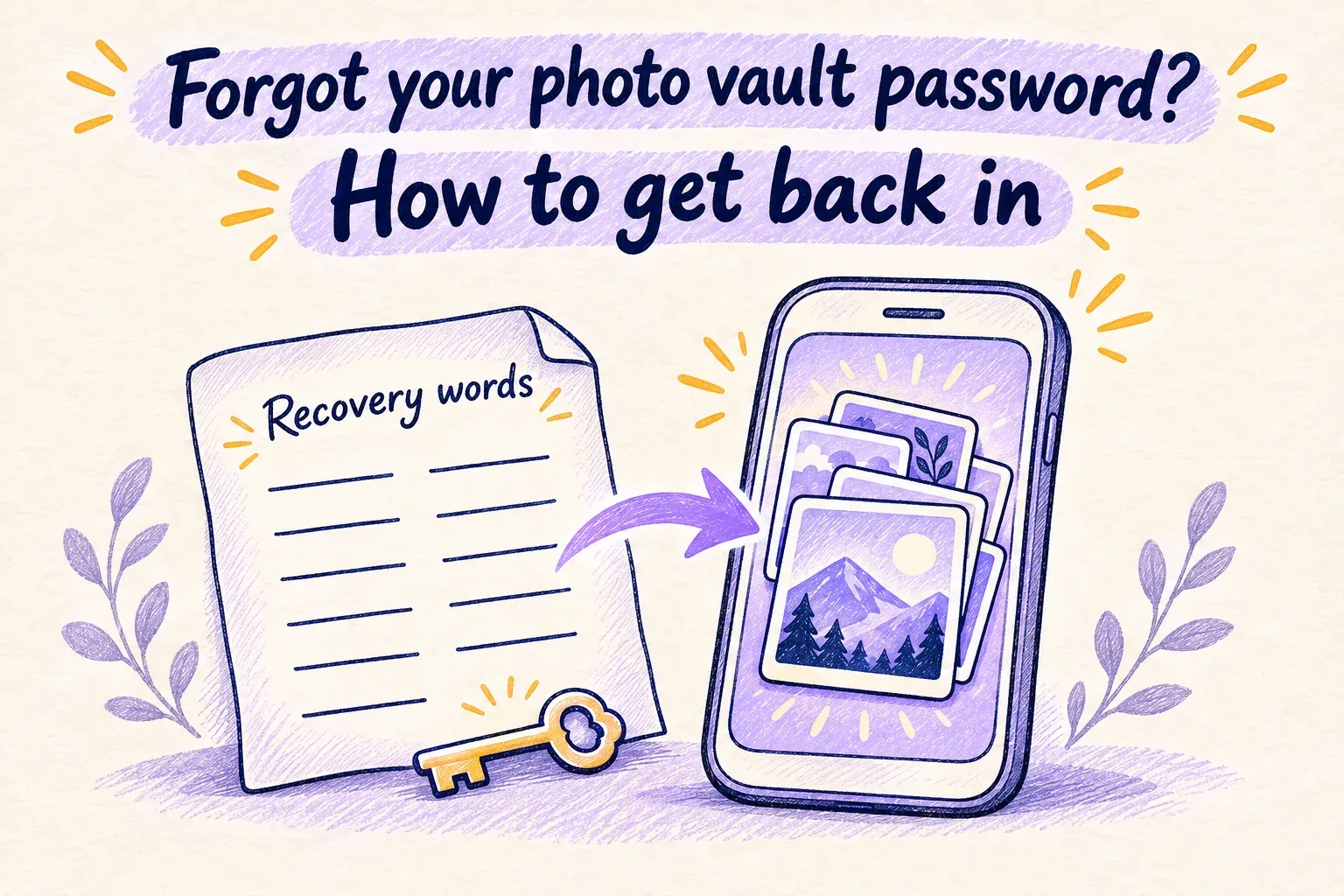
写真保管庫のパスワード、PIN、パターンを忘れたら、使っているアプリの復旧機能を利用してください。 Hidewellでは12個のリカバリーワードを使います。Keepsafeでは確認済みメールアドレスにコードが届きます。Private Photo Vaultでは復旧用メールアドレスを使って、アプリやアルバムのパスワードを復旧できます。該当する手順を試す間は、アプリを削除せず、そのまま残してください。
| お使いのアプリ | 復旧手順 |
|---|---|
| Hidewell | リカバリーワードで新しいパターンを設定する。 |
| Keepsafe | PIN再設定用のコードをリクエストする。 |
| Private Photo Vault | アプリまたはアルバムのパスワード復旧を利用する。 |
Hidewellのパターンを忘れた場合
保管庫がまだこのスマートフォンに残っていれば、12個のリカバリーワードで、バックアップやインターネット接続なしに新しいパターンを設定できます。写真と動画は保管庫に残ります。iPhone、iPad、Androidで利用できます。
- Hidewellのロック画面で、iPhone・iPadではForgot Pattern?、AndroidではForgot pattern?をタップします。
- このスマートフォンの保管庫に対応する12個のリカバリーワードを元の順番で入力し、Continueをタップします。
- 復旧したい保管庫を選びます。(decoy)と表示されている保管庫は選ばないでください。ロック画面からおとりの保管庫を開くと、このスマートフォン内のほかの保管庫が削除されます。選んだ保管庫の横にある、iPhone・iPadではNew Pattern、AndroidではNew patternをタップします。
- 新しいパターンを描き、Continueをタップして、確認のためにもう一度描きます。保管庫の横にチェックマークが付くまで待ちます。
- iPhone・iPadではClose、AndroidではDoneをタップします。新しいパターンで保管庫を開いてください。
変更されるのは、選んだ保管庫のパターンだけです。ほかの保管庫は今までのパターンを引き続き使います。
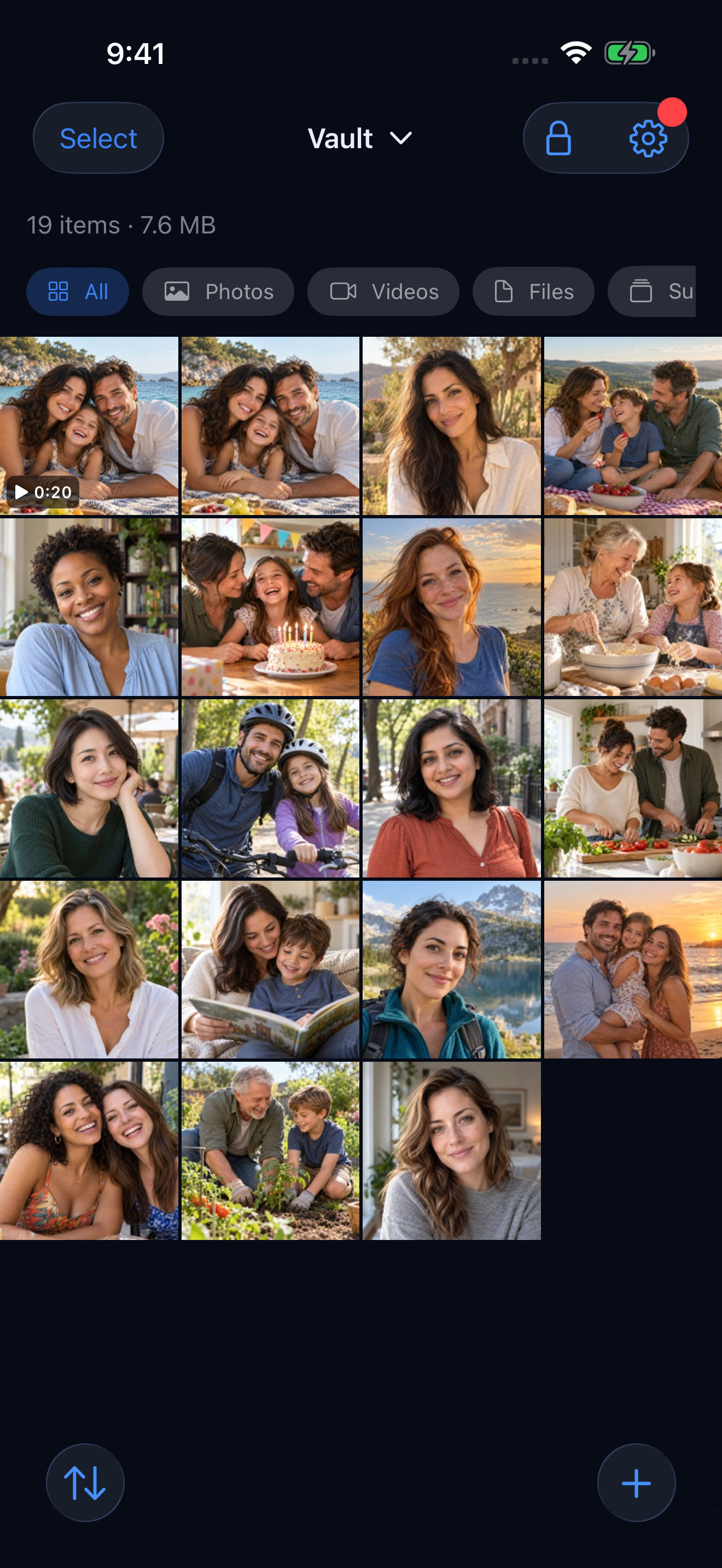
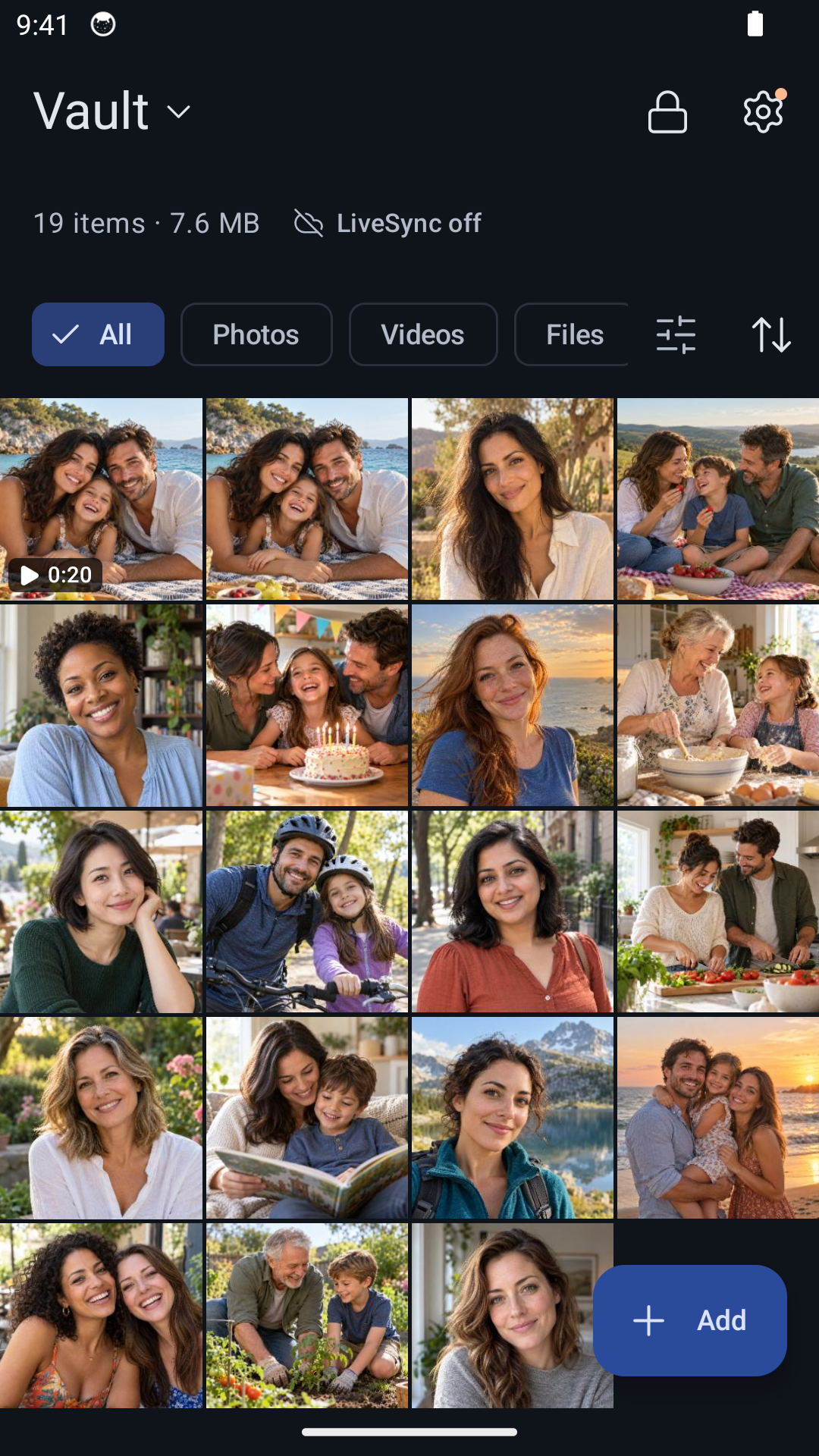
Hidewellがリカバリーワードを受け付けない場合は、つづりと順番を確認し、このスマートフォンの保管庫に対応するものか確かめてください。複数のリカバリーワードの組を保存している場合は、ロックを解除したいスマートフォンのものを使います。
新しいスマートフォンに復元する場合は、バックアップと復元のガイドをご覧ください。上記のパターン再設定は、すでに端末内にある保管庫が対象です。
KeepsafeのPINを忘れた場合
Keepsafeの公式PIN再設定手順では、アカウントで確認済みのメールアドレスに送られるコードを使います。
- iPhone・iPad: Forgot PINをタップし、メールで届いたコードをKeepsafeに入力してSUBMITをタップします。その後、新しいPINを選びます。
- Android: 3点メニュー → Reset PIN → Send codeを開きます。メールで届いたコードを入力し、Nextをタップして、新しいPINまたはパターンを選びます。
Keepsafeは5分待ってからコードを送信します。再度リクエストする前に、登録したメールの受信箱を確認してください。
Private Photo Vaultのパスワードを忘れた場合
あらかじめ復旧用メールアドレスを設定していた場合、Private Photo Vaultの公式の復旧手順は次のとおりです。
- アプリのパスワード: 間違ったパスワードを8回続けて入力し、復旧の確認画面でYesを選びます。
- アルバムのパスワード: 間違ったパスワードを5回入力し、Yesを選びます。
この入力回数はPrivate Photo Vaultだけに当てはまる手順で、ほかの保管庫アプリには当てはまりません。その後、メールによる復旧手続きを進めます。復旧用メールアドレスを設定していなければ、この方法は利用できません。
Cloud Vaultのパスワードは別のものです。アプリのパスワード再設定では復旧できません。
まだアクセスできない場合
リカバリーワードやパスワードを安全な場所に保存していないか確認してください。メールで再設定する場合は、まず登録したメールの受信箱にアクセスできるようにします。復旧画面がこの手順と異なる場合は、データを消したりアプリを再インストールしたりする前に、アプリの公式サポートに問い合わせてください。
すでにアプリを削除してしまった場合は、保管庫アプリを削除すると写真はどうなるかをご覧ください。インストールされたままの保管庫のロックを忘れた場合とは、状況が異なります。
HidewellはiPhone・iPadとAndroidでダウンロードできます。
早見カードを保存する
お使いのアプリの復旧方法を、すぐ確認できるようにしておきましょう。