Passwort für Ihren Fototresor vergessen? So kommen Sie wieder hinein
Passwort oder PIN für den Fototresor vergessen? So stellen Sie den Zugang zu Hidewell, Keepsafe oder Private Photo Vault auf iPhone und Android wieder her.
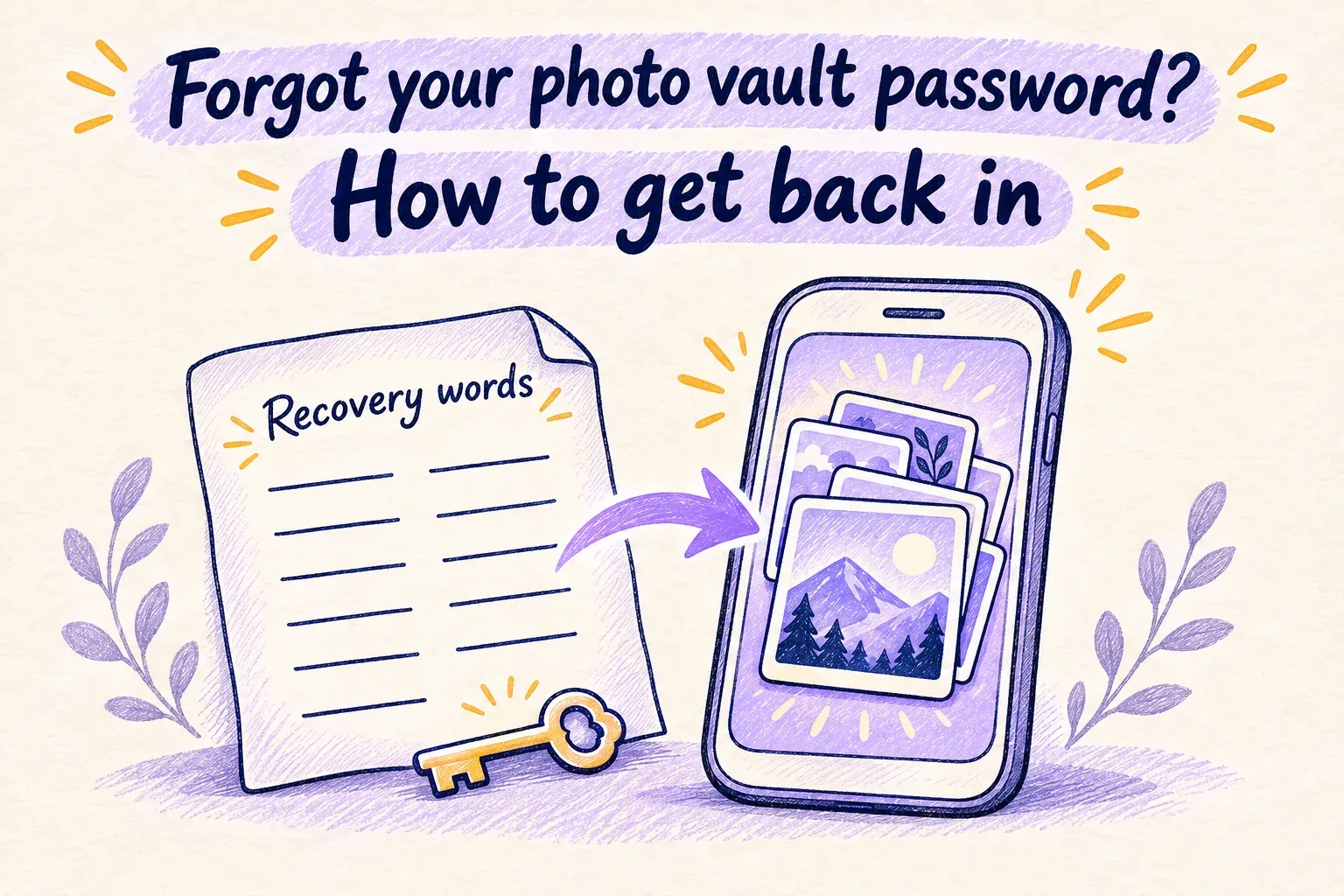
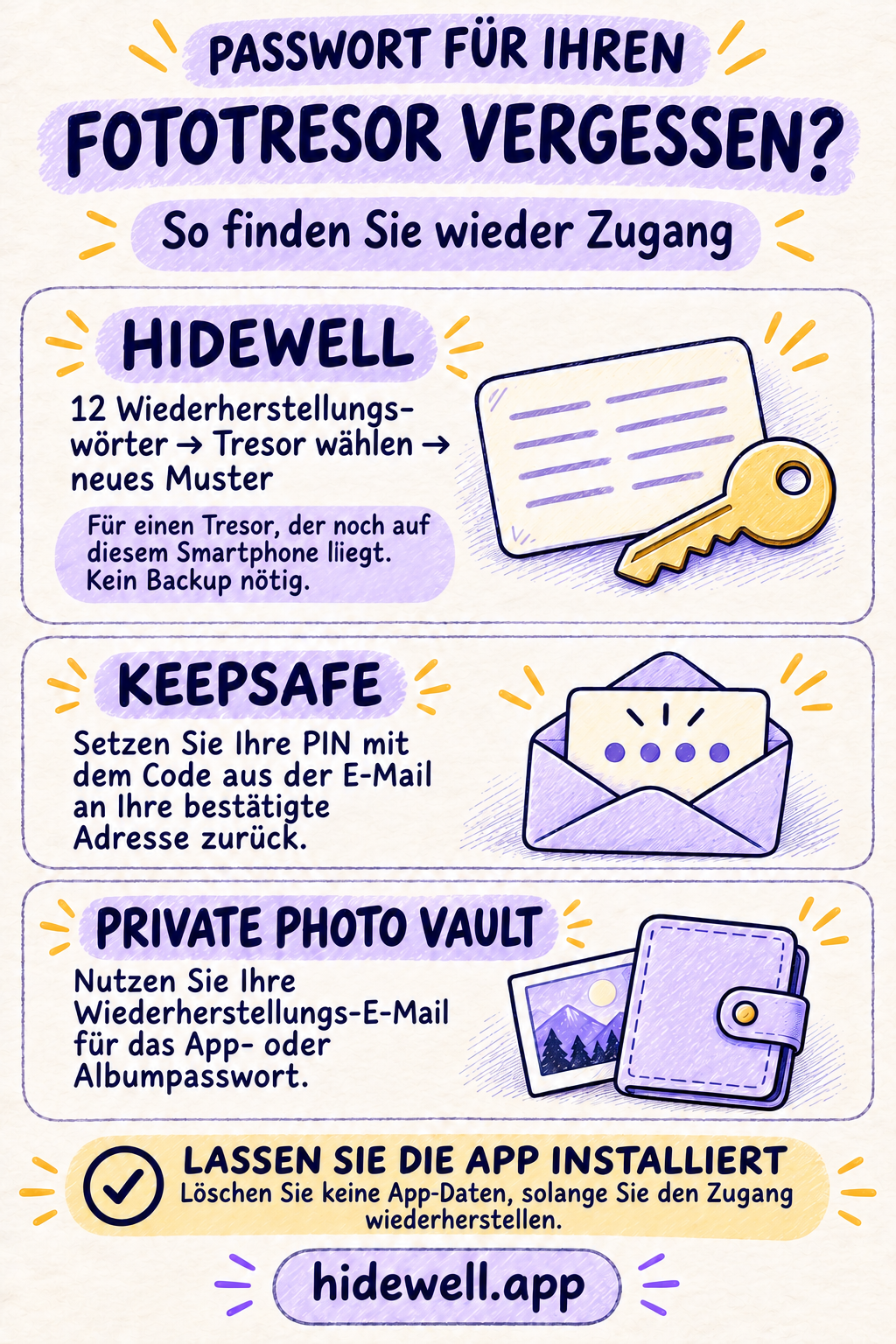
Passwort, PIN oder Muster für Ihren Fototresor vergessen? Nutzen Sie die Wiederherstellungsoption Ihrer App. Hidewell verwendet Ihre 12 Wiederherstellungswörter. Keepsafe sendet einen Code an Ihre bestätigte E-Mail-Adresse. Bei Private Photo Vault lässt sich das App- oder Albumpasswort über eine hinterlegte Wiederherstellungs-E-Mail zurücksetzen. Lassen Sie die App installiert, während Sie die passenden Schritte durchführen.
| Ihre App | Hier beginnen |
|---|---|
| Hidewell | Vergessenes Muster mit Ihren Wiederherstellungswörtern zurücksetzen. |
| Keepsafe | Code zum Zurücksetzen der PIN anfordern. |
| Private Photo Vault | Wiederherstellung für das App- oder Albumpasswort nutzen. |
Hidewell-Muster vergessen?
Wenn der Tresor noch auf diesem Smartphone liegt, können Sie mit Ihren 12 Wiederherstellungswörtern ein neues Muster festlegen – ohne Backup und ohne Internetverbindung. Ihre Fotos und Videos bleiben im Tresor. Das funktioniert auf iPhone, iPad und Android.
- Tippen Sie auf Hidewells Sperrbildschirm auf Forgot Pattern? auf iPhone oder iPad beziehungsweise Forgot pattern? auf Android.
- Geben Sie die 12 Wiederherstellungswörter für die Tresore dieses Smartphones in der ursprünglichen Reihenfolge ein und tippen Sie auf Continue.
- Wählen Sie den Tresor aus, zu dem Sie wieder Zugang benötigen. Überspringen Sie alle mit (decoy) gekennzeichneten Einträge. Wenn Sie einen solchen Ködertresor über den Sperrbildschirm öffnen, werden die anderen Tresore auf diesem Smartphone gelöscht. Tippen Sie neben dem gewählten Tresor auf New Pattern auf iPhone oder iPad beziehungsweise New pattern auf Android.
- Zeichnen Sie Ihr neues Muster, tippen Sie auf Continue und zeichnen Sie es zur Bestätigung erneut. Warten Sie, bis neben dem Tresor ein Häkchen erscheint.
- Tippen Sie auf Close auf iPhone oder iPad beziehungsweise Done auf Android. Öffnen Sie den Tresor mit Ihrem neuen Muster.
Die Änderung gilt nur für den ausgewählten Tresor. Andere Tresore behalten ihre bisherigen Muster.
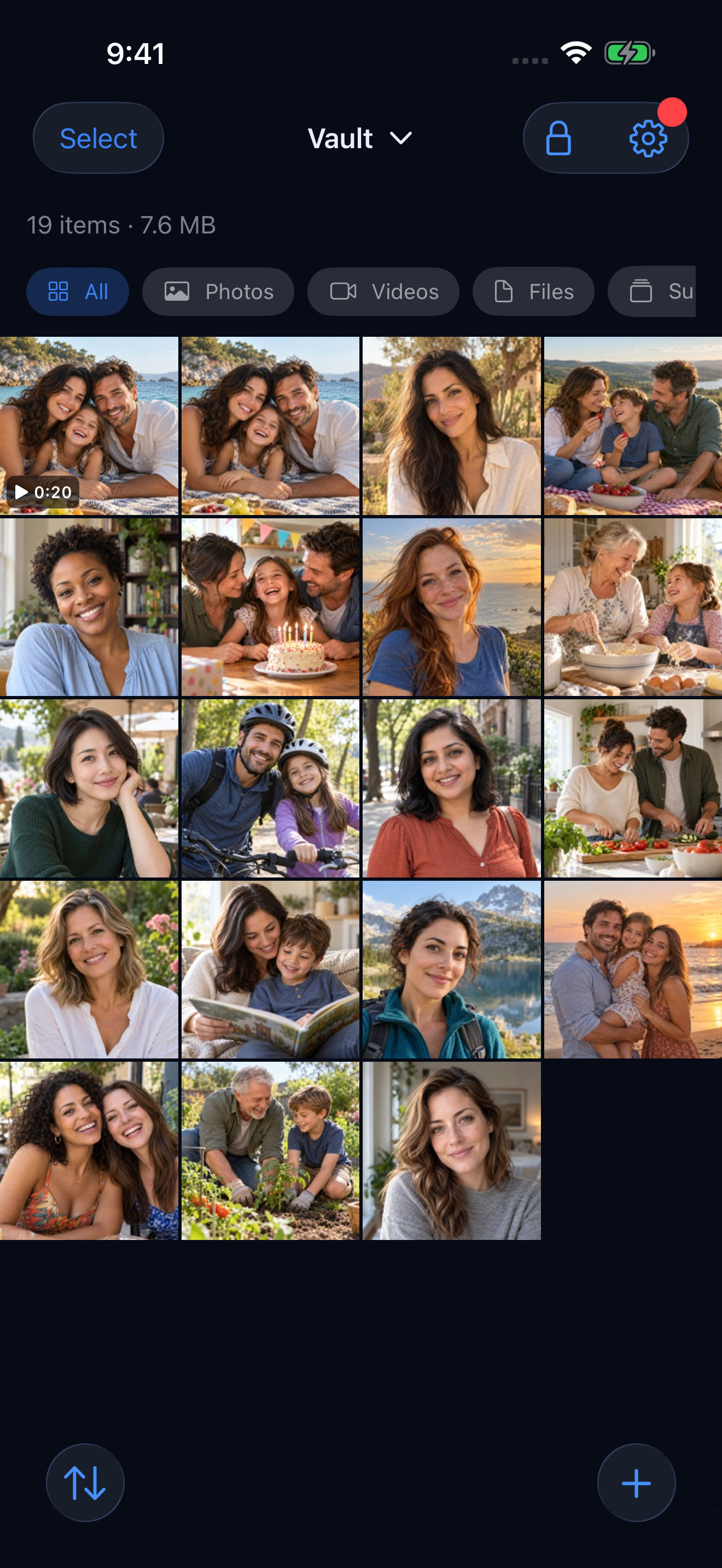
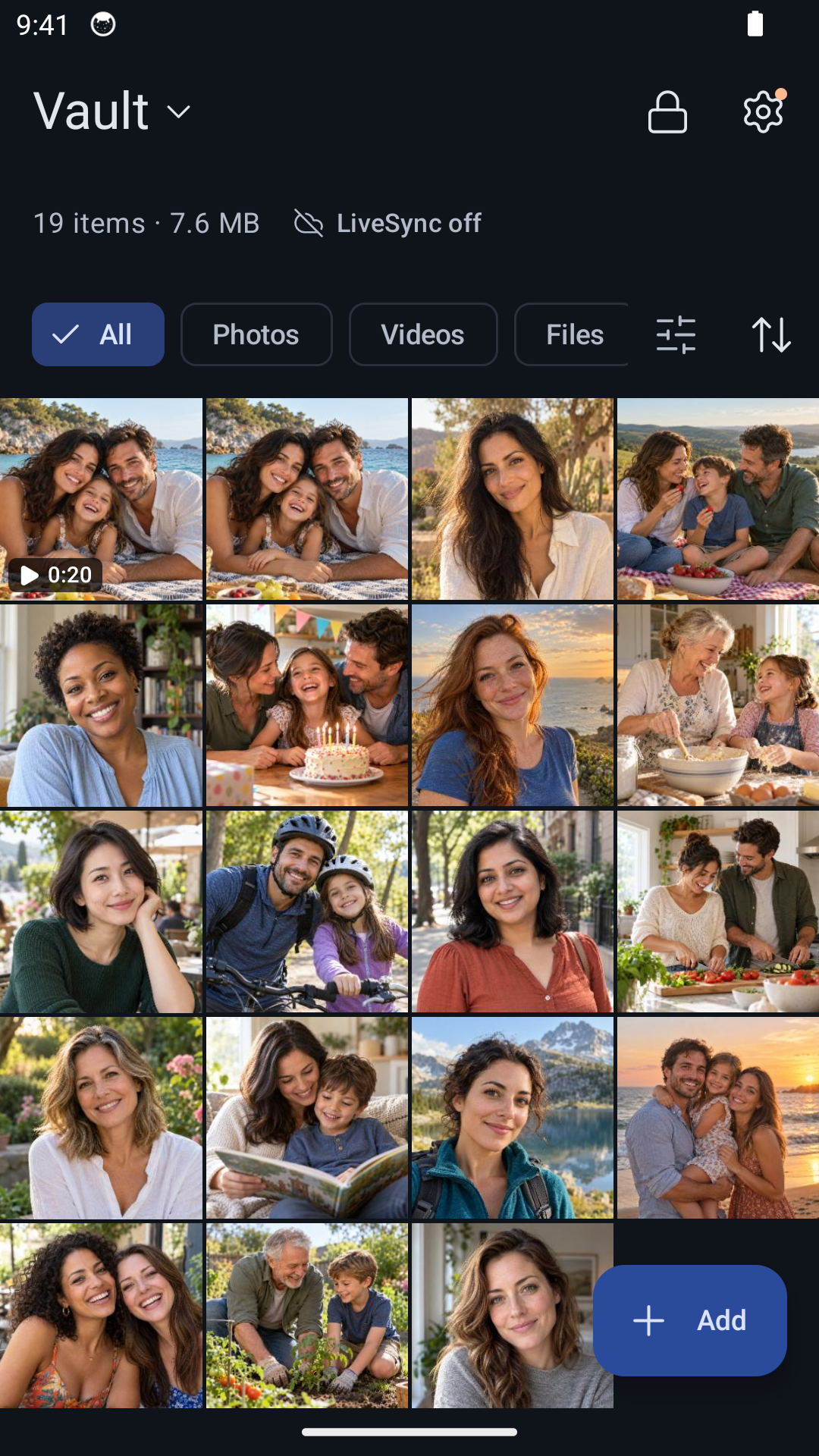
Wenn Hidewell die Wiederherstellungswörter nicht annimmt, prüfen Sie Schreibweise und Reihenfolge. Vergewissern Sie sich außerdem, dass die Wörter zu den Tresoren auf diesem Smartphone gehören. Falls Sie mehrere Wortfolgen aufbewahren, verwenden Sie die für das Smartphone, das Sie entsperren möchten.
Wenn Sie Ihre Dateien auf einem neuen Smartphone wiederherstellen möchten, folgen Sie der Anleitung für Backup und Wiederherstellung. Das oben beschriebene Zurücksetzen des Musters gilt für einen Tresor, der bereits auf Ihrem Gerät liegt.
Keepsafe-PIN vergessen?
Laut Keepsafes offizieller Anleitung zum Zurücksetzen der PIN wird ein Code an eine E-Mail-Adresse gesendet, die bereits für Ihr Konto bestätigt wurde:
- iPhone oder iPad: Tippen Sie auf Forgot PIN, rufen Sie den Code aus der E-Mail ab, geben Sie ihn in Keepsafe ein und tippen Sie auf SUBMIT. Legen Sie eine neue PIN fest.
- Android: Öffnen Sie das Dreipunktmenü → Reset PIN → Send code. Geben Sie den Code aus der E-Mail ein, tippen Sie auf Next und wählen Sie eine neue PIN oder ein neues Muster.
Keepsafe wartet fünf Minuten, bevor der Code versendet wird. Prüfen Sie das verknüpfte Postfach, bevor Sie einen weiteren Code anfordern.
Passwort für Private Photo Vault vergessen?
Wenn Sie zuvor eine Wiederherstellungs-E-Mail hinterlegt haben, gehen Sie nach der offiziellen Anleitung von Private Photo Vault so vor:
- App-Passwort: Geben Sie es achtmal hintereinander falsch ein und wählen Sie dann bei der Wiederherstellungsabfrage Yes.
- Albumpasswort: Geben Sie es fünfmal falsch ein und wählen Sie dann Yes.
Diese Anzahl an Versuchen gilt ausdrücklich für Private Photo Vault, nicht für andere Tresor-Apps. Folgen Sie dem Wiederherstellungsprozess per E-Mail. Ohne hinterlegte Wiederherstellungs-E-Mail steht dieser Weg nicht zur Verfügung.
Das Cloud-Vault-Passwort ist davon getrennt und lässt sich nicht über das Zurücksetzen des App-Passworts wiederherstellen.
Wenn Sie weiterhin keinen Zugang haben
Prüfen Sie sichere Aufzeichnungen, in denen Sie Ihre Wiederherstellungswörter oder Ihr Passwort gespeichert haben. Für ein Zurücksetzen per E-Mail müssen Sie zuerst wieder auf das verknüpfte Postfach zugreifen können. Wenn der Wiederherstellungsbildschirm von diesen Schritten abweicht, wenden Sie sich an den offiziellen Support der App, bevor Sie Daten löschen oder die App neu installieren.
Falls Sie die App bereits gelöscht haben, lesen Sie zunächst, was mit Fotos beim Löschen einer Tresor-App passiert. Das ist eine andere Situation als ein vergessenes Passwort für einen noch installierten Tresor.
Hidewell erhalten Sie für iPhone und iPad oder Android.
Speichern Sie die Kurzübersicht
So haben Sie den passenden Wiederherstellungsweg für Ihre App griffbereit.