Hai dimenticato la password del vault foto? Come rientrare
Hai dimenticato la password o il PIN del vault foto? Segui i passaggi di recupero per Hidewell, Keepsafe o Private Photo Vault su iPhone e Android.
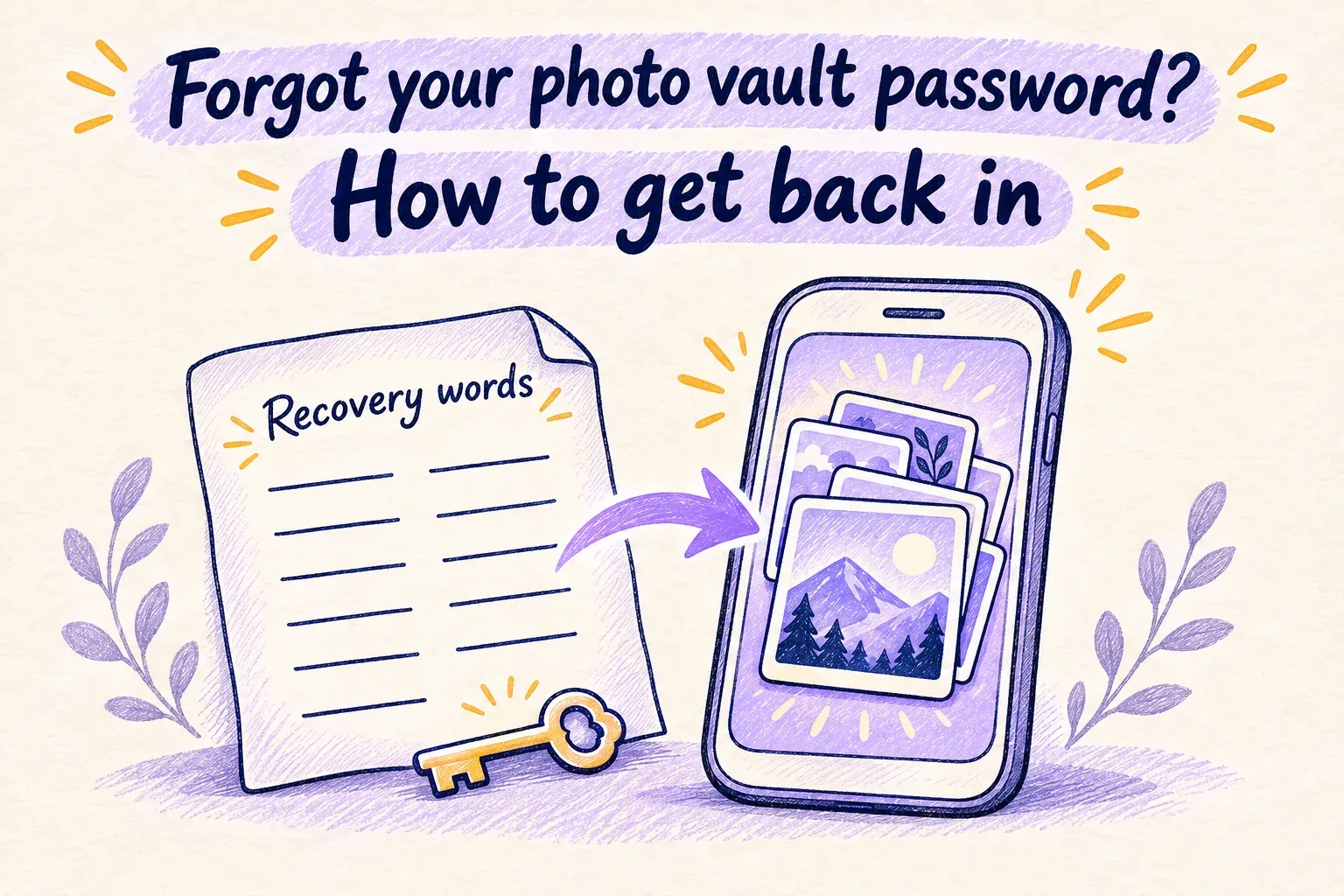
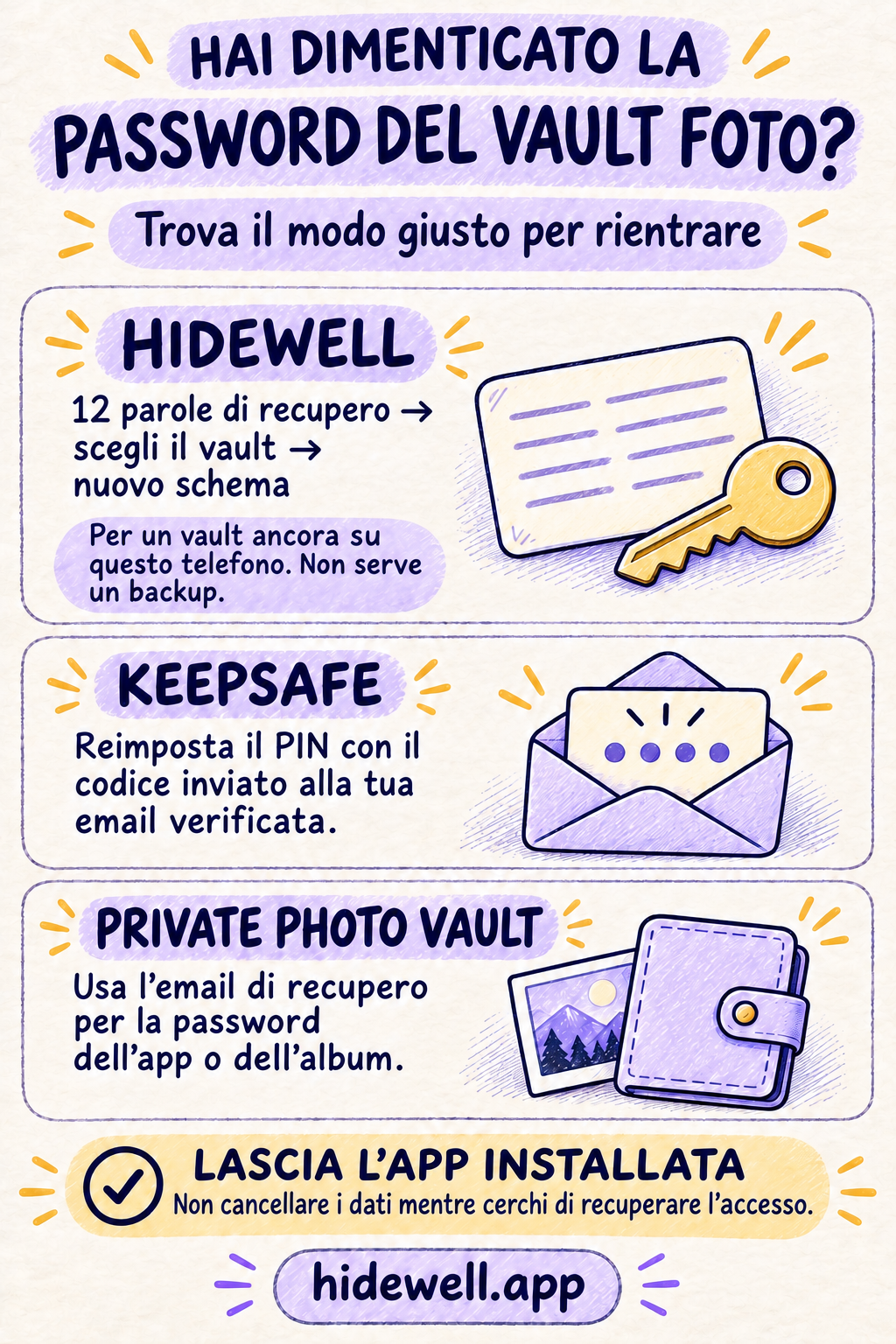
Hai dimenticato la password, il PIN o lo schema del vault foto? Usa l’opzione di recupero della tua app. Hidewell usa le tue 12 parole di recupero; Keepsafe invia un codice alla tua email verificata; Private Photo Vault permette di usare un’email di recupero per la password dell’app o di un album. Lascia l’app installata mentre segui la procedura adatta.
| La tua app | Da dove iniziare |
|---|---|
| Hidewell | Reimposta lo schema dimenticato con le parole di recupero. |
| Keepsafe | Richiedi un codice per reimpostare il PIN. |
| Private Photo Vault | Usa il recupero della password dell’app o dell’album. |
Hai dimenticato lo schema di Hidewell?
Se il vault è ancora su questo telefono, le tue 12 parole di recupero ti permettono di impostare un nuovo schema senza backup né connessione internet. Foto e video restano nel vault. Funziona su iPhone, iPad e Android.
- Nella schermata di blocco di Hidewell, tocca Forgot Pattern? su iPhone o iPad, oppure Forgot pattern? su Android.
- Inserisci le 12 parole di recupero dei vault di questo telefono, nel loro ordine originale, e tocca Continue.
- Scegli il vault da recuperare, saltando quelli contrassegnati con (decoy). Aprire un vault esca dalla schermata di blocco elimina gli altri vault su questo telefono. Accanto al vault scelto, tocca New Pattern su iPhone o iPad, oppure New pattern su Android.
- Disegna il nuovo schema, tocca Continue, poi disegnalo di nuovo per confermare. Attendi che compaia il segno di spunta accanto al vault.
- Tocca Close su iPhone o iPad, oppure Done su Android. Apri il vault con il nuovo schema.
La modifica riguarda solo il vault selezionato. Gli altri vault mantengono i loro schemi attuali.
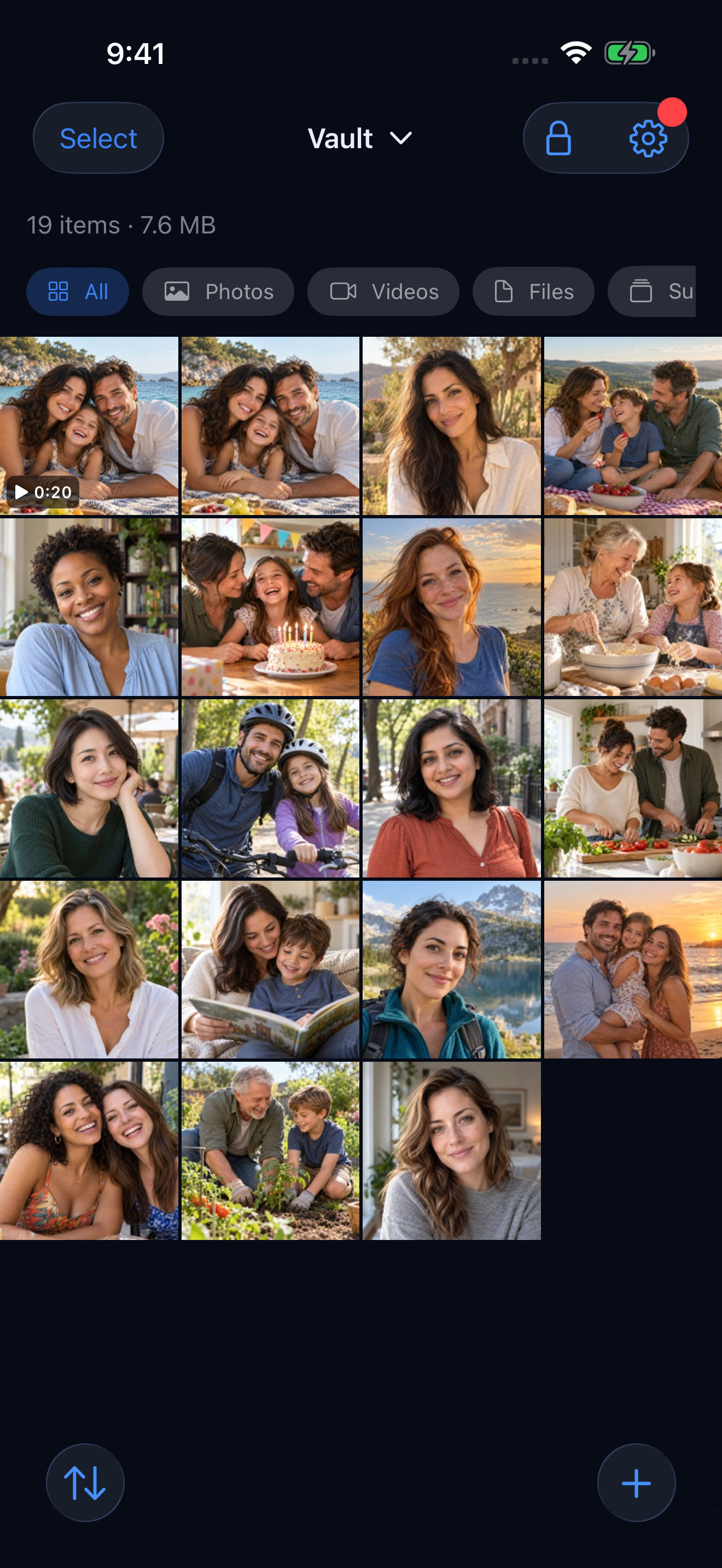
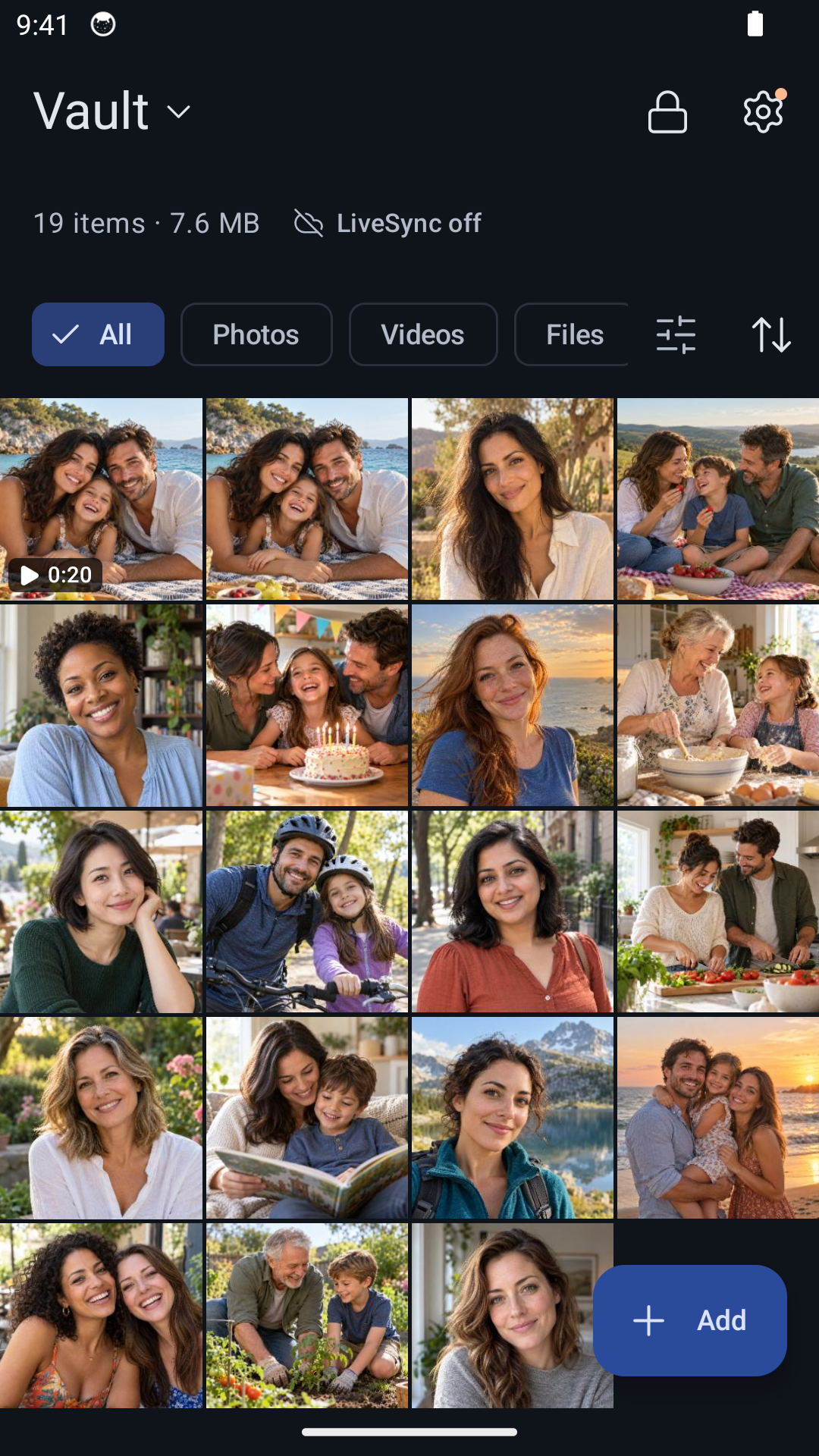
Se Hidewell rifiuta le parole di recupero, controlla come sono scritte e il loro ordine, poi assicurati che appartengano ai vault di questo telefono. Se hai conservato più serie di parole, usa quella del telefono che stai cercando di sbloccare.
Se invece vuoi recuperare i file su un telefono nuovo, segui la guida al backup e al ripristino. La reimpostazione dello schema descritta sopra serve per un vault già presente sul dispositivo.
Hai dimenticato il PIN di Keepsafe?
Le istruzioni ufficiali di Keepsafe per reimpostare il PIN prevedono un codice inviato a un indirizzo email già verificato sul tuo account:
- iPhone o iPad: tocca Forgot PIN, recupera il codice dall’email, inseriscilo in Keepsafe e tocca SUBMIT. Scegli un nuovo PIN.
- Android: apri il menu con i tre puntini → Reset PIN → Send code. Inserisci il codice ricevuto via email, tocca Next, poi scegli un nuovo PIN o schema.
Keepsafe attende cinque minuti prima di inviare il codice. Controlla la casella di posta associata prima di richiederne un altro.
Hai dimenticato la password di Private Photo Vault?
Se in precedenza hai impostato un’email di recupero, le istruzioni ufficiali di Private Photo Vault sono queste:
- Password dell’app: inseriscila in modo errato otto volte di seguito, poi scegli Yes quando viene proposta l’opzione di recupero.
- Password dell’album: inseriscila in modo errato cinque volte, poi scegli Yes.
Questi numeri di tentativi valgono specificamente per Private Photo Vault, non per altre app vault. Segui la procedura di recupero via email. Senza un’email di recupero impostata, questa opzione non è disponibile.
La password di Cloud Vault è separata e non può essere recuperata reimpostando la password dell’app.
Se non riesci ancora a entrare
Controlla dove hai annotato in modo sicuro le parole di recupero o la password. Per una reimpostazione via email, recupera prima l’accesso alla casella di posta associata. Se la schermata di recupero non corrisponde a questi passaggi, contatta l’assistenza ufficiale dell’app prima di cancellare dati o reinstallarla.
Se hai già eliminato l’app, inizia da cosa succede alle foto quando si elimina un’app vault. È una situazione diversa dal dimenticare il codice di un vault ancora installato.
Puoi scaricare Hidewell per iPhone e iPad o Android.
Salva la scheda rapida
Tieni a portata di mano la procedura di recupero della tua app.