
Google フォトのロックされたフォルダとHidewellを比較:iPhone・Android対応
Google フォトの「ロックされたフォルダ」は、iPhoneとAndroidで写真や動画をメインのライブラリから隠す機能です。ロック解除には、スマートフォンのロックをそのまま使います。端末とは別のパターンで開く独立した写真ライブラリが欲しい方には、暗号化した保存とアプリ内カメラを備えたHidewellという選択肢があります。
Google フォトのロックされたフォルダの情報は、2026年10月26日時点のGoogleの公開ページとストア掲載情報に基づきます(出典は下記)。
並べて比較
機能比較
Hidewell Vault
アプリを入手 - 優位:
- 不利:
- 同等:
- 記載なし:
| Hidewell Vault |  Google フォトのロックされたフォルダ | |
|---|---|---|
| 対応プラットフォーム | 同等: iPhone、iPad、Android。 | |
| アカウント登録 | 同等: Hidewellアカウントは不要。クラウド機能にはAppleまたはGoogleのアカウントを使用。 | 同等: バックアップや複数端末からのアクセスにはGoogleアカウントが必要。 [2] |
| 保存ファイルの暗号化 | 同等: 保管庫内のファイルをAES-256-GCMで暗号化。[4] | 同等: Googleは通信中と保存時の暗号化を説明。利用者が鍵を持つエンドツーエンド暗号化の記載はなし。 [5] |
| ロック解除の秘密情報から鍵を作る仕組み | 優位: 端末に結び付いたパターンとArgon2id。iPhoneではSecure Enclave、AndroidではStrongBoxまたはTEEを使用。[4] | 記載なし: ロックされたフォルダ専用の鍵の作り方は公開されていない。 [1] |
| ロック解除方法 | 同等: 保管庫専用のパターン。Face IDや指紋での近道はなし。[4] | |
| 複数の保管庫とおとり | 優位: 別々のパターンで開く保管庫。任意のおとりを有効にすると、ロック画面からおとりを開いたときに端末内のほかの保管庫の鍵を消去。 | 記載なし: ロックされたフォルダは1つ。おとり機能の記載なし。 [2] |
| バックアップ | 同等: 任意の暗号化バックアップ。iPhoneではiCloud Drive、AndroidではGoogle Driveに保存。12語の復元フレーズは必ず保管。 | 同等: Googleアカウントのストレージを使うGoogle フォトのバックアップを任意で利用可能。 [2] |
| 端末間の同期 | 同等: 対応。LiveSyncが、iPhoneとiPad(iCloud)またはAndroid端末(Google Drive)の間で保管庫を常に最新の状態に保つ。 | 同等: バックアップ済みの項目は、対応端末とウェブから利用可能。 [3] |
| 追跡と利用状況の分析 | 同等: 利用状況の分析も広告追跡もなし。 | 同等: Google フォトアプリとGoogleアカウントのプライバシー設定に従う。 [5] |
| 広告 | 同等: どちらのプランも広告なし。 | 同等: Google フォト自体に広告はなし。ほかのGoogleサービスとの任意の連携は、広告のパーソナライズに影響する場合あり。 [5] |
| アプリ内カメラ | 同等: 保管庫内で写真と動画を撮影可能。無料プランの項目数の上限は適用。 | |
| ソースコード | 優位: 暗号化コアとセキュリティレビューを公開。[4] | 記載なし: 引用した文書では、ロックされたフォルダの実装は公開されていない。 [1] |
| 料金 | 同等: 無料プランは保管庫1個、200件まで、暗号化バックアップ付き。Proは月額・年額・買い切りから選択。価格はアプリ内で確認。 |
この比較は、各アプリの公式情報に基づいています。
主な違い
それぞれの特徴。
ロックされたフォルダと独立した写真保管庫、どちらを選ぶ?
普段使っているGoogle フォトの中で写真を隠したいなら、ロックされたフォルダで十分です。別の写真ライブラリを持ち、端末のパスコードとは違うパターンで開きたいならHidewellが向いています。スマートフォンのロック解除コードを家族などと共有している場合にも役立ちます。 [1][2]
iPhoneとAndroidでロックされたフォルダを使う
どちらのアプリでも「コレクション」→「ロック中」から開きます。iPhoneではFace ID、Touch ID、または端末のパスコード、Androidでは端末の画面ロックを使います。Pixel 4以降では、Pixelカメラから直接撮影して保存することもできます。Hidewellのアプリ内カメラは、どちらのプラットフォームでも写真と動画に対応しています。 [1][2]
残しておきたい写真をバックアップする
ロックされたフォルダの項目は、自動バックアップを有効にするか、選んで手動でバックアップできます。バックアップしていない項目は、スマートフォンを紛失すると戻せず、通常の機種変更でも引き継がれません。Hidewellでは、機種変更の前に暗号化バックアップを済ませ、対応する復元フレーズとクラウドアカウントへのアクセスを確保しておいてください。 [2]
写真を移すときはほかのコピーも確認する
写真をロックされたフォルダに移しても、編集したコピーやほかの人が保存したコピーまでは一緒に移動しません。同じように、Hidewellに取り込んでも、ほかの場所にあるコピーがすべて消えるわけではありません。保管庫内の写真を確認してから、ライブラリやクラウドサービスのどのコピーを消すか決めましょう。 [1]
Hidewell Vault
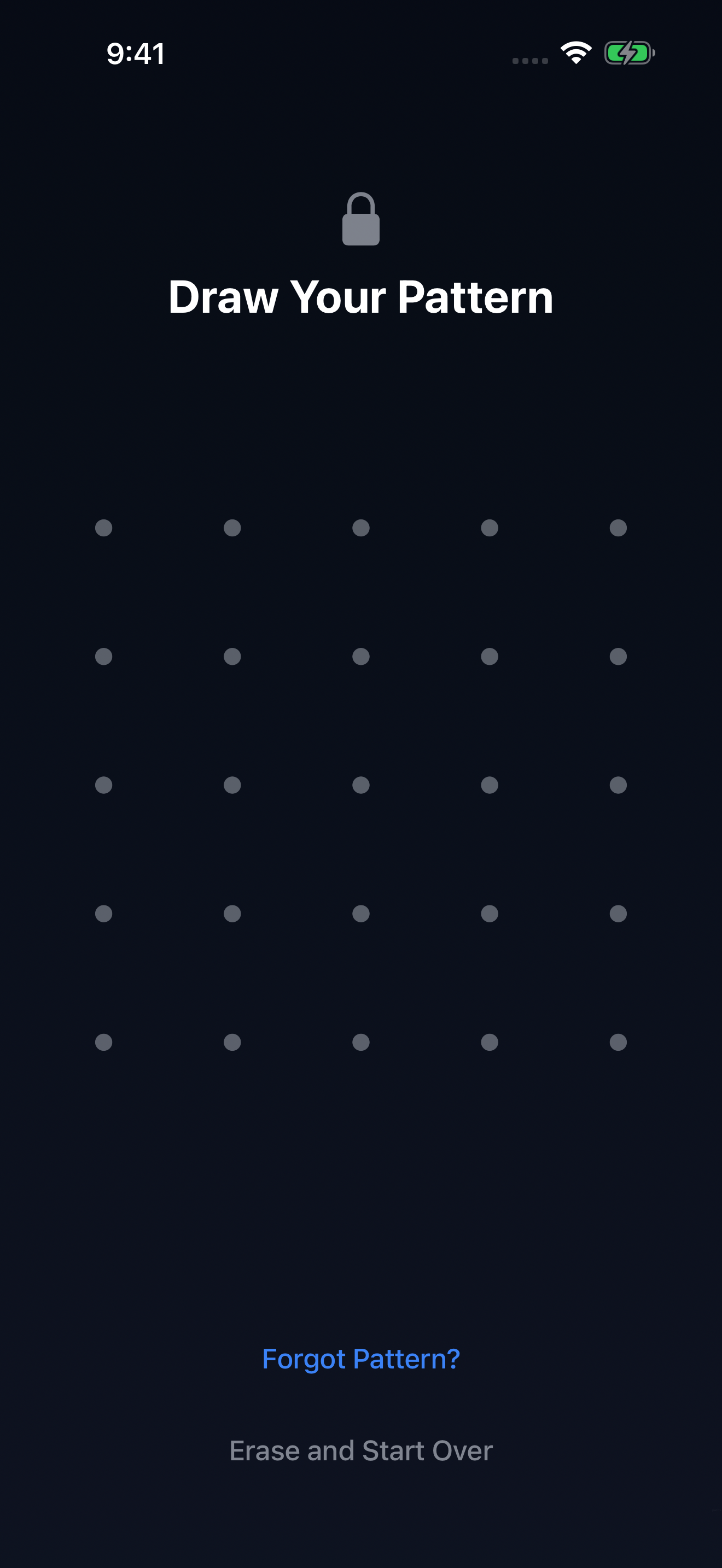
専用のパターンで開くプライベートな写真ライブラリ、広告なし、保管庫内での写真・動画撮影を求めるならHidewellが向いています。
Google フォトのロックされたフォルダ
すでにGoogle フォトを使っていて、端末のロックで開く方式に不満がなく、必要ならGoogleアカウントで複数の端末から使いたい方に向いています。
よくある質問
Hidewell VaultとGoogle フォトのロックされたフォルダ:疑問に答えます。
Google フォトのロックされたフォルダに別のパスワードを設定できますか?
できません。Androidでは端末の画面ロック、iPhoneではFace ID、Touch ID、または端末のパスコードを使います。Hidewellは保管庫専用のパターンを使います。
ロックされたフォルダはiPhoneの「非表示」アルバムと同じですか?
別の機能です。ロックされたフォルダはGoogle フォトの中、「非表示」アルバムはAppleの「写真」アプリの中にあります。普段使っているライブラリの機能を選ぶか、端末とは別の秘密で開きたいなら独立した保管庫を選びましょう。
ロックされたフォルダの写真をHidewellに移せますか?
まず対象の項目をロックされたフォルダの外に移動し、それからHidewellに取り込みます。元のファイルを消す前に、取り込んだ写真を開き、動画を再生して確認してください。ライブラリに書き出したり戻したりしたコピーは、通常の写真バックアップに取り込まれることもあります。
出典
- https://support.google.com/photos/answer/10694388?hl=en&co=GENIE.Platform%3DAndroid
- https://support.google.com/photos/answer/10694388?hl=en&co=GENIE.Platform%3DiOS
- https://support.google.com/photos/answer/10694388?hl=en&co=GENIE.Platform%3DDesktop
- https://github.com/hidewell-oss/hidewell-core
- https://safety.google/products/photos/
- https://one.google.com/about/plans
2026年10月26日更新。機能は端末、OS、プランによって異なる場合があります。ストアの価格や特典は国やプラットフォームによって異なります。
プライベートな写真を、自分だけのパターンでロック。HidewellはiPhoneとAndroidで使えます。
iPhone版Hidewellをダウンロードほかの比較を見る
- Hidewell VaultとAppleの「写真」の非表示アルバムを比較
- Hidewell VaultとiPhoneのアプリロックを比較
- Hidewell VaultとAppleの「メモ」のロック機能を比較
- Hidewell VaultとPrivate Photo Vaultを比較
- Hidewell VaultとVaultaireを比較
- Hidewell VaultとCalculator#を比較
- Hidewell VaultとEncameraを比較
- Hidewell VaultとObscura Photo Vaultを比較
- Hidewell VaultとInner Galleryを比較
- Hidewell VaultとHiddenVaultを比較
- Hidewell VaultとSamsungのセキュリティフォルダを比較
- Hidewell VaultとKeepsafeを比較
- Hidewell VaultとPrivaultを比較
- Hidewell VaultとPV – Secret Photo Albumを比較
- Hidewell VaultとSecret Photo Album - SAを比較
- Hidewell VaultとHide it Proを比較
- Hidewell VaultとSafe Lockを比較
- Hidewell VaultとVaultyを比較
- Hidewell VaultとSPVを比較
- Hidewell VaultとSecret Photo Vaultを比較