
Samsungのセキュリティフォルダの代替:写真を隠せるHidewell
Hidewellは、AndroidやiPhoneで写真・動画・ファイルを隠したい方のための、Samsungのセキュリティフォルダに代わるアプリです。Samsung以外のスマートフォンでも、専用のパターンでプライベートなメディアを守れます。アプリそのものを丸ごと分けて使う必要もあるなら、対応するGalaxyではセキュリティフォルダを使い続けるのがよいでしょう。
Samsungのセキュリティフォルダの情報は、2026年10月26日時点のSamsungの公開ページとストア掲載情報に基づきます(出典は下記)。
並べて比較
機能比較
Hidewell Vault
アプリを入手 - 優位:
- 不利:
- 同等:
- 記載なし:
| Hidewell Vault |  Samsungのセキュリティフォルダ | |
|---|---|---|
| 対応プラットフォーム | 同等: iPhone、iPad、Android。 | 同等: 対応するSamsung Galaxyのスマートフォンとタブレット。iPhone版はなし。 [1] |
| アカウント登録 | 同等: Hidewellアカウントは不要。クラウド機能にはAppleまたはGoogleのアカウントを使用。 | 同等: 設定時にSamsungアカウントが必要な場合あり。アカウントによるロックの再設定は任意。 [1] |
| 保存ファイルの暗号化 | 同等: 保管庫内のファイルをAES-256-GCMで暗号化。[2] | 同等: Knoxで保護された暗号化ストレージに、ファイルとアプリのデータを保存。 [3] |
| ロック解除の秘密情報から鍵を作る仕組み | 優位: 端末に結び付いたパターンとArgon2id。iPhoneではSecure Enclave、AndroidではStrongBoxまたはTEEを使用。[2] | 記載なし: Samsungはハードウェアによる鍵の保護を説明。セキュリティフォルダの鍵の作り方の詳細は記載なし。 [4] |
| ロック解除方法 | 同等: 保管庫専用のパターン。Face IDや指紋での近道はなし。[2] | 同等: 専用のPIN、パスワード、またはパターン。指紋認証やSamsungアカウントでの再設定も任意で利用可能。 [1] |
| 複数の保管庫とおとり | 優位: 別々のパターンで開く保管庫。任意のおとりを有効にすると、ロック画面からおとりを開いたときに端末内のほかの保管庫の鍵を消去。 | 記載なし: フォルダのアイコンを非表示にしたり名前を変えたりできる。独立したおとり保管庫の記載はなし。 [1] |
| バックアップ | 同等: 任意の暗号化バックアップ。iPhoneではiCloud Drive、AndroidではGoogle Driveに保存。12語の復元フレーズは必ず保管。 | 同等: 新しいバックアップは作れない。Android 16/One UI 8以降では、以前のバックアップからの復元も不可。 [5] |
| 端末間の同期 | 同等: 対応。LiveSyncが、iPhoneとiPad(iCloud)またはAndroid端末(Google Drive)の間で保管庫を常に最新の状態に保つ。 | |
| 追跡と利用状況の分析 | 優位: 利用状況の分析も広告追跡もなし。 | 記載なし: Samsungのサービスとフォルダに入れるアプリ次第。フォルダ単体のプライバシー開示は記載なし。 [1] |
| 広告 | 同等: どちらのプランも広告なし。 | 同等: フォルダに入れるアプリ次第。 [1] |
| アプリ内カメラ | 同等: 保管庫内で写真と動画を撮影可能。無料プランの項目数の上限は適用。 | 同等: Samsungは、セキュリティフォルダ内でカメラアプリを使う方法を説明。 [4] |
| ソースコード | 優位: 暗号化コアとセキュリティレビューを公開。[2] | 記載なし: 引用したガイドでは、セキュリティフォルダの実装は公開されていない。 [1] |
| 料金 | 同等: 無料プランは保管庫1個、200件まで、暗号化バックアップ付き。Proは月額・年額・買い切りから選択。価格はアプリ内で確認。 | 同等: 対応するGalaxy端末に標準搭載。 [1] |
この比較は、各アプリの公式情報に基づいています。
主な違い
それぞれの特徴。
写真だけか、アプリごとか
Hidewellは写真・動画・ファイルを専用のパターンの後ろにしまいます。セキュリティフォルダはそれに加えて、別のアカウントとデータを持つアプリの独立したコピーも動かせます。WhatsApp、銀行アプリ、メールを2つ目のアカウントで使う必要があるなら、そのアプリ分離の要件は、写真保管庫の選択とは分けて考えましょう。 [1]
セキュリティフォルダからHidewellに移す
セキュリティフォルダ内の「ギャラリー」または「マイファイル」でメディアを選び、「セキュリティフォルダから移動」を選びます。Hidewellに取り込んだら、ライブラリのコピーを消す前に写真を開き、動画を再生してください。HidewellはAndroidでもiPhoneでも使えます。OSを変える場合は、書き出したファイルを新しいスマートフォンに転送してから取り込みます。 [1]
別のGalaxyに乗り換えるならSmart Switchを確認
対応する別のGalaxyになら、Smart Switchでセキュリティフォルダのデータを移せます。Samsungはセキュリティフォルダの新しいバックアップを提供しておらず、One UI 8以降では以前のバックアップも復元できません。新しい端末で移したファイルを開いて確認するまで、古いスマートフォンは手元に残しておきましょう。 [5]
セキュリティフォルダがいつロックされるかを確認
One UI 8でSamsungは、自動ロックの初期設定を画面が消えたときに変更し、アプリを離れるたびにロックする選択肢をなくしました。すぐにロックしたいときは「ロックして終了」を使います。「暗号化」を選ぶと、フォルダを復号するまで、中のアプリと通知も止まります。 [6]
Hidewell Vault
iPhoneやAndroidで、写真・動画・ファイルを専用のパターンで守りたいならHidewellを検討してください。
Samsungのセキュリティフォルダ
対応するGalaxyを使っていて、アプリ全体、別のアカウント、プライベートなメディアをまとめて守りたいなら、セキュリティフォルダを使い続けるのが向いています。
よくある質問
Hidewell VaultとSamsungのセキュリティフォルダ:疑問に答えます。
Samsung以外のスマートフォンで使えるセキュリティフォルダの代わりは?
写真・動画・ファイルを隠してロックするなら、AndroidとiPhoneで使えるHidewellが選択肢です。アプリを丸ごと分離して使いたい場合は、その用途を明示的にサポートする端末やOSの機能を探してください。Hidewellはファイルの保管庫です。
SamsungのセキュリティフォルダはiPhoneで使えますか?
使えません。セキュリティフォルダはSamsung Galaxyの機能です。HidewellならiPhoneで写真・動画・ファイルをプライベートに保管できますが、ほかのアプリの別コピーを動かす機能はありません。
セキュリティフォルダにも専用のパスワードはありますか?
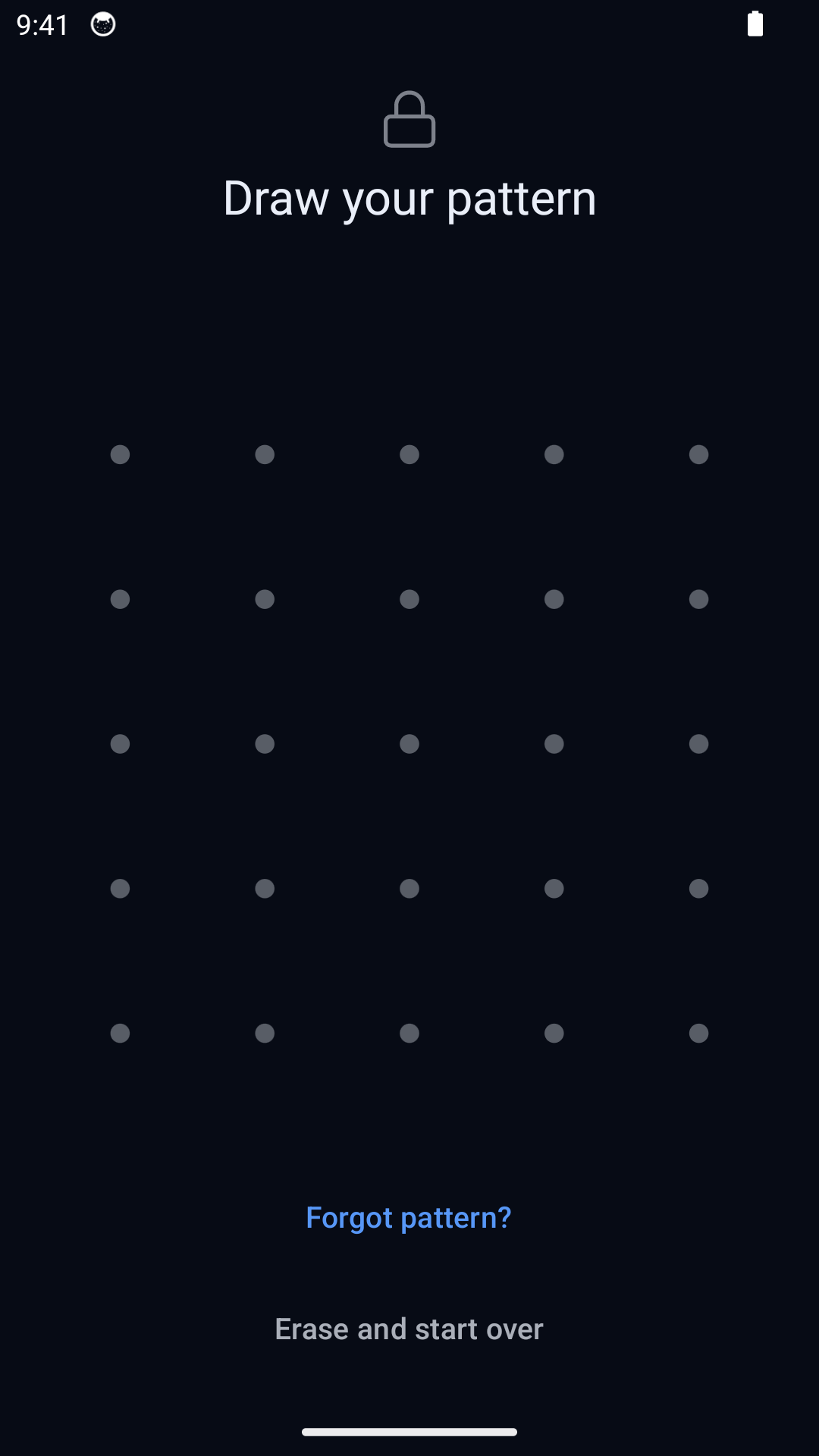
はい。Samsungでは専用のPIN、パスワード、またはパターンを設定でき、対応端末では指紋認証も使えます。Hidewellは専用のパターンで写真保管庫を開きます。
出典
- https://www.samsung.com/ca/support/mobile-devices/use-secure-folder-on-your-samsung-galaxy/
- https://github.com/hidewell-oss/hidewell-core
- https://www.samsung.com/uk/support/mobile-devices/what-is-the-secure-folder-and-how-do-i-use-it/
- https://insights.samsung.com/2024/08/21/secure-folder-puts-private-data-encryption-in-your-hands-5/
- https://www.samsung.com/us/support/troubleshoot/TSG10001919/
- https://www.samsung.com/us/support/answer/ANS10001401/
2026年10月26日更新。機能は端末、OS、プランによって異なる場合があります。ストアの価格や特典は国やプラットフォームによって異なります。
Androidのプライベートな写真や動画に、専用のパターンを。
Google PlayでHidewellを入手ほかの比較を見る
- Hidewell VaultとAppleの「写真」の非表示アルバムを比較
- Hidewell VaultとiPhoneのアプリロックを比較
- Hidewell VaultとAppleの「メモ」のロック機能を比較
- Hidewell VaultとPrivate Photo Vaultを比較
- Hidewell VaultとVaultaireを比較
- Hidewell VaultとCalculator#を比較
- Hidewell VaultとEncameraを比較
- Hidewell VaultとObscura Photo Vaultを比較
- Hidewell VaultとInner Galleryを比較
- Hidewell VaultとHiddenVaultを比較
- Hidewell VaultとGoogle フォトのロックされたフォルダを比較
- Hidewell VaultとKeepsafeを比較
- Hidewell VaultとPrivaultを比較
- Hidewell VaultとPV – Secret Photo Albumを比較
- Hidewell VaultとSecret Photo Album - SAを比較
- Hidewell VaultとHide it Proを比較
- Hidewell VaultとSafe Lockを比較
- Hidewell VaultとVaultyを比較
- Hidewell VaultとSPVを比較
- Hidewell VaultとSecret Photo Vaultを比較