Löscht das Deinstallieren einer Foto-Tresor-App auch Ihre Fotos?
Prüfen Sie vor dem Deinstallieren eines Foto-Tresors Ihre Kopien, den Inhalt des Backups und die Zugangsdaten zur Wiederherstellung. Was das Löschen einer App auf iPhone und Android bedeutet.
Ja, wer eine Foto-Tresor-App löscht, kann damit Fotos löschen, die nur darin gespeichert waren. Ob Sie sie zurückbekommen, hängt davon ab, welche weiteren Kopien es gibt und ob Sie diese öffnen oder wiederherstellen können.
Beantworten Sie vor dem Deinstallieren eine Frage: Wo öffne ich diese Fotos, wenn die App weg ist? Solange die Antwort unklar ist, lassen Sie die App installiert und prüfen Sie zuerst.
Was das Löschen der App auf Ihrem Telefon bedeutet
Auf dem iPhone
Apple unterscheidet drei Aktionen:
- Vom Home-Bildschirm entfernen lässt die App in der App-Mediathek installiert.
- App auslagern entfernt die App selbst, behält aber ihre Dokumente und Daten auf dem Telefon.
- App löschen entfernt die App samt ihren lokalen Daten.
Diese Unterschiede erklärt Apple in der Anleitung zum Entfernen von Apps und im Leitfaden zum Speicherplatz. Auslagern ist kein Backup: Daten, die auf demselben Telefon bleiben, nützen Ihnen nichts, wenn das Telefon verloren geht.
Apple weist außerdem darauf hin, dass App-Daten, die bereits in iCloud liegen, nicht allein durch das Löschen der App verschwinden. Das heißt aber nicht, dass Ihr Tresor seine Fotos hochgeladen hat. Prüfen Sie die Backup-Einstellungen und die Wiederherstellungsanleitung der jeweiligen App.
Unter Android
Android löscht beim Deinstallieren die Dateien im privaten Speicher einer App. Dateien, die separat im gemeinsamen Medien- oder Dokumentenspeicher abgelegt wurden, behandelt Android anders: Sie bleiben beim Deinstallieren erhalten. Siehe die Android-Dokumentation zur Datenspeicherung.
Entscheidend ist, wo die eigentliche Datei liegt. Ein Foto, das Sie nur im Tresor sehen, ist kein Beleg dafür, dass es noch eine Kopie in Ihrer Galerie oder Ihrem Cloud-Konto gibt.
Ein konkretes Beispiel: Google warnt, dass beim Deinstallieren von Google Fotos oder beim Löschen seiner App-Daten die nicht gesicherten Inhalte des Gesperrten Ordners verloren gehen. Lesen Sie die Google-Hilfe zum Gesperrten Ordner, wenn Ihre Fotos dort liegen. Unser Vergleich mit dem Gesperrten Ordner ordnet diese Option genauer ein.
Auf welche Kopie verlassen Sie sich?
| Was Sie haben | Was Sie vor dem Löschen der App klären sollten |
|---|---|
| Fotos, die nur im Tresor zu sehen sind | Behandeln Sie sie als Ihre einzige Kopie, bis Sie eine weitere gefunden und geprüft haben. |
| Fotos, exportiert in eine andere Galerie, einen Ordner oder auf einen Computer | Öffnen Sie die exportierten Dateien am Zielort und prüfen Sie, ob die Sammlung vollständig ist. |
| Das eigene Cloud-Backup der Tresor-App | Prüfen Sie das richtige Konto, ein abgeschlossenes Backup mit den neuesten Inhalten und die Zugangsdaten, die die Wiederherstellung verlangt. |
| Ein allgemeines Backup des Telefons | Klären Sie, ob die Fotos genau dieser App enthalten sind und wie sie wiederhergestellt würden. Ein eingeschaltetes Backup allein beweist nichts. |
| Ein Passwort oder eine Wiederherstellungsphrase | Bewahren Sie sie sicher auf – und finden Sie zusätzlich die Daten, die sie entsperren soll. Zugangsdaten sind keine zweite Kopie Ihrer Fotos. |
Google warnt ausdrücklich, dass nicht jede Android-App alle ihre Daten sichern oder wiederherstellen kann. Prüfen Sie anhand der Anleitung des Tresor-Entwicklers, was das Backup auf Ihrer Plattform umfasst.
Drei Prüfungen vor dem Deinstallieren
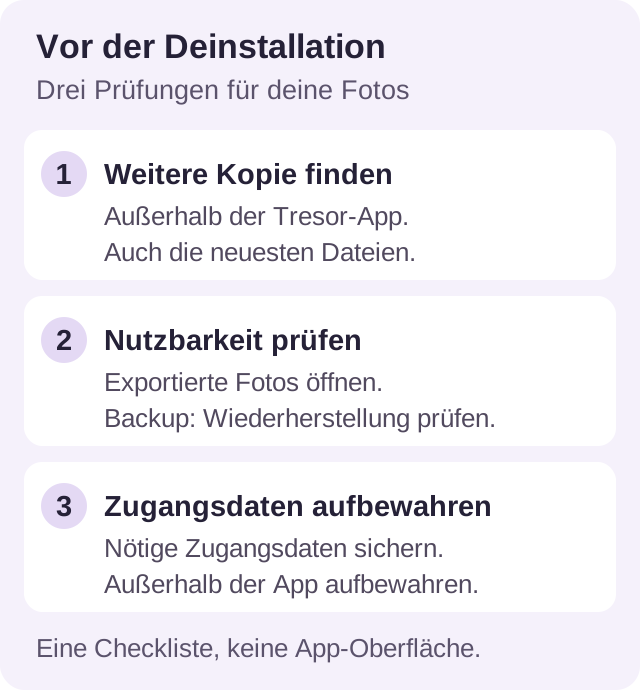
1. Eine Kopie außerhalb der App finden
Wählen Sie einen Ort, den Sie selbst kontrollieren: eine exportierte Sammlung auf einem Computer, einen anderen geschützten Speicherort oder den dokumentierten Backup-Dienst der App. Denken Sie auch an neue Fotos und Videos, nicht nur an ältere Dateien, die Sie irgendwann einmal gespeichert haben.
Notieren Sie, wo die Kopie liegt und zu welchem Konto sie gehört. Wenn Sie private Fotos in eine gewöhnliche Galerie oder einen Ordner exportieren, prüfen Sie, wer darauf zugreifen kann und ob dieser Ort Inhalte an einen anderen Dienst hochlädt. Auch diese Kopien brauchen ihren eigenen Schutz.
2. Erst die Dateien prüfen, dann die Vollständigkeit
Öffnen Sie exportierte Fotos am Zielort in voller Größe. Spielen Sie Videos ab, auch eine Stelle kurz vor dem Ende. Vergleichen Sie die Sammlung mit dem Tresor: Daten, Alben, Dateianzahl, falls verfügbar, und vor allem die Inhalte, die Ihnen am wichtigsten sind. Ein geöffnetes Foto sagt nur etwas über dieses eine Foto aus.
Bei einem verschlüsselten Backup, das Sie nicht direkt durchsehen können, folgen Sie der Prüf- oder Wiederherstellungsanleitung des Entwicklers. Wenn möglich, prüfen Sie die Wiederherstellung auf einem zweiten Gerät und lassen die ursprüngliche Installation unangetastet. Deinstallieren Sie Ihren einzigen funktionierenden Tresor nie, nur um zu testen, ob das Backup funktioniert.
Wenn Sie nur einen eingeschalteten Upload-Schalter, ein altes Abschlussdatum oder ein Backup haben, an das Sie nicht herankommen, schließen Sie diese Lücke, bevor Sie etwas löschen.
3. Die nötigen Zugangsdaten aufbewahren
Prüfen Sie, ob die Wiederherstellung ein Cloud-Konto, ein eigenes Backup-Passwort, eine Wiederherstellungsphrase oder ein anderes Gerät erfordert. Bewahren Sie diese Geheimnisse sicher an einem Ort auf, an den Sie ohne die App herankommen, die Sie gleich löschen.
Wenn Sie sich auf ein Hidewell-Backup verlassen, brauchen Sie beides: die Wiederherstellungsphrase und die dazugehörigen Backup-Daten. Die Wiederherstellungsphrase allein kann gelöschte Fotos nicht zurückbringen. Sorgen Sie vor dem Deinstallieren für eine nutzbare Kopie, auch wenn Sie die Phrase notiert haben.
Die Tresor-App schon gelöscht?
Suchen Sie zuerst nach einer vorhandenen Kopie:
- Sehen Sie in Galerie, Dateien, Computer und Cloud-Konten nach Originalen oder Exporten, die Sie früher gespeichert haben. Öffnen Sie die Dateien, die Sie finden.
- Suchen Sie die Wiederherstellungsanleitung genau dieser App. Prüfen Sie App-Name und Entwickler, das für das Backup genutzte Konto und die nötigen Zugangsdaten. Nutzen Sie den dokumentierten Wiederherstellungsweg, wenn die Voraussetzungen erfüllt sind.
- Fragen Sie beim Entwickler nach, bevor Sie andere Daten zurücksetzen oder ersetzen. Beschreiben Sie, was Sie gelöscht haben, welche Plattform Sie nutzen und welche Backups Sie haben. Schicken Sie dem Support niemals private Fotos, Ihr Passwort oder Ihre Wiederherstellungsphrase, nur um das Problem zu beschreiben.
Eine Neuinstallation beweist nicht, dass die App ihre früheren lokalen Dateien zurückholen kann. Waren das die einzigen Kopien und gibt es kein nutzbares Backup, ist eine Wiederherstellung unter Umständen nicht möglich. Seien Sie vorsichtig bei Tools oder Diensten, die Erfolg versprechen, ohne zu klären, woher die fehlenden Daten überhaupt kommen sollen.
Sie möchten Fotos künftig anders verstecken?
Behalten Sie den alten Tresor, bis Sie die übertragenen Dateien am neuen Ort geöffnet und geprüft haben, ob alles da ist, was Sie brauchen. Sehen Sie sich danach Ihre vorübergehenden Exporte an und entscheiden Sie, welche geschützten Kopien Sie behalten.
Unser Leitfaden zum Verstecken von Fotos unter Android erklärt die eingebauten Möglichkeiten. Sie können auch Hidewell kennenlernen und vor dem Umzug Ihrer Sammlung prüfen, ob sein Ansatz zu Ihren Anforderungen an Speicherung und Wiederherstellung passt.