Eliminare un’app cassaforte per foto cancella anche le foto?
Prima di disinstallare un’app cassaforte per foto, controlla le copie, il contenuto del backup e le credenziali di recupero. Ecco cosa comporta eliminare l’app su iPhone e Android.

Sì, eliminare un’app cassaforte per foto può cancellare le foto conservate solo al suo interno. Se riuscirai a recuperarle dipende da quali altre copie esistono e dal fatto che tu riesca ad aprirle o ripristinarle.
Prima di disinstallare, rispondi a una domanda: dove aprirò queste foto quando l’app non ci sarà più? Se la risposta non è chiara, tieni l’app installata finché non hai verificato.
Cosa succede quando elimini l’app dal telefono
Su iPhone
Apple distingue tre azioni:
- Rimuovi dalla schermata Home lascia l’app installata nella Libreria app.
- Disinstalla app rimuove l’app ma lascia documenti e dati sul telefono.
- Elimina app rimuove l’app e i dati locali collegati.
Le differenze sono descritte nelle istruzioni di Apple per rimuovere le app e nella guida allo spazio di archiviazione. Disinstallare non equivale a un backup: i dati restano sullo stesso telefono, e se lo perdi non hai un’altra copia.
Apple precisa anche che i dati di un’app già salvati su iCloud non vengono eliminati solo perché elimini l’app. Questo non significa che il tuo vault abbia caricato le foto su iCloud. Controlla le impostazioni di backup e le istruzioni di recupero di quella specifica app.
Su Android
Quando disinstalli un’app, Android rimuove i file nel suo spazio privato. I file salvati a parte nell’archivio multimediale condiviso o tra i documenti condivisi seguono regole diverse: disinstallare l’app non li tocca. Vedi la documentazione Android sull’archiviazione.
Quello che conta è dove si trova davvero il file. Una foto che vedi solo dentro un vault non è la prova che ne esista un’altra copia in galleria o nel tuo account cloud.
Un esempio concreto: Google avverte che disinstallare Google Foto o cancellarne i dati fa perdere gli elementi della Cartella protetta che non hanno un backup. Se le tue foto sono lì, leggi le indicazioni di Google sulla Cartella protetta. Il nostro confronto con la Cartella protetta spiega la scelta più in generale.
Su quale copia stai contando?
| Cosa hai | Cosa verificare prima di eliminare l’app |
|---|---|
| Foto visibili solo nel vault | Considerale la tua unica copia finché non ne trovi e verifichi un’altra. |
| Foto esportate in una galleria, una cartella o un computer a parte | Apri i file esportati nella loro destinazione e controlla che la raccolta sia completa. |
| Il backup cloud dell’app stessa | Verifica che l’account sia quello giusto, che il backup sia completo e includa gli elementi recenti, e che tu abbia le credenziali richieste dal ripristino. |
| Un backup generale del telefono | Controlla se include le foto di quella specifica app e come verrebbero ripristinate. Un’impostazione di backup attiva, da sola, non basta. |
| Una password o una frase di recupero | Conservala al sicuro, ma individua anche i dati che serve a sbloccare. Le credenziali non sono una seconda copia delle foto. |
Google avverte espressamente che non tutte le app Android possono fare il backup o ripristinare tutti i propri dati. Segui le istruzioni dello sviluppatore del vault per capire cosa copre il backup sulla tua piattaforma.
Tre controlli prima di disinstallare
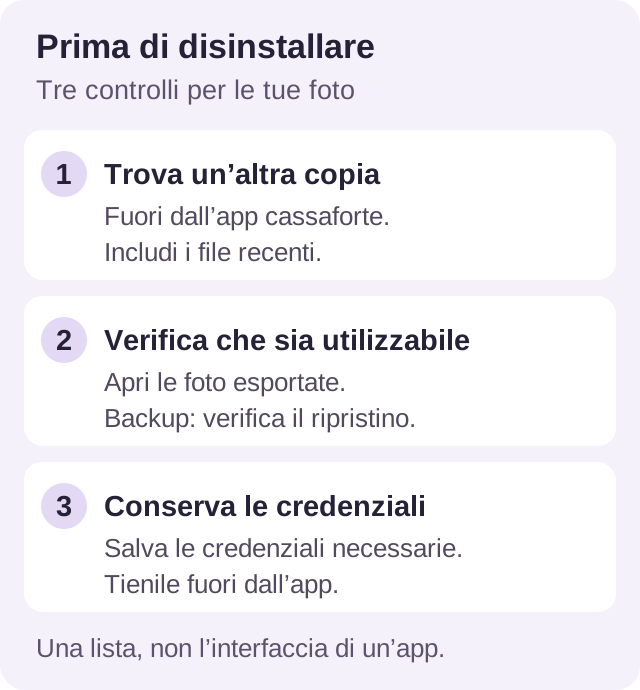
1. Trova una copia fuori dall’app
Scegli una destinazione sotto il tuo controllo: una raccolta esportata su un computer, un altro spazio protetto o il servizio di backup documentato dall’app. Includi anche foto e video recenti, non solo i file vecchi che ricordi di aver salvato.
Annota dove si trova la copia e a quale account è collegata. Se esporti foto private in una galleria o una cartella normale, verifica chi può accedervi e se la destinazione le carica su un altro servizio. Anche quelle copie vanno protette.
2. Controlla i file, poi la completezza
Apri le foto esportate a grandezza intera nella loro destinazione. Riproduci i video, anche in un punto vicino alla fine. Confronta la raccolta con il vault: date, album, numero di file dove disponibile e gli elementi a cui tieni di più. Aprire una foto verifica solo quella foto.
Se il backup è cifrato e non puoi sfogliarlo, segui le istruzioni di verifica o di ripristino dello sviluppatore. Dove possibile, prova il ripristino su un altro dispositivo lasciando intatta l’installazione originale. Non disinstallare l’unico vault funzionante per scoprire se il backup funziona.
Se tutto quello che hai è un interruttore di caricamento attivo, una vecchia data di completamento o un backup a cui non riesci ad accedere, colma quella lacuna prima di cancellare qualsiasi cosa.
3. Conserva le credenziali che ti serviranno
Controlla se il ripristino richiede un account cloud, una password a parte per il backup, una frase di recupero o un altro dispositivo. Conserva i segreti necessari al sicuro, in un posto raggiungibile senza l’app che stai per rimuovere.
Se conti su un backup Hidewell, ti servono sia la frase di recupero sia i dati del backup corrispondente. La frase di recupero da sola non può ricreare le foto eliminate. Tieni una copia utilizzabile prima di disinstallare, anche se hai già annotato le 12 parole.
Hai già eliminato l’app cassaforte?
Parti dalla ricerca di una copia esistente:
- Controlla galleria, file, computer e account cloud in cerca di originali o esportazioni salvati in passato. Apri davvero i file che trovi.
- Cerca le istruzioni di recupero di quella specifica app. Verifica nome dell’app e sviluppatore, l’account usato per il backup e le credenziali richieste. Se hai tutto il necessario, segui la procedura di ripristino documentata.
- Chiedi allo sviluppatore prima di reimpostare o sovrascrivere altri dati. Spiega cosa hai eliminato, che telefono usi e quali backup hai. Non inviare mai all’assistenza foto private, password o la frase di recupero solo per descrivere il problema.
Reinstallare un’app non garantisce che possa recuperare i suoi vecchi file locali. Se erano le uniche copie e non esiste un backup utilizzabile, il recupero potrebbe essere impossibile. Diffida di strumenti o servizi che promettono di riuscirci senza spiegare da dove dovrebbero arrivare i dati mancanti.
Vuoi passare a un altro modo di nascondere le foto?
Tieni il vecchio vault finché non hai aperto i file trasferiti nella nuova destinazione e verificato che ci sia tutto. Poi rivedi le esportazioni temporanee che hai creato e decidi quali copie protette tenere.
La nostra guida per nascondere le foto su Android spiega le opzioni integrate. Puoi anche scoprire Hidewell e valutare il suo approccio rispetto alle tue esigenze di archiviazione e recupero prima di spostare la raccolta.