Live Photos und Motion Photos verbergen
Verbergen Sie Live Photos auf dem iPhone und unterstützte Motion Photos auf Android, ohne ihre Bewegung zu verlieren. In Hidewell importieren und zum Abspielen gedrückt halten.
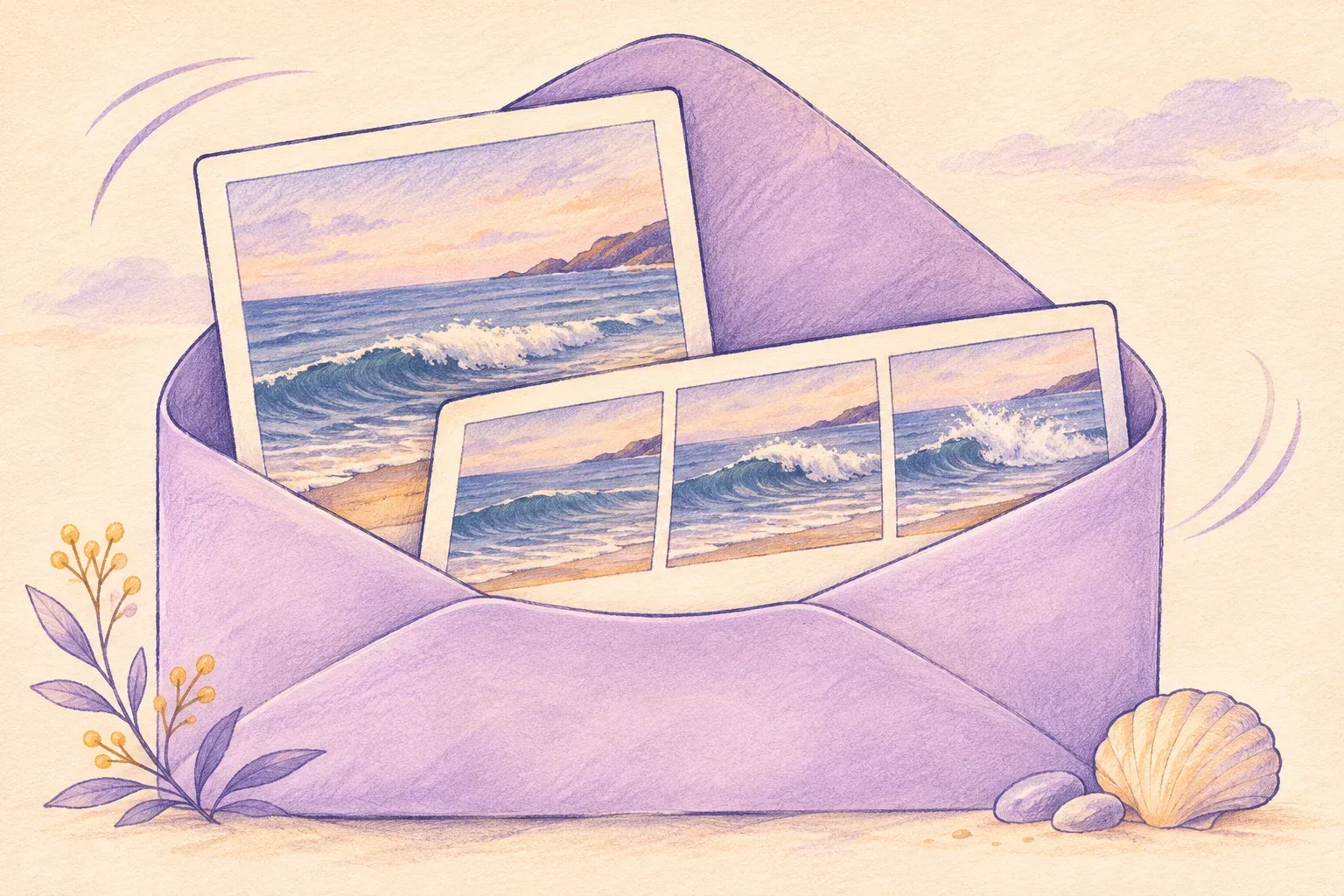
Sie können ein bewegtes Foto verbergen, ohne es auf ein Standbild zu reduzieren. Hidewell bewahrt Live Photos auf iPhone und iPad sowie unterstützte JPEG Motion Photos auf Android in einem verschlüsselten Tresor auf. Öffnen Sie das importierte Bild und halten Sie es gedrückt, um die Bewegung abzuspielen.
Hidewell für iPhone und iPad laden oder Hidewell für Android herunterladen.
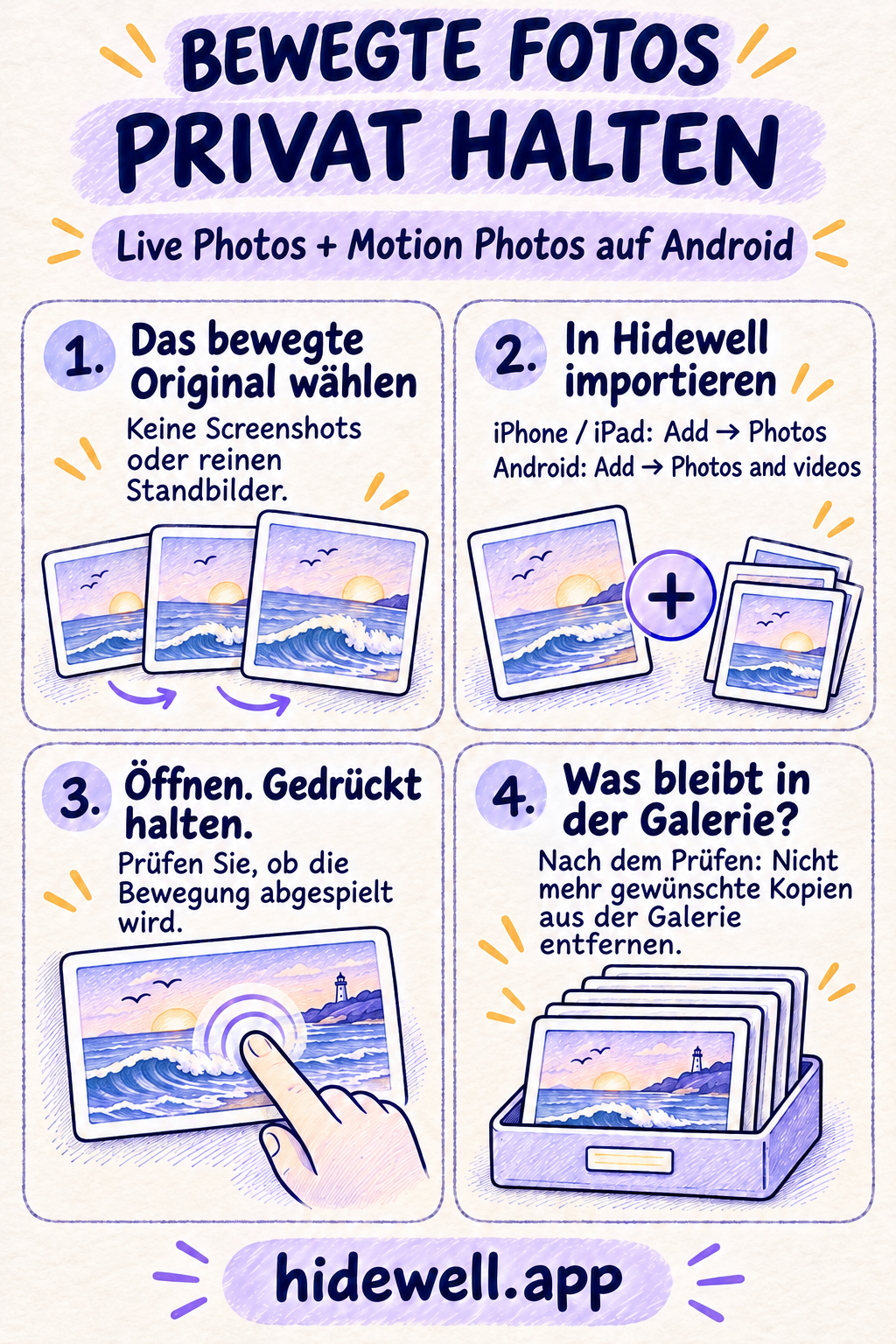
Wählen Sie das Foto, das sich noch bewegt
Ein bewegtes Foto enthält mehr als das einzelne Bild, das Sie in der Galerie sehen. Auf dem iPhone halten Live Photos die Momente kurz vor und nach dem Auslösen fest. Auf dem Pixel können Sie mit Motion Photos die Bewegung erneut ansehen und ein anderes Einzelbild auswählen. Spielen Sie das Original vor dem Import ab, damit Sie wissen, welche Fassung Sie behalten möchten. Apples Anleitung zu Live Photos und Googles Anleitung zu Motion Photos erläutern die Kameraoptionen.
Wenn Sie neben dem Original auch eine bearbeitete oder geteilte Kopie haben, wählen Sie die Fassung, die sich abspielen lässt. Ein aus einer Nachricht gespeichertes Bild oder ein Screenshot enthält unter Umständen nur noch das Standbild.
Live Photos auf iPhone oder iPad importieren
- Öffnen Sie Ihren Tresor in Hidewell.
- Tippen Sie auf + und wählen Sie Photos. Beim ersten Import durchlaufen Sie zunächst die Einführung zur Fotoauswahl.
- Wählen Sie die Live Photos aus, die Sie behalten möchten, und bestätigen Sie die Auswahl.
- Warten Sie, bis der Import abgeschlossen ist. Öffnen Sie dann ein Foto und halten Sie es gedrückt, um es abzuspielen.
Hidewell hält das Standbild und seine Bewegung zusammen. In der Galerie öffnen Sie deshalb ein einziges Bild. Sie müssen es nicht vorher in ein separates Video umwandeln.

Motion Photos auf Android importieren
- Öffnen Sie Ihren Tresor in Hidewell.
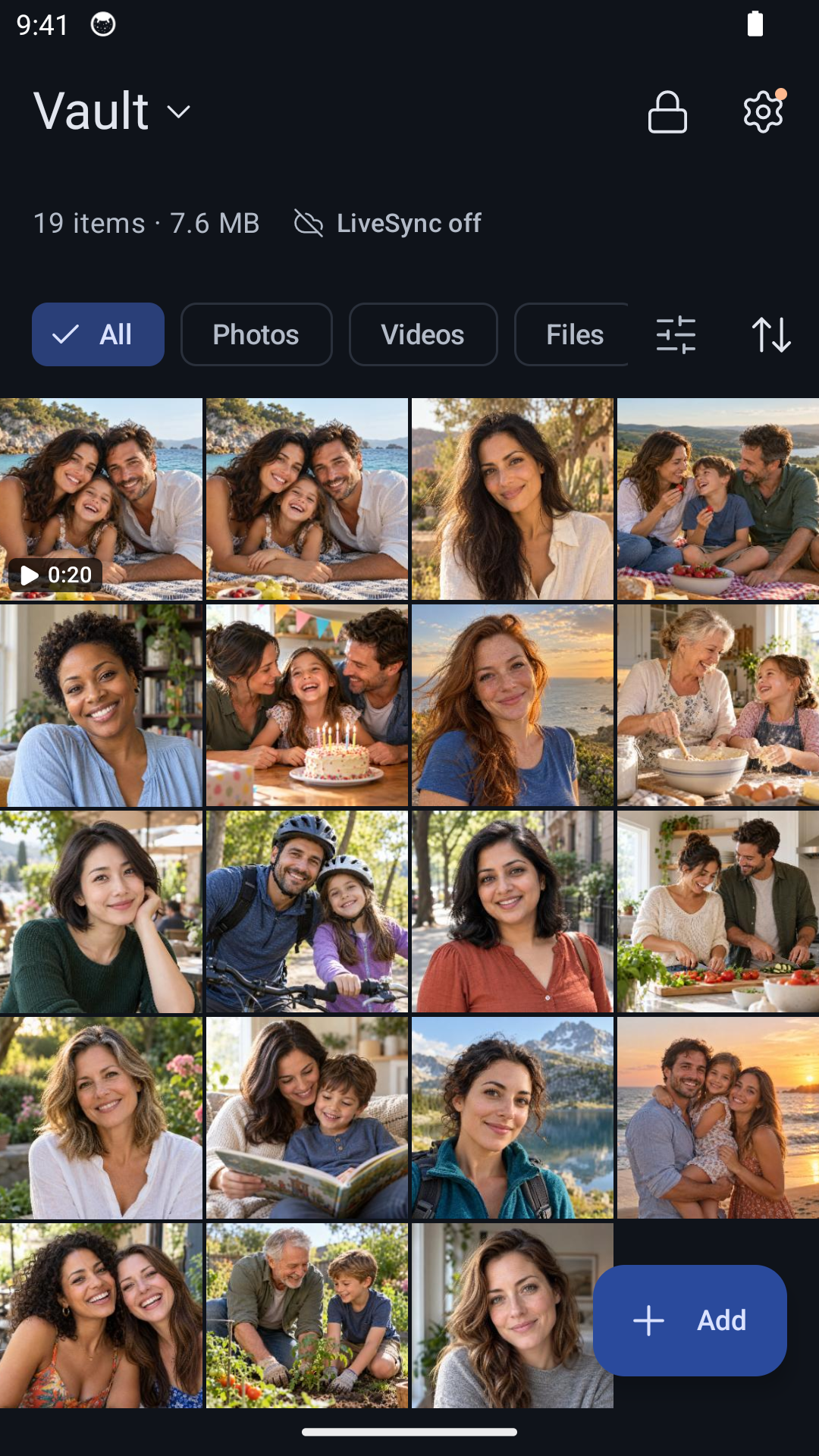
- Tippen Sie auf Add und anschließend auf Photos and videos. Falls die Einführung zur Fotoauswahl erscheint, durchlaufen Sie diese zuerst.
- Wählen Sie die ursprünglichen Motion Photos aus und bestätigen Sie die Auswahl.
- Öffnen Sie nach dem Import ein Bild. Ein erkanntes Motion Photo trägt die Kennzeichnung LIVE. Halten Sie das Bild gedrückt, um es abzuspielen.
Hidewell spielt unterstützte JPEG Motion Photos von Google und Samsung ab, die ihren Videoclip enthalten. Wenn Ihre Kamera ein anderes Format speichert oder die ausgewählte Kopie den Clip nicht mehr enthält, helfen die folgenden Schritte.
Wenn das importierte Foto nur ein Standbild ist
Prüfen Sie zuerst die Quelle. Spielen Sie das Original in der Foto-App Ihres Smartphones ab. Wenn sich diese Kopie nicht mehr bewegt, wählen Sie vor einem erneuten Import die ursprüngliche bewegte Fassung aus.
Nutzen Sie auf iPhone und iPad den Import über Photos. Wählen Sie das Live Photo selbst statt einer separat gespeicherten JPEG-Datei. Falls Hidewell meldet, dass ein Element nicht importiert werden konnte, behalten Sie das Original und versuchen Sie den Import dieses Elements erneut.
Versuchen Sie es auf Android mit der Originaldatei über Files. Wenn die Fotoauswahl nur eine unbewegte Kopie übergibt, wählen Sie mit Add → Files das ursprüngliche JPEG Motion Photo aus.
Hidewell speichert die empfangenen Dateidaten, ohne sie erneut zu komprimieren. Wenn Sie auch große Fotos oder andere Bildformate aufbewahren, erfahren Sie mehr über die Speicherung in Originalqualität.
Behalten Sie die private Kopie und entscheiden Sie, was Sie teilen
Nachdem Sie die importierten Fotos geöffnet und ihre Bewegung geprüft haben, entfernen Sie die Kopien, die Sie nicht mehr in Ihrer normalen Galerie haben möchten. Der Import in Hidewell entfernt diese Kopien nicht automatisch.
Spielen Sie vor dem Teilen eines bewegten Fotos die ganze Aufnahme ab. Entscheiden Sie dann, ob Sie diese oder nur ein Einzelbild senden möchten. Öffnen Sie in Apples Fotos-App das Live Photo, tippen Sie auf Teilen und dann oben links auf LIVE, um stattdessen das Standbild zu senden. Apples Anleitung zum Teilen zeigt diese Option.
Wenn Sie eine ganze Fotosammlung verbergen möchten, helfen Ihnen unsere Anleitungen für iPhone und iPad sowie Android.
Die Kurzanleitung zum Speichern
Halten Sie diese Schritte griffbereit, wenn Sie Ihre ersten Live Photos oder Motion Photos in Hidewell importieren.