Cómo ocultar Live Photos y Motion Photos
Oculta Live Photos en iPhone y Motion Photos compatibles en Android sin perder el movimiento. Impórtalas en Hidewell y mantén pulsado para reproducirlas.
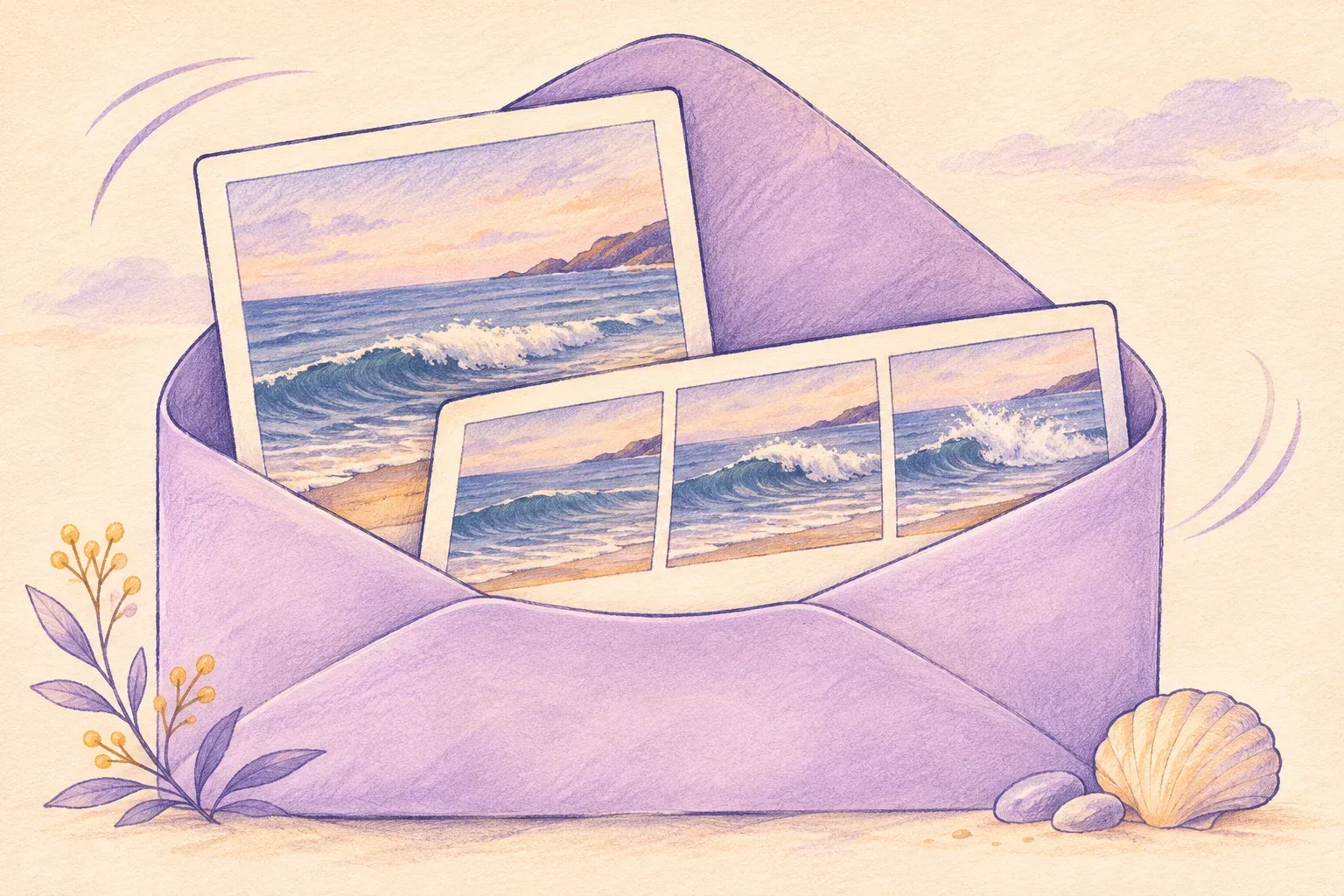
Puedes ocultar una foto con movimiento sin convertirla en una imagen fija. Hidewell guarda las Live Photos de iPhone y iPad y las Motion Photos JPEG compatibles de Android en una caja fuerte cifrada. Abre la foto importada y mantén pulsado para reproducir el movimiento.
Consigue Hidewell para iPhone y iPad o descarga Hidewell para Android.
Elige la foto que conserva el movimiento
Una foto con movimiento contiene más que el fotograma que ves en la galería. En iPhone, las Live Photos capturan los instantes anteriores y posteriores a pulsar el disparador. En Pixel, las Motion Photos permiten volver a ver el movimiento y elegir otro fotograma. Reproduce el original antes de importarlo para saber qué versión quieres conservar. La guía de Live Photos de Apple y la guía de Motion Photos de Google explican las opciones de la cámara.
Si tienes tanto el original como una copia editada o compartida, elige la versión que se reproduce. Al guardar una imagen de un mensaje o hacer una captura de pantalla, puede que solo conserves una imagen fija.
Importa Live Photos en iPhone o iPad
- Abre tu caja fuerte en Hidewell.
- Toca el botón + y elige Photos. Si es tu primera importación, avanza por la introducción al selector de fotos.
- Selecciona las Live Photos que quieres conservar y confirma la selección.
- Espera a que termine la importación. Después, abre una foto y mantén pulsado para reproducirla.
Hidewell conserva la imagen fija y el movimiento juntos, por lo que solo tienes que abrir una foto en la galería. No necesitas convertirla antes en un vídeo independiente.

Importa Motion Photos en Android
- Abre tu caja fuerte en Hidewell.
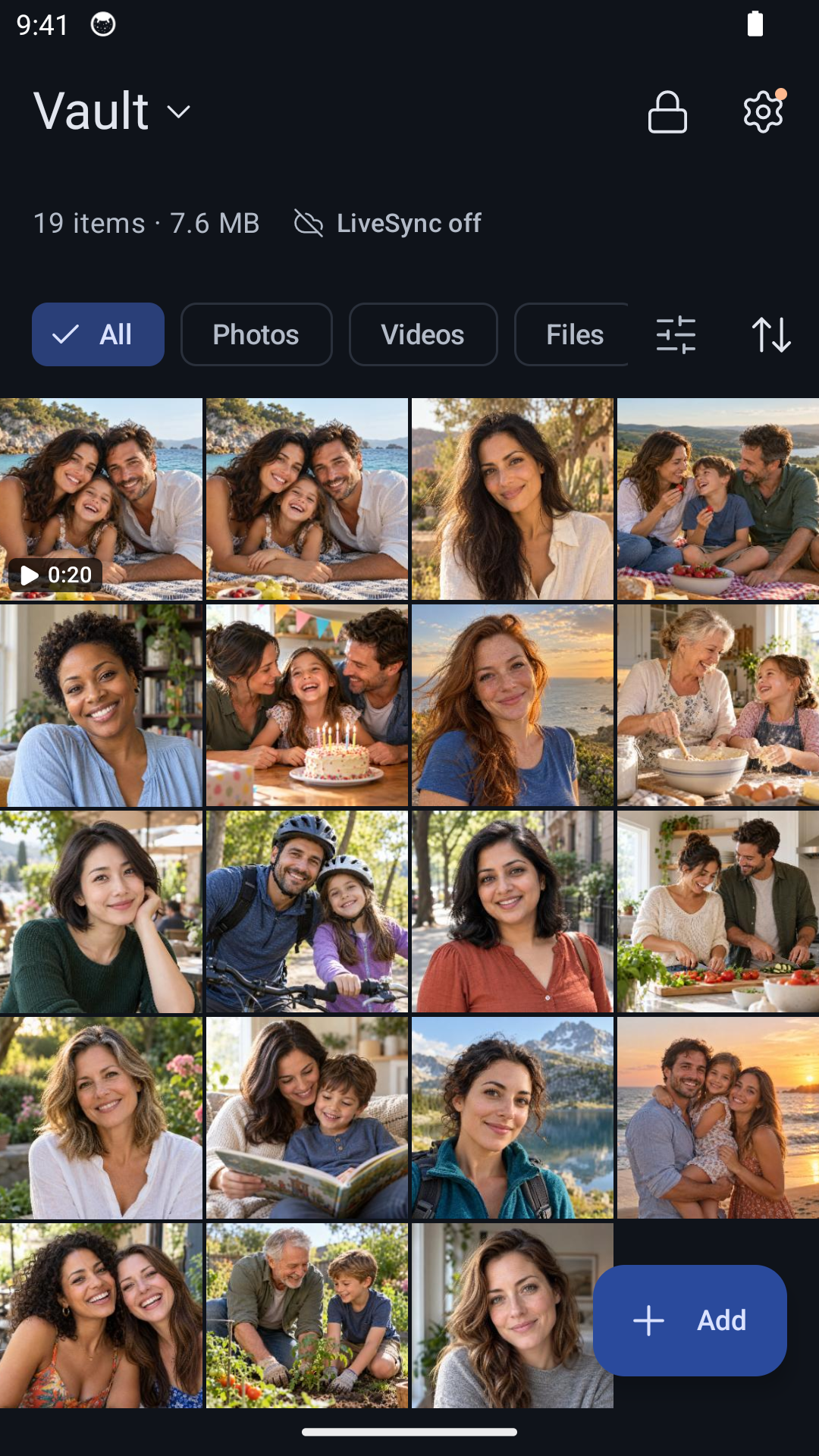
- Toca Add y luego Photos and videos. Si aparece la introducción al selector de fotos, avanza por ella.
- Selecciona las Motion Photos originales y confirma la selección.
- Cuando termine la importación, abre una foto. Las Motion Photos reconocidas muestran una insignia LIVE; mantén pulsada la imagen para reproducirla.
Hidewell reproduce las Motion Photos JPEG compatibles de Google y Samsung que contienen su clip de vídeo. Si tu cámara guarda otro formato o la copia que seleccionas ha perdido el clip, sigue las indicaciones de abajo.
Si la foto importada no tiene movimiento
Comprueba primero el archivo de origen. Reproduce el original en la app de fotos del teléfono. Si esa copia ya no tiene movimiento, busca la versión original que sí lo conserva antes de volver a importar.
En iPhone o iPad, importa desde Photos. Elige la Live Photo, no un JPEG guardado por separado. Si Hidewell indica que no se ha podido importar un elemento, conserva el original y vuelve a intentarlo con ese elemento.
En Android, prueba a importar el archivo original desde Files. Si el selector de fotos entrega una copia sin movimiento, usa Add → Files para seleccionar la Motion Photo JPEG original.
Hidewell guarda los datos del archivo que recibe sin volver a comprimirlos. Consulta cómo funciona el almacenamiento con calidad original si también guardas fotos grandes o imágenes de otros formatos.
Conserva la copia privada y elige qué compartes
Después de abrir las fotos importadas y comprobar su movimiento, elimina de la galería habitual las copias que ya no quieras. Importar en Hidewell no elimina esas copias automáticamente.
Antes de compartir una foto con movimiento, reproduce la secuencia completa y decide si quieres enviarla entera o solo un fotograma. En Fotos de Apple, abre la Live Photo, toca Compartir y después LIVE en la esquina superior izquierda para enviar la imagen fija. Las instrucciones de Apple para compartir muestran esta opción.
Para ocultar tu colección de fotos del día a día, consulta las guías para iPhone y iPad y Android.
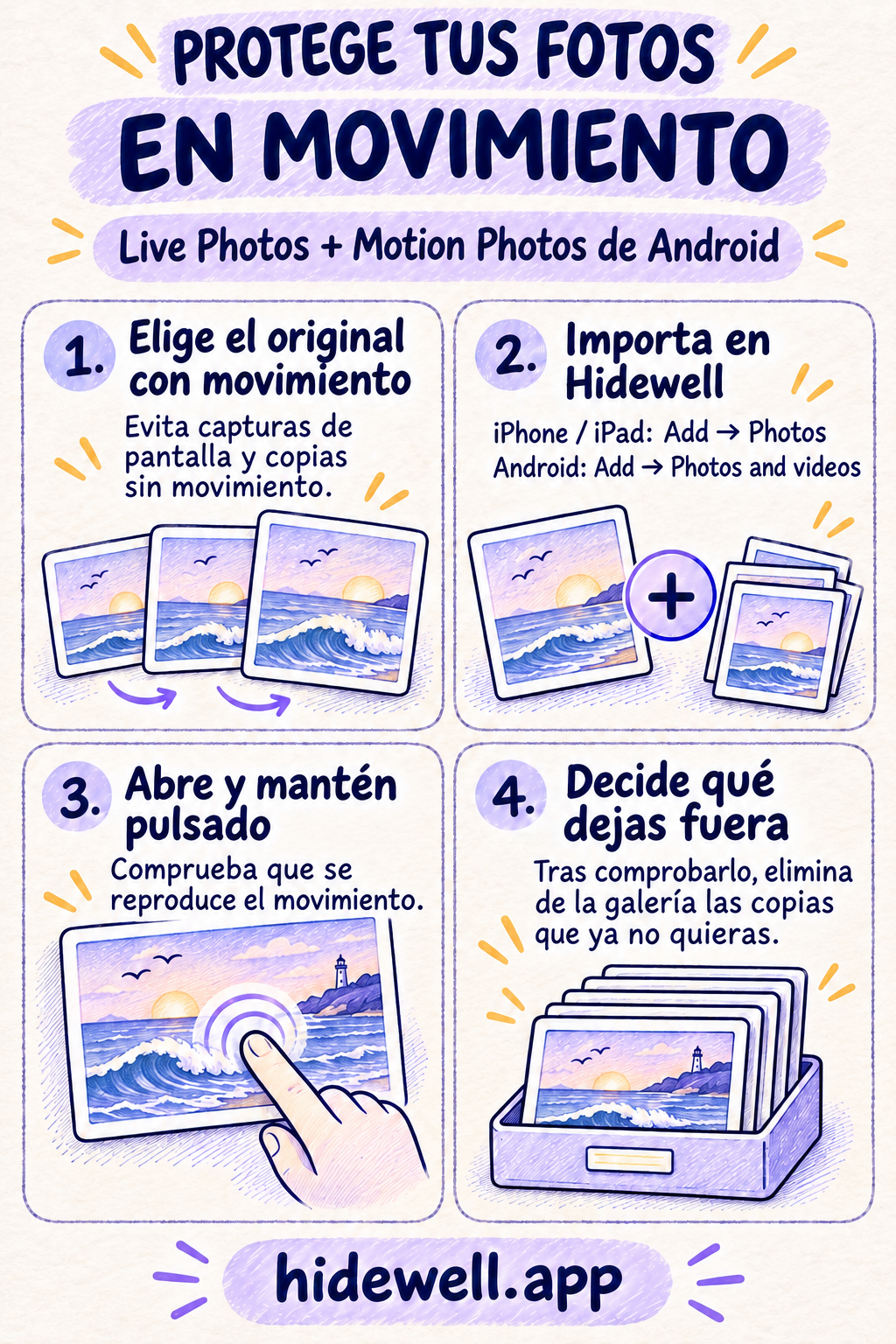
Guarda la tarjeta de consulta rápida
Ten estos pasos a mano cuando importes tus primeras Live Photos o Motion Photos a Hidewell.