Comment masquer les Live Photos et les Motion Photos
Masquez vos Live Photos sur iPhone et vos Motion Photos compatibles sur Android en gardant leur mouvement. Importez-les dans Hidewell, puis appuyez longuement pour les lire.

Vous pouvez masquer une photo animée sans la figer. Hidewell conserve les Live Photos sur iPhone et iPad, ainsi que les Motion Photos JPEG compatibles sur Android, dans un coffre-fort chiffré. Ouvrez la photo importée et appuyez longuement dessus pour voir son animation.
Obtenez Hidewell pour iPhone et iPad ou téléchargez Hidewell pour Android.
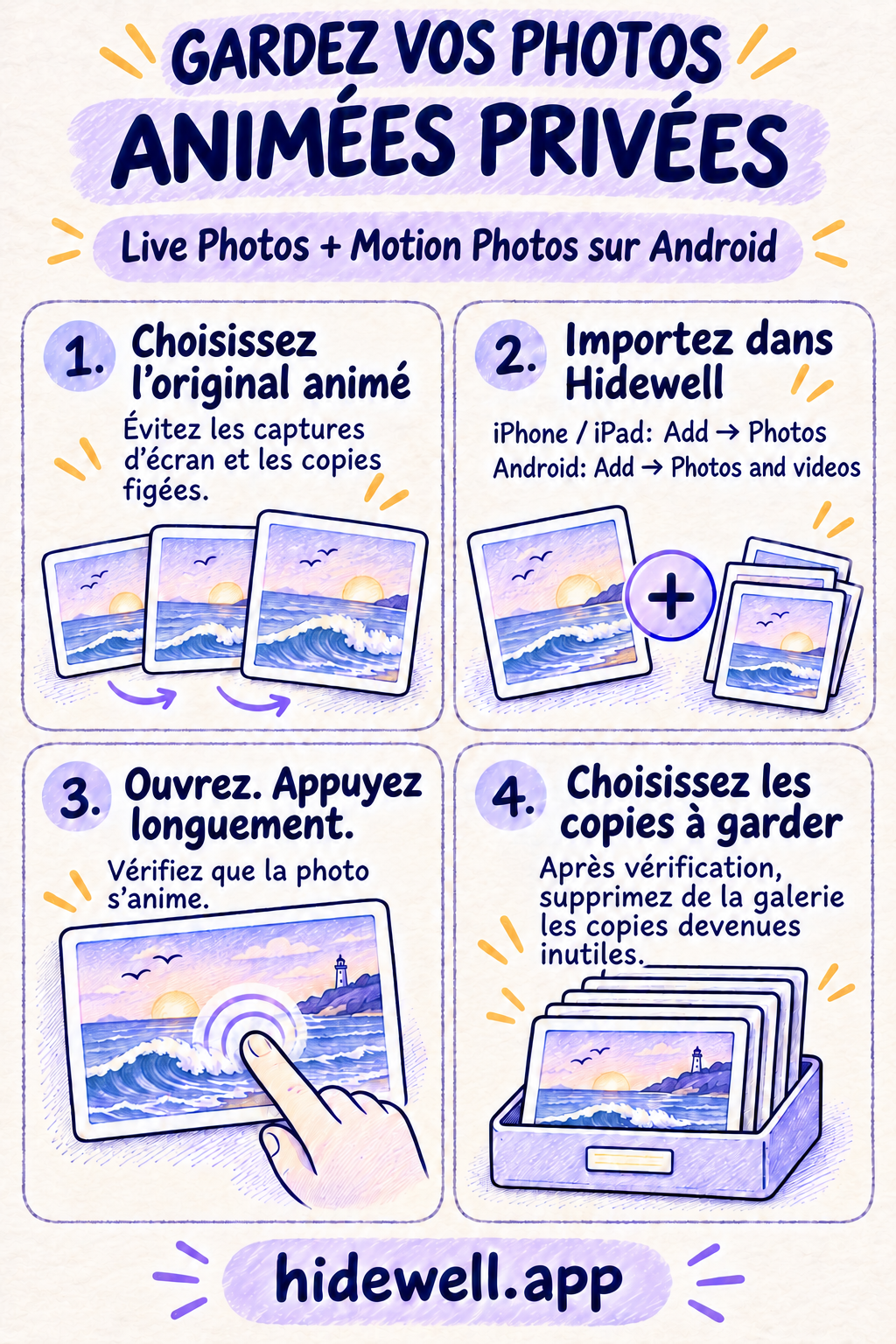
Choisissez la photo qui s’anime encore
Une photo animée contient plus que l’image affichée dans la galerie. Sur iPhone, les Live Photos capturent les instants qui précèdent et suivent le déclenchement. Sur Pixel, les Motion Photos permettent de revoir le mouvement et de choisir une autre image. Lisez l’original avant de l’importer pour savoir quelle version conserver. Le guide des Live Photos d’Apple et le guide des Motion Photos de Google expliquent les options de l’appareil photo.
Si vous avez l’original et une copie retouchée ou partagée, choisissez la version qui s’anime. Enregistrer une image reçue par message ou faire une capture d’écran peut ne conserver qu’une image fixe.
Importer des Live Photos sur iPhone ou iPad
- Ouvrez votre coffre-fort dans Hidewell.
- Touchez le bouton +, puis choisissez Photos. S’il s’agit de votre première importation, parcourez la présentation du sélecteur de photos.
- Sélectionnez les Live Photos à conserver, puis confirmez votre sélection.
- Attendez la fin de l’importation, ouvrez une photo et appuyez longuement dessus pour la lire.
Hidewell garde l’image fixe et son mouvement ensemble : vous ouvrez donc une seule photo dans la galerie. Inutile de la convertir d’abord en vidéo séparée.

Importer des Motion Photos sur Android
- Ouvrez votre coffre-fort dans Hidewell.
- Touchez Add, puis Photos and videos. Si la présentation du sélecteur de photos s’affiche, suivez les indications pour continuer.
- Sélectionnez les Motion Photos originales, puis confirmez votre sélection.
- Une fois l’importation terminée, ouvrez une photo. Une Motion Photo reconnue porte le badge LIVE ; appuyez longuement sur l’image pour la lire.
Hidewell lit les Motion Photos JPEG compatibles de Google et Samsung qui contiennent leur séquence vidéo. Si votre appareil photo utilise un autre format ou si la copie sélectionnée a perdu cette séquence, suivez les conseils ci-dessous.
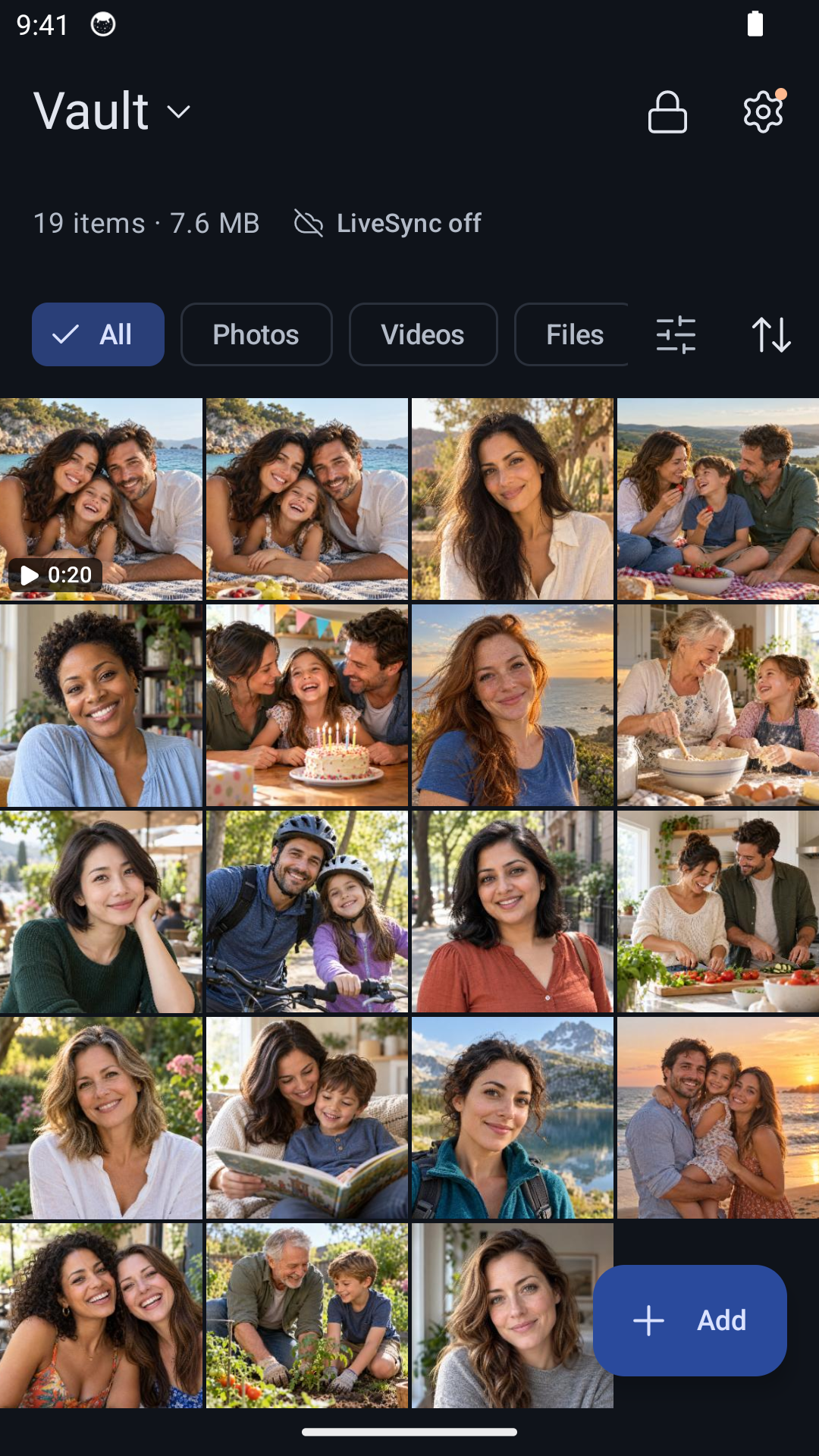
Si la photo importée reste figée
Vérifiez d’abord l’original. Lisez-le dans l’application photo de votre téléphone. Si cette copie ne s’anime plus, retrouvez la version originale animée avant de tenter une nouvelle importation.
Sur iPhone ou iPad, importez depuis Photos. Choisissez la Live Photo elle-même, plutôt qu’un JPEG enregistré séparément. Si Hidewell indique qu’un élément n’a pas pu être importé, conservez l’original et réessayez avec cet élément.
Sur Android, essayez d’importer le fichier original depuis Files. Si le sélecteur de photos fournit une copie figée, utilisez Add → Files pour choisir la Motion Photo JPEG originale.
Hidewell enregistre les données du fichier reçu sans les recompresser. Découvrez le stockage en qualité d’origine si vous conservez aussi des photos volumineuses ou d’autres formats d’image.
Gardez la copie privée et choisissez ce que vous partagez
Après avoir ouvert les photos importées et vérifié leur mouvement, supprimez de votre galerie habituelle les copies que vous ne souhaitez plus y garder. L’importation dans Hidewell ne les supprime pas automatiquement.
Avant de partager une photo animée, regardez toute la séquence et décidez si vous voulez l’envoyer ou n’en partager qu’une image. Dans Photos d’Apple, ouvrez la Live Photo, touchez Partager, puis LIVE en haut à gauche pour envoyer l’image fixe. Les instructions de partage d’Apple présentent cette option.
Pour masquer votre collection de photos du quotidien, consultez les guides pour iPhone et iPad et Android.
Gardez la fiche pratique
Gardez ces étapes à portée de main pour importer vos premières Live Photos ou Motion Photos dans Hidewell.