Como ocultar Live Photos e fotos com movimento
Oculte Live Photos no iPhone e Motion Photos compatíveis no Android sem perder o movimento. Importe para o Hidewell e mantenha a foto pressionada para reproduzir.

Você pode ocultar uma foto com movimento sem transformá-la em uma imagem estática. O Hidewell guarda Live Photos no iPhone e iPad e Motion Photos JPEG compatíveis no Android em um cofre criptografado. Abra a foto importada e mantenha-a pressionada para reproduzir o movimento.
Baixe o Hidewell para iPhone e iPad ou baixe o Hidewell para Android.
Escolha a foto que ainda tem movimento
Uma foto com movimento contém mais do que a imagem que aparece na galeria. No iPhone, as Live Photos registram os instantes antes e depois de você apertar o botão da câmera. No Pixel, as Motion Photos permitem rever o movimento e escolher outro quadro. Reproduza o original antes de importar para saber qual versão quer guardar. O guia de Live Photos da Apple e o guia de fotos com movimento do Google explicam as opções da câmera.
Se você tem o original e uma cópia editada ou compartilhada, escolha a versão que reproduz o movimento. Salvar uma foto recebida por mensagem ou fazer uma captura de tela pode deixar você apenas com a imagem estática.
Importe Live Photos no iPhone ou iPad
- Abra seu cofre no Hidewell.
- Toque no botão + e escolha Photos. Se for sua primeira importação, avance pela apresentação do seletor de fotos.
- Selecione as Live Photos que quer guardar e confirme a seleção.
- Espere a importação terminar. Depois, abra uma foto e mantenha-a pressionada para reproduzir o movimento.
O Hidewell mantém a imagem e o movimento juntos, em uma única foto na galeria. Você não precisa transformar a Live Photo em um vídeo separado antes de importar.

Importe Motion Photos no Android
- Abra seu cofre no Hidewell.
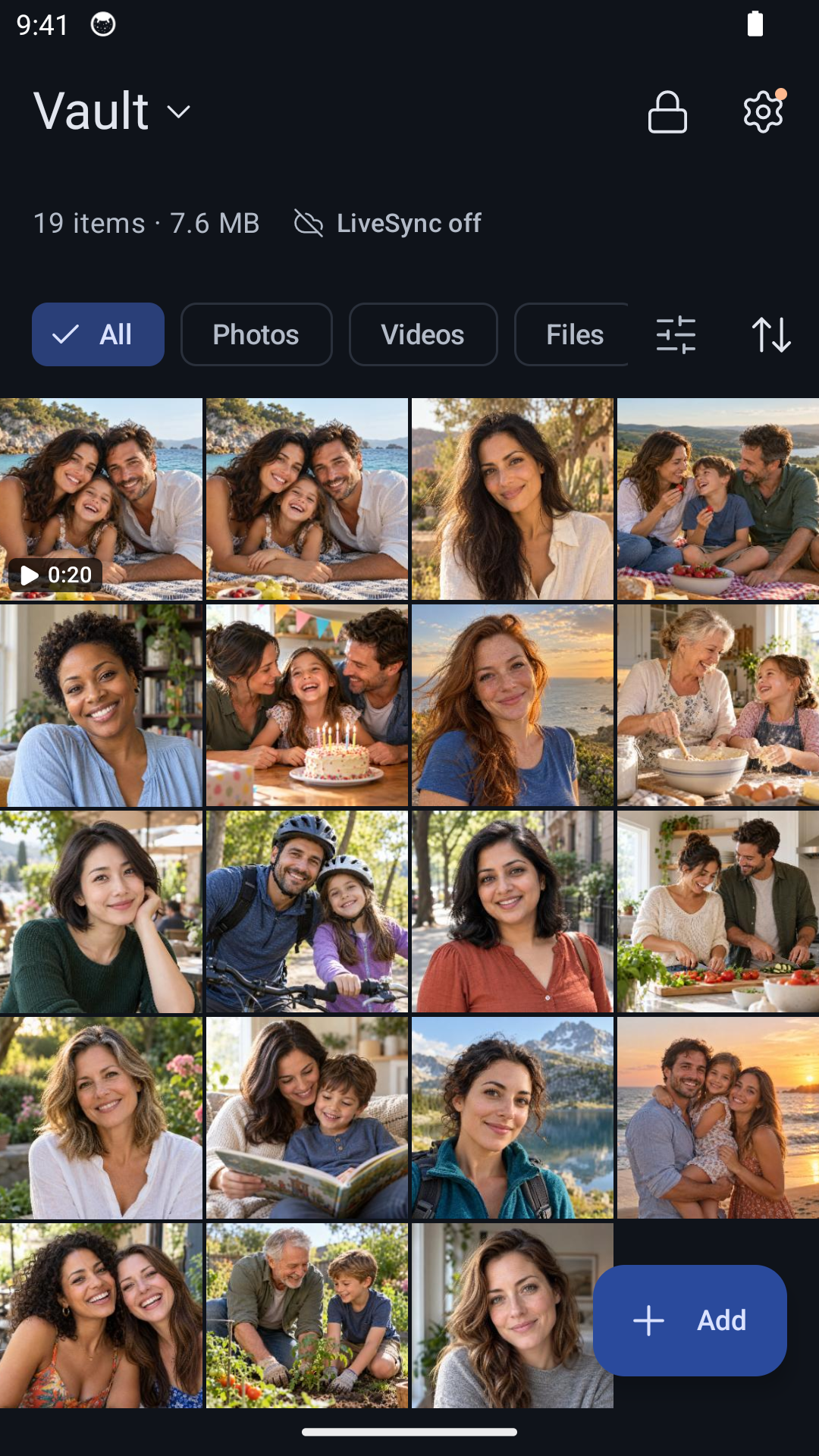
- Toque em Add e depois em Photos and videos. Avance pela apresentação do seletor de fotos, caso ela apareça.
- Selecione as Motion Photos originais e confirme a seleção.
- Quando a importação terminar, abra uma foto. Uma Motion Photo reconhecida mostra o indicador LIVE; mantenha a imagem pressionada para reproduzi-la.
O Hidewell reproduz Motion Photos JPEG compatíveis do Google e da Samsung que contêm o trecho de vídeo. Se a câmera salva em outro formato ou a cópia escolhida perdeu esse trecho, siga as orientações abaixo.
Se a foto importada estiver sem movimento
Confira primeiro o original. Reproduza a foto original no aplicativo de fotos do celular. Se essa cópia já não tem movimento, escolha a versão original que ainda se move antes de tentar importar novamente.
No iPhone ou iPad, importe pela opção Photos. Escolha a própria Live Photo, em vez de um JPEG salvo separadamente. Se o Hidewell informar que não foi possível importar um item, mantenha o original e tente importar esse item de novo.
No Android, tente importar o arquivo original por Files. Se o seletor de fotos fornecer uma cópia estática, use Add → Files para selecionar a Motion Photo JPEG original.
O Hidewell salva os dados do arquivo que recebe sem comprimi-los novamente. Saiba mais sobre o armazenamento em qualidade original se você também guarda fotos grandes ou imagens em outros formatos.
Guarde a cópia privada e escolha o que compartilhar
Depois de abrir as fotos importadas e conferir o movimento, remova da galeria comum as cópias que não quer manter ali. A importação para o Hidewell não remove essas cópias automaticamente.
Antes de compartilhar uma foto com movimento, reproduza o momento inteiro e decida se quer enviar tudo ou apenas um quadro. No app Fotos da Apple, abra a Live Photo, toque em Compartilhar e depois em LIVE, no canto superior esquerdo, para enviar apenas a imagem estática. As instruções de compartilhamento da Apple mostram essa opção.
Para ocultar as fotos do dia a dia, veja os guias para iPhone e iPad e Android.
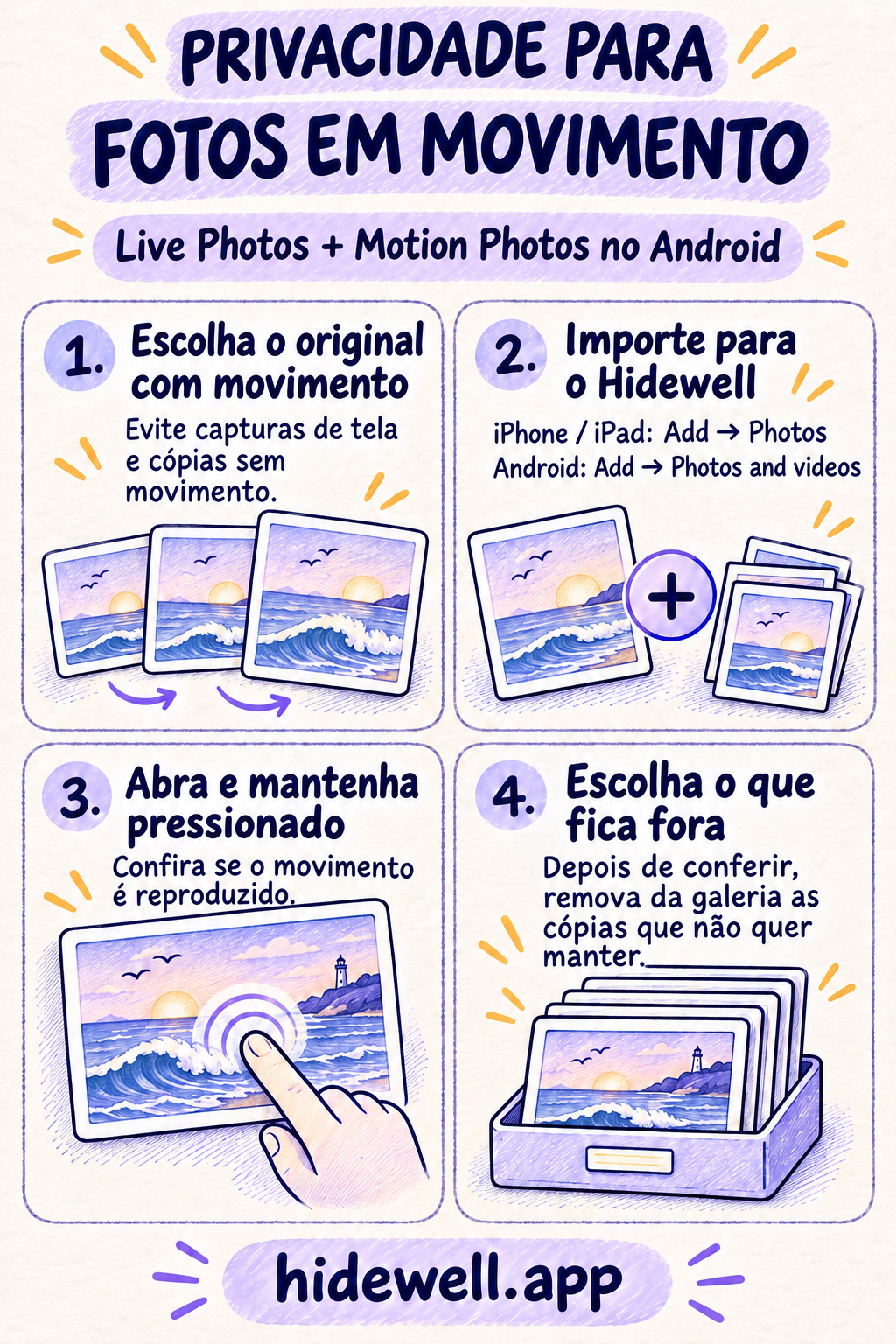
Salve o cartão de consulta rápida
Tenha estes passos à mão ao levar suas primeiras Live Photos ou Motion Photos para o Hidewell.