Live Photosとモーションフォトを非表示にする方法
iPhoneのLive PhotosやAndroidの対応モーションフォトを、動きを残したまま非表示に。Hidewellに取り込み、長押しで再生できます。
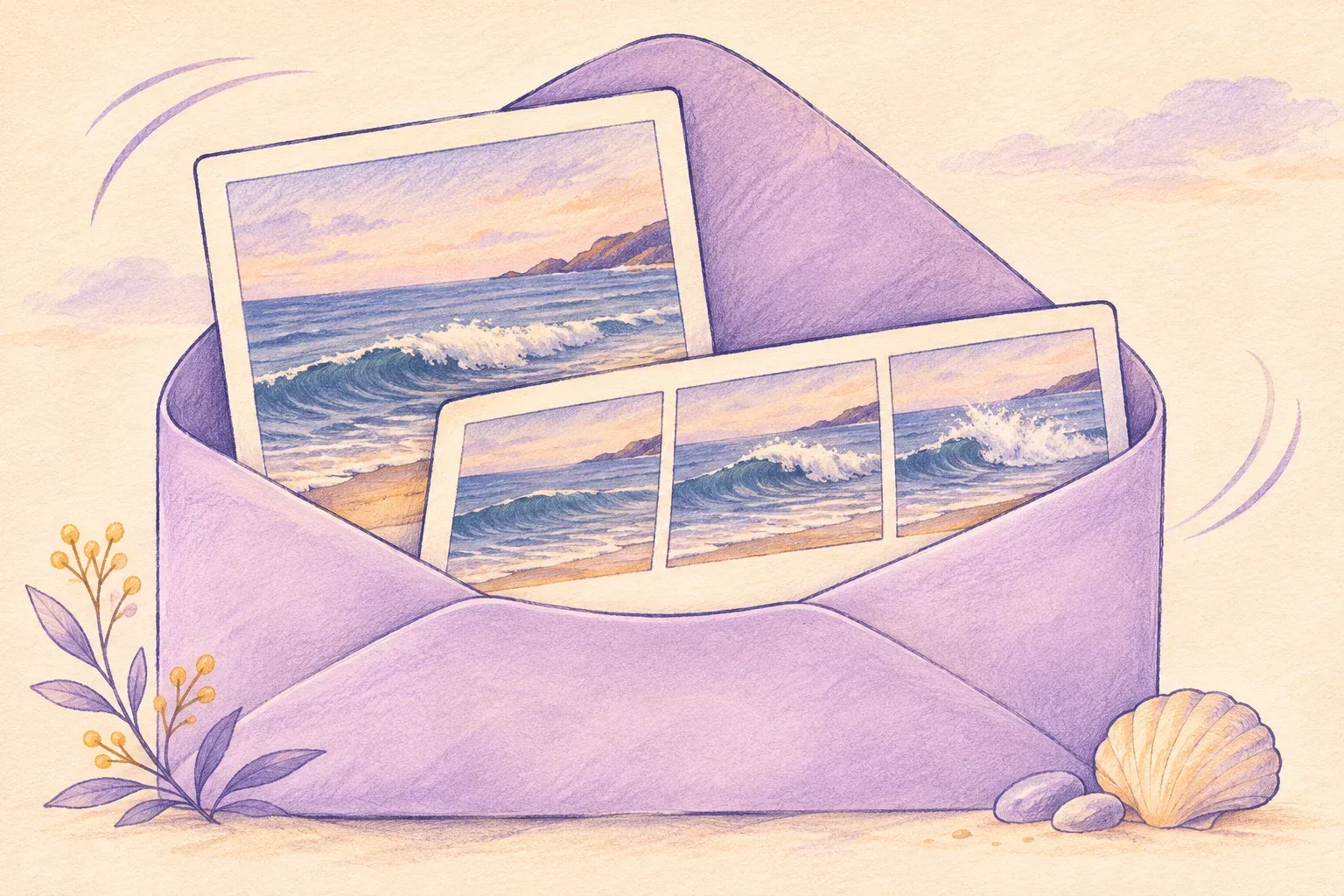
動く写真は、静止画に変えずに隠せます。 Hidewellは、iPhoneやiPadのLive Photosと、Androidの対応するJPEG形式のモーションフォトを暗号化された保管庫に保存します。取り込んだ写真を開いて長押しすると、動きが再生されます。
iPhone・iPad版Hidewellをダウンロード、またはAndroid版Hidewellをダウンロードしてください。
動きが残っている写真を選ぶ
動く写真には、ギャラリーに表示される一枚の画像だけでなく、動きも含まれています。iPhoneのLive Photosはシャッターを押す前後の瞬間を記録します。Pixelのモーションフォトでは、動きを見返したり、別のコマを選んだりできます。取り込む前に元の写真を再生し、残したい写真を確認しましょう。カメラの設定については、AppleのLive PhotosガイドとGoogleのモーションフォトガイドをご覧ください。
元の写真と、編集・共有したコピーの両方がある場合は、動きを再生できる方を選びます。メッセージから保存した画像やスクリーンショットには、静止画しか残っていないことがあります。
iPhone・iPadでLive Photosを取り込む
- Hidewellで保管庫を開きます。
- +ボタンをタップして、Photosを選びます。初めて取り込む場合は、写真選択の案内画面を進めます。
- 保存したいLive Photosを選び、選択を確定します。
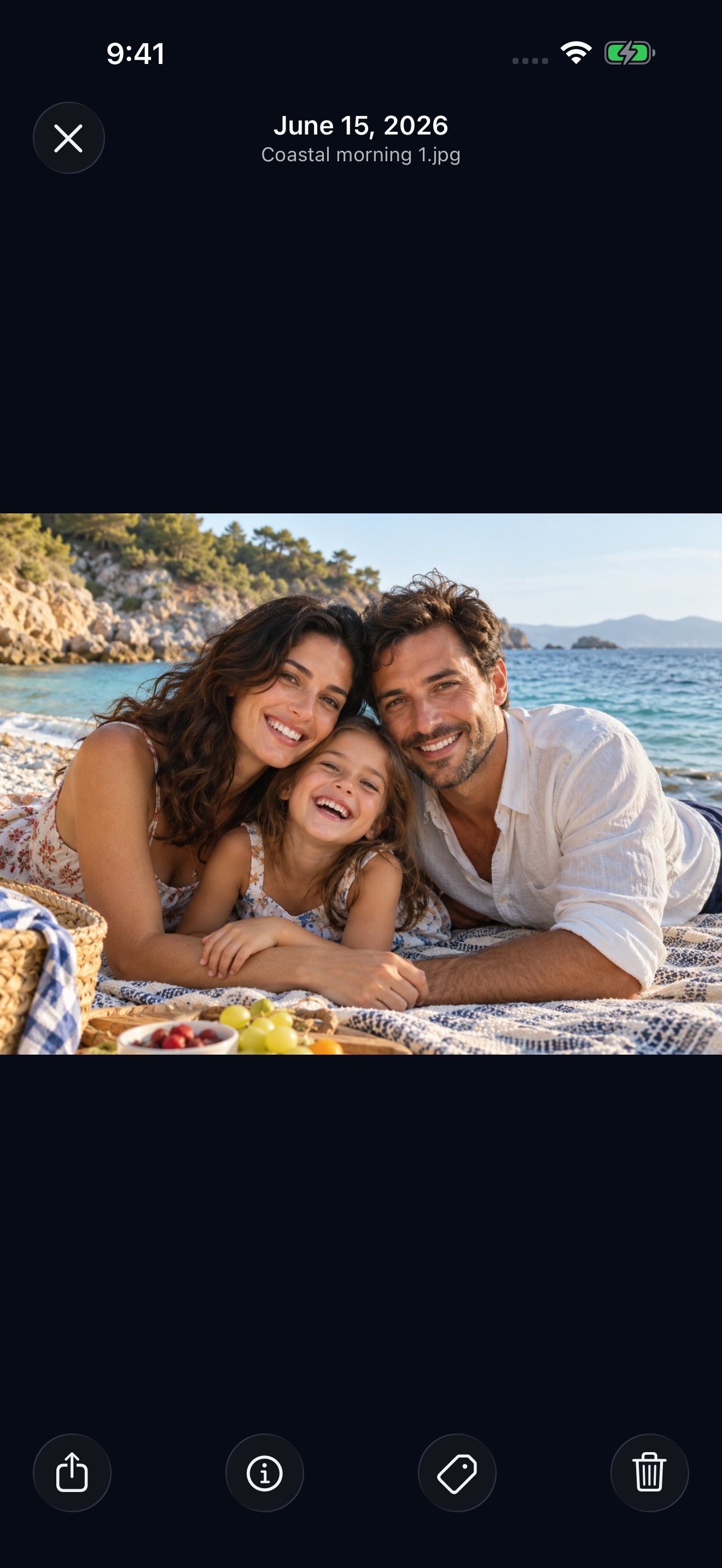
- 取り込みが終わったら写真を開き、長押しして再生します。
Hidewellは静止画と動きを一緒に保存するので、ギャラリーでは一枚の写真として開けます。先に別の動画へ変換する必要はありません。
Androidでモーションフォトを取り込む
- Hidewellで保管庫を開きます。
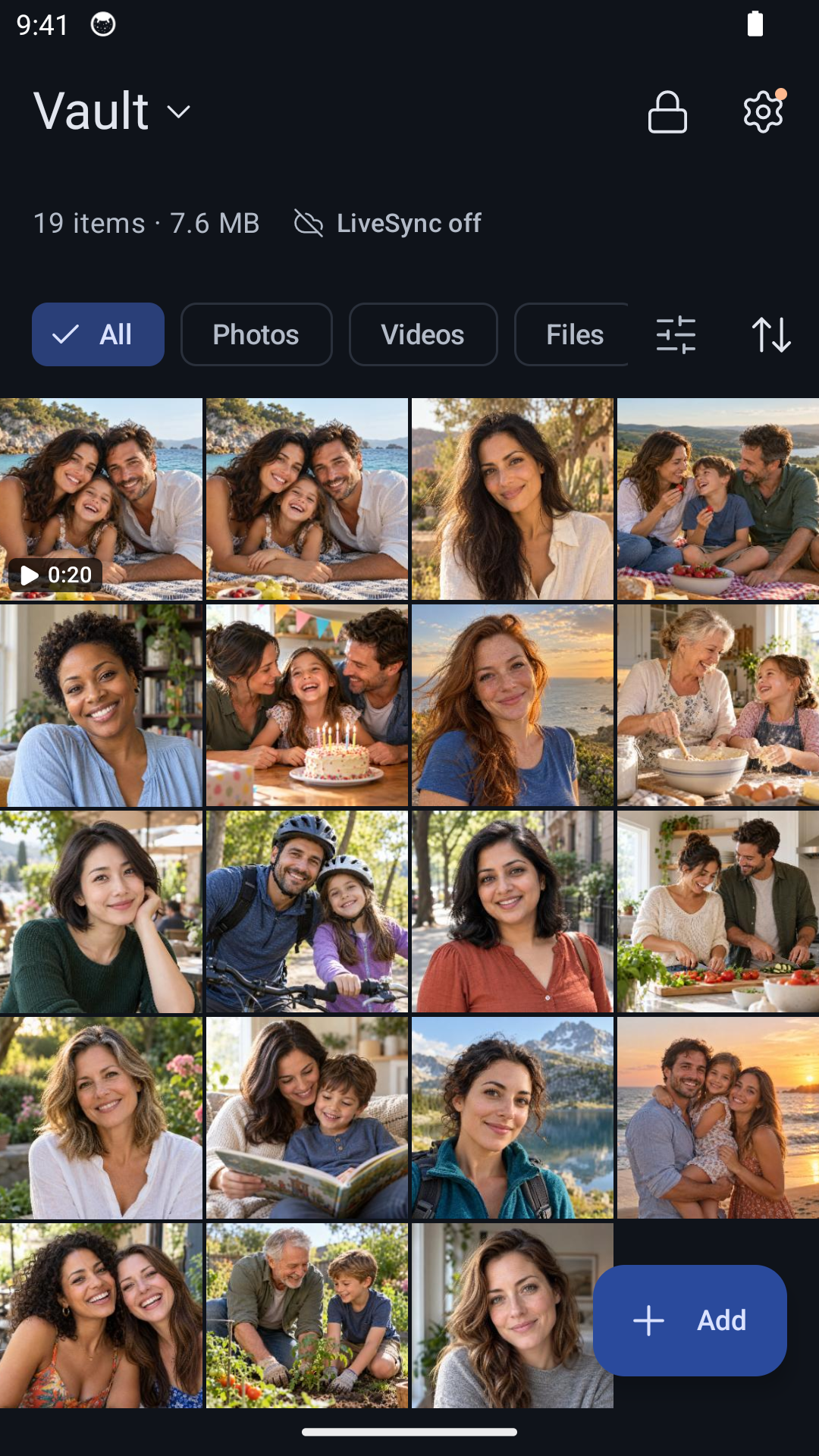
- Add、Photos and videosの順にタップします。写真選択の案内が表示されたら、その画面を進めます。
- 元のモーションフォトを選び、選択を確定します。
- 取り込みが終わったら写真を開きます。モーションフォトとして認識されるとLIVEマークが表示されます。写真を長押しすると再生できます。
Hidewellは、動画部分を含むGoogleやSamsungの対応するJPEG形式のモーションフォトを再生できます。カメラが別の形式で保存している場合や、選んだコピーから動画部分が失われている場合は、次の点を確認してください。
取り込んだ写真が静止画になっているときは
まず元の写真を確認します。 スマートフォンの写真アプリで元の写真を再生してください。そのコピーにすでに動きが残っていなければ、動きのある元の写真を選んでから、もう一度取り込みます。
iPhone・iPadではPhotosから取り込みます。 別に保存したJPEGではなく、Live Photoそのものを選んでください。Hidewellで取り込めなかった項目があると表示された場合は、元の写真を残し、その項目をもう一度取り込みます。
AndroidではFilesから元のファイルを選んでみます。 写真選択画面から静止画だけのコピーが渡される場合は、Add → Filesから元のJPEG形式のモーションフォトを選びます。
Hidewellは受け取ったファイルのデータを、再圧縮せずに保存します。大きな写真や別の画像形式も保存する場合は、元の画質での保存についてもご覧ください。
プライベートなコピーを保管し、共有する内容を選ぶ
取り込んだ写真を開いて動きを確認したら、通常のギャラリーに残したくないコピーを削除します。Hidewellに取り込んでも、それらのコピーが自動的に削除されることはありません。
動く写真を共有する前に全体を再生し、そのまま送るか、一枚の画像だけを送るか決めましょう。Appleの写真アプリでLive Photoを開き、共有をタップしてから左上のLIVEをタップすると、静止画だけを送れます。この操作はAppleの共有手順でも紹介されています。
普段の写真をまとめて隠す方法は、iPhone・iPad向けガイドとAndroid向けガイドをご覧ください。
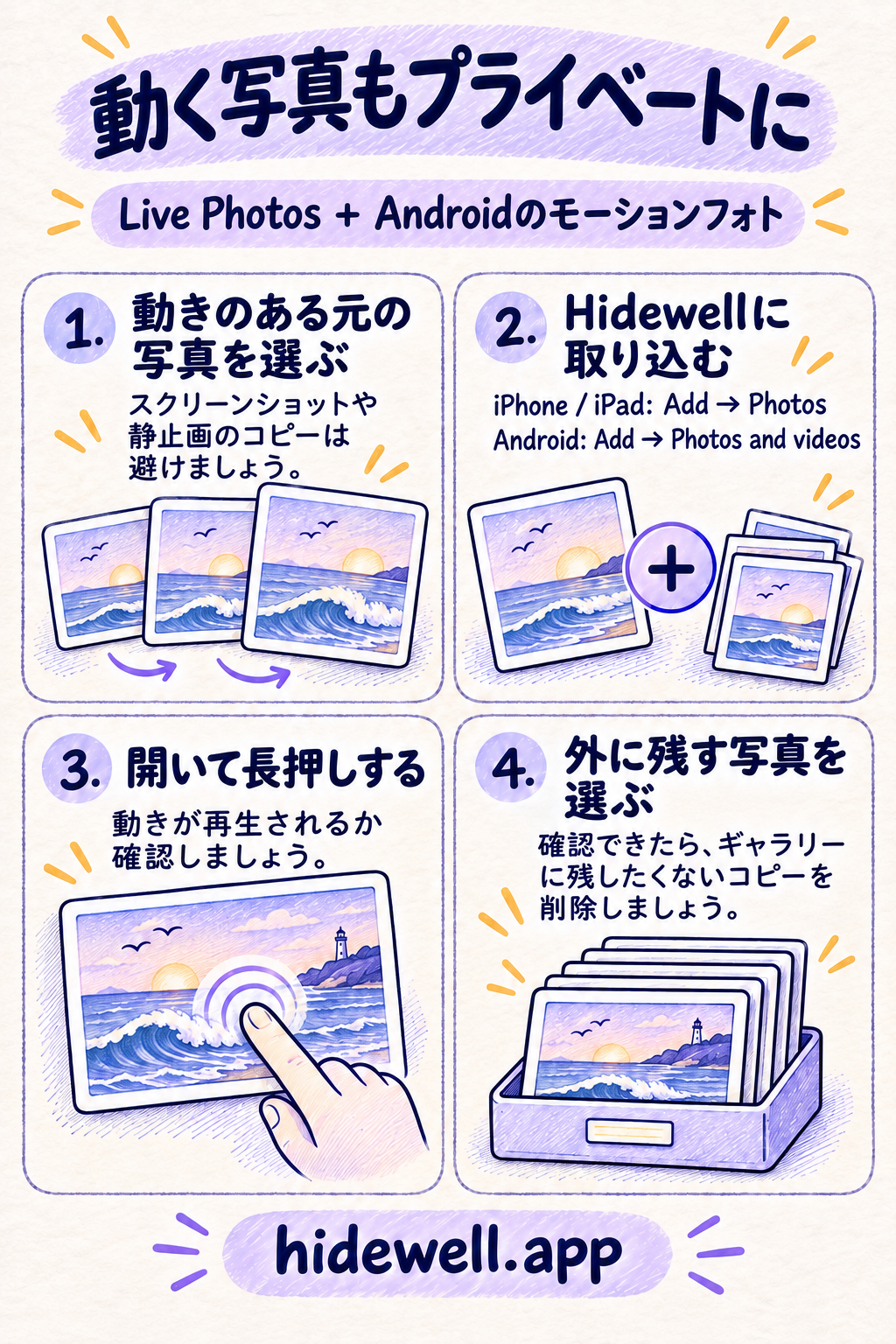
手順カードを保存する
初めてLive PhotosやモーションフォトをHidewellに取り込むときに、手元で確認できるカードです。