Fotos auf Android verbergen und den passenden Schutz wählen
Verbirg Fotos im gesperrten Ordner von Google Fotos oder in Samsungs Sicherem Ordner. Prüfe Einrichtung, Sperren, Backups und verbliebene Kopien.
Bevor du Fotos verbirgst, überlege, was du ändern möchtest: wo sie erscheinen, wer sie öffnen kann oder beides. Prüfe anschließend, was bei einem Verlust des Smartphones passiert. Ein privater Ordner, der deine einzige Kopie enthält, kann ein anderes Problem schaffen.
Beginne mit der Foto-App und dem Smartphone, die du bereits nutzt. Folge den passenden Schritten unten und prüfe anschließend anhand der Checkliste, ob die Einrichtung deine Anforderungen erfüllt.
Fotos im gesperrten Ordner von Google Fotos verbergen
Der gesperrte Ordner setzt Android 6 oder neuer voraus. Vollständig verwaltete Geräte und bestimmte Kontotypen sind ausgeschlossen. Unter Android verwendet er die Displaysperre deines Smartphones; du kannst kein separates Passwort festlegen. Wer diese Sperre kennt, kann den Ordner öffnen.
- Öffne Google Fotos → Sammlungen → Gesperrt.
- Wähle Gesperrten Ordner einrichten und bestätige deine Identität.
- Kehre zu Fotos zurück und wähle die gewünschten Elemente aus.
- Tippe auf Hinzufügen zu → In den gesperrten Ordner verschieben → Verschieben.
Unter Sammlungen → Gesperrt findest du sie wieder.
Entscheide vor dem Verschieben, ob du ein Backup möchtest. Die Option findest du unter Profilbild → Google Fotos-Einstellungen → Sicherung → Gesperrten Ordner sichern. Auf gesicherte Elemente kannst du über dein Google-Konto auch auf anderen Geräten zugreifen. Ohne Backup können diese Elemente verloren gehen, wenn du das Smartphone verlierst, die Daten von Google Fotos löschst oder die App deinstallierst. Wenn du ein Element bei deaktivierter Sicherung in den gesperrten Ordner verschiebst, wird auch sein bereits vorhandenes Backup in Google Fotos gelöscht.
Kopien und bearbeitete Versionen werden nicht zusammen mit dem Original verschoben. Prüfe sie gesondert. Diese Schritte und Einschränkungen basieren auf Googles Anleitung zum gesperrten Ordner.
Die Vor- und Nachteile erläutert unser Vergleich zum gesperrten Ordner genauer.
Fotos in Samsungs Sicherem Ordner verbergen
Der Sichere Ordner ist auf unterstützten Galaxy-Geräten verfügbar. Die Menüs können je nach Softwareversion und Mobilfunkanbieter abweichen. Wird die Funktion nicht unterstützt, erscheint sie nicht in den entsprechenden Einstellungen.
- Öffne Einstellungen → Sicherheit und Datenschutz → Weitere Sicherheitseinstellungen → Sicherer Ordner.
- Folge der Einrichtung und melde dich bei deinem Samsung Account an, falls du dazu aufgefordert wirst.
- Lege eine PIN, ein Passwort oder ein Muster für den Ordner fest. Verwende etwas anderes als für die Displaysperre, wenn du die Zugänge trennen möchtest.
- Entscheide, ob du Mit Samsung Account zurücksetzen aktivieren möchtest. Samsung warnt: Wenn du den Zugangscode des Ordners vergisst und diese Option nicht aktiviert ist, verlierst du den Zugriff.
Prüfe in den Einstellungen des Sicheren Ordners auch Sicheren Ordner automatisch sperren. Wähle eine Einstellung, die dazu passt, wie du dein Smartphone weitergibst oder ablegst. Diese Schritte folgen Samsungs Einrichtungsanleitung.
Plane gesondert für den Verlust des Smartphones. Laut Samsungs Hinweisen zur Datensicherung werden neue Backups des Sicheren Ordners nicht mehr unterstützt. Unter Android 16 mit One UI 8 oder neuer lassen sich auch alte Backups nicht wiederherstellen. Prüfe deine Version, bevor du dich auf ein älteres Backup verlässt.
So verschiebst du Fotos aus der Samsung Galerie:
- Öffne Galerie und halte ein Foto gedrückt.
- Wähle die weiteren Fotos oder Videos aus, die du verschieben möchtest.
- Tippe auf Mehr → In Sicheren Ordner verschieben.
- Öffne Sicherer Ordner → Galerie, um das Ergebnis zu prüfen.
Diese Schritte folgen Samsungs Galaxy-Anleitung für australische Modelle. Falls deine Menüs abweichen, prüfe die Support-Anleitung für deine Region. Unser Vergleich zum Sicheren Ordner hilft bei der grundsätzlichen Entscheidung.
Prüfe die Einrichtung mit einem gewöhnlichen Foto
Beginne mit einem Bild, dessen Verlust du verschmerzen könntest. Beantworte damit diese Fragen, bevor du deine private Sammlung verschiebst:
- Finde ich es wieder? Öffne den Zielordner und sieh dir das vollständige Foto an, nicht nur das Vorschaubild.
- Wann wird der Ordner gesperrt? Verlasse ihn, sperre das Smartphone und kehre zurück. Prüfe, welche Authentifizierung verlangt wird.
- Was würde ich tun, wenn ich dieses Smartphone verliere? Bestimme, welches Backup, welche Zugangsdaten zur Wiederherstellung und welches Gerät du verwenden würdest. Wenn du die Schritte zur Wiederherstellung nicht beschreiben kannst, behalte eine geschützte Kopie, bis du es kannst.
- Welche weiteren Kopien möchte ich behalten? Prüfe deine Galerie, deine Dateien und deine Cloud-Konten. Entscheide, was wohin gehört, bevor du etwas endgültig löschst.
Dieser kleine Probelauf ist hilfreicher, als erst nach einem Defekt des Smartphones eine unbekannte Wiederherstellungseinstellung zu entdecken.
Wann sich eine separate Foto-Tresor-App lohnt
Es lohnt sich, eine separate App zu vergleichen, wenn ihre Sperre und ihre Wiederherstellungsmöglichkeiten besser zu deinen Anforderungen passen. Prüfe diese Punkte vor der Auswahl, statt dich von einem versteckten Symbol oder dem Namen einer App leiten zu lassen.
Hidewell ist bei Google Play verfügbar. Die Android-App verwendet ein eigenes Tresormuster, das von der Displaysperre des Smartphones getrennt ist, und verschlüsselt Fotos, die du in den Tresor importierst.
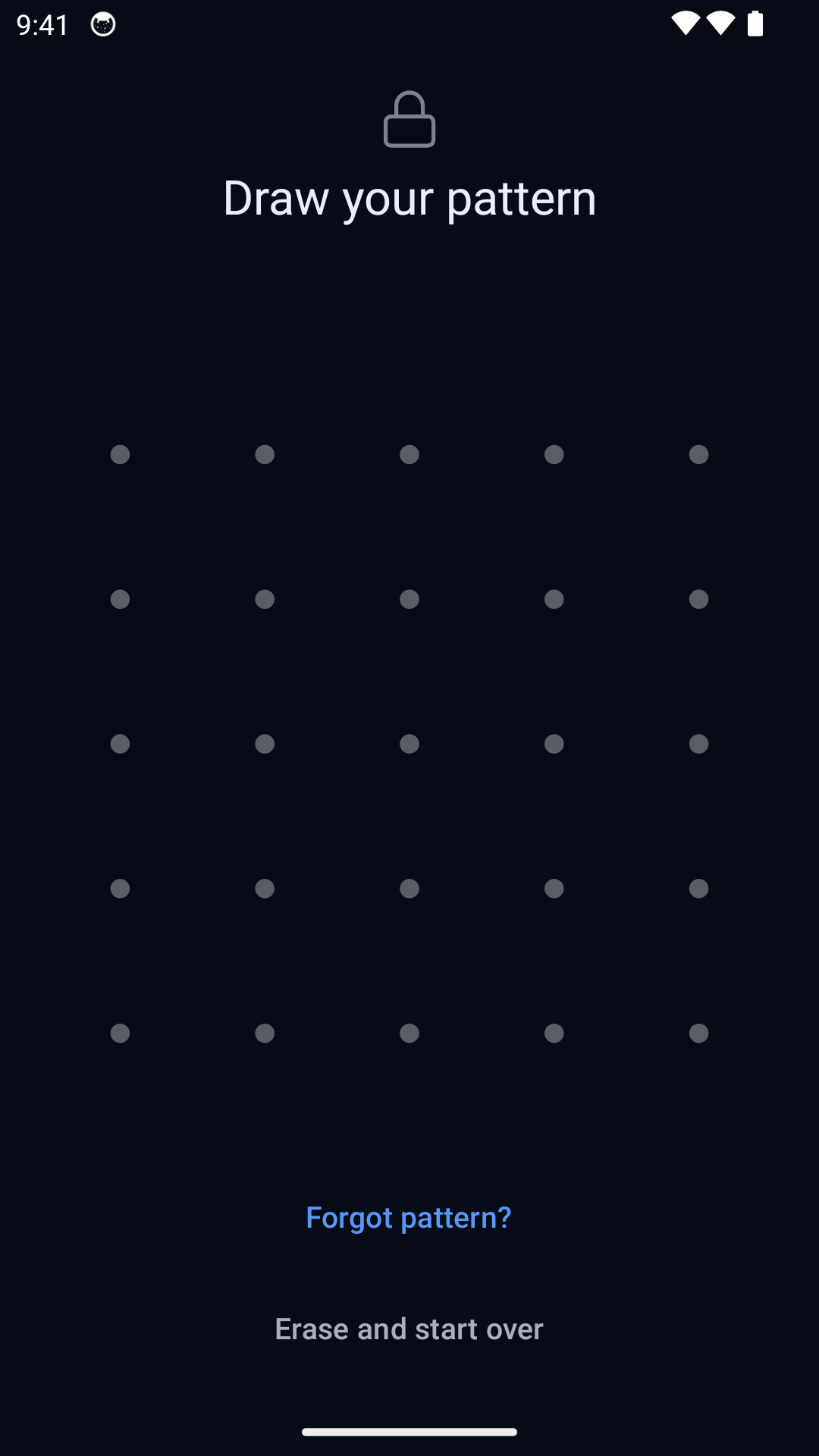
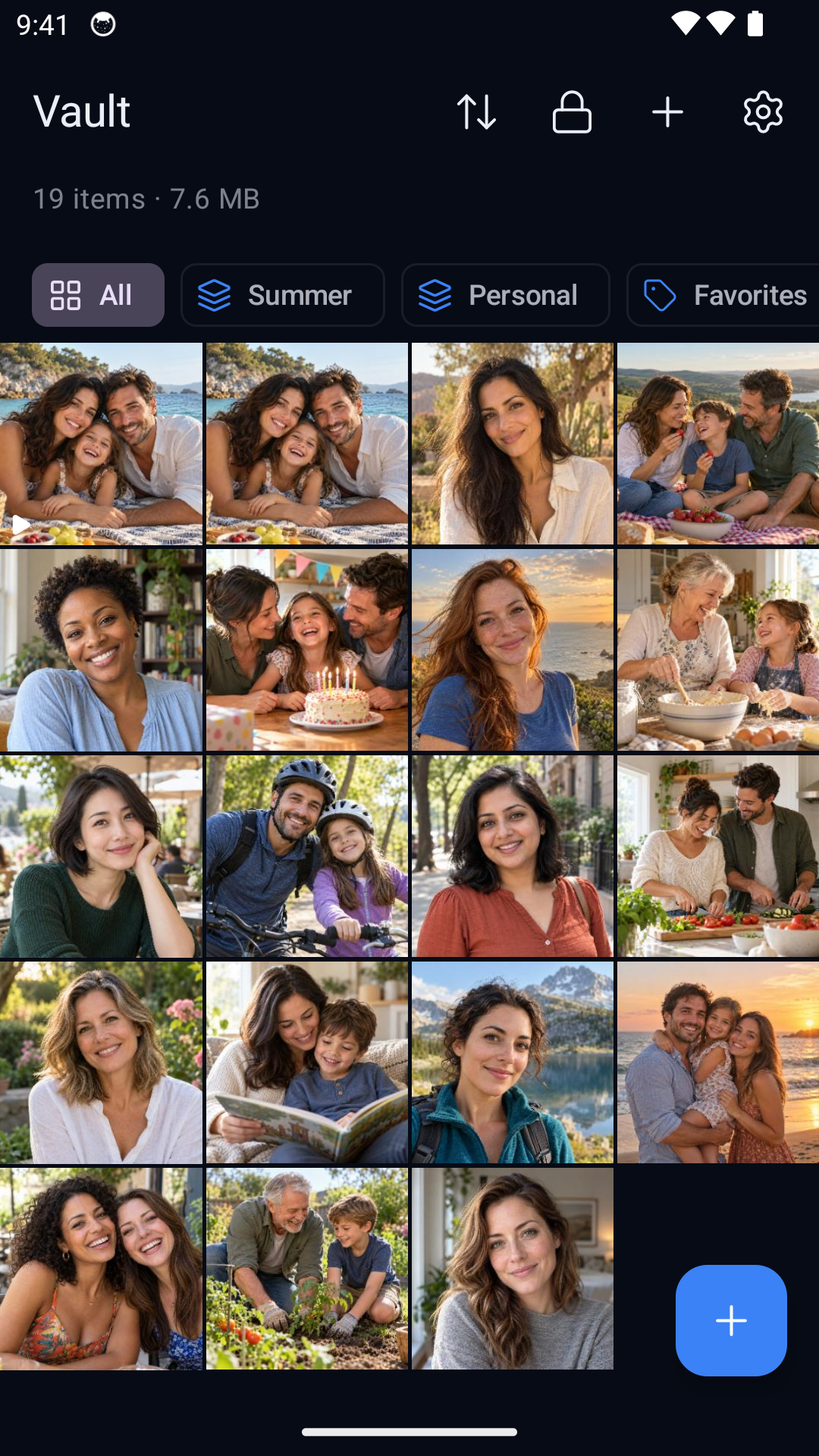
Hidewell für Android mit Beispielfotos. Wähle ein Bild aus, um es in voller Größe anzusehen.
Importieren und Entfernen der Originale sind getrennte Schritte: Du kannst in der App entscheiden, ob du die Originale entfernen möchtest. Bei manchen Quellen ist eine manuelle Löschung nötig. Die App entfernt nicht automatisch sämtliche Kopien an anderen Orten für dich.
Du kannst Hidewells Funktionsweise kennenlernen und zugleich die integrierte Option nutzen, die heute zu deinem Smartphone passt.