Masquer des photos sur Android et choisir la bonne protection
Masquez des photos avec le Dossier verrouillé de Google Photos ou le Dossier sécurisé de Samsung. Vérifiez le verrouillage, les sauvegardes et les copies.
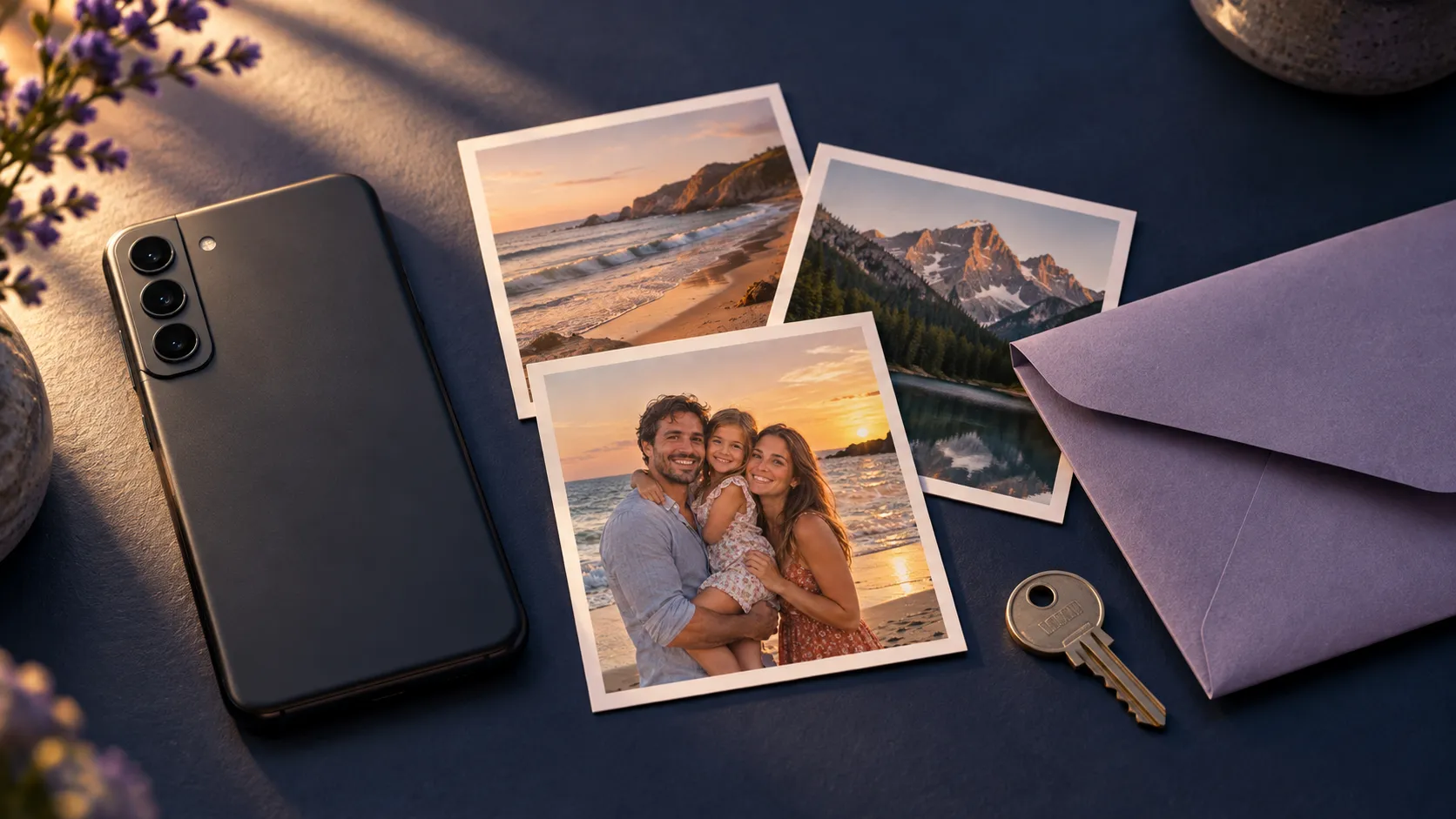
Avant de masquer des photos, décidez de ce que vous voulez changer : l’endroit où elles apparaissent, les personnes qui peuvent les ouvrir, ou les deux. Vérifiez ensuite ce qui se passerait si vous perdiez votre téléphone. Un dossier privé qui contient votre seule copie peut créer un autre problème.
Commencez par l’application de photos et le téléphone que vous utilisez déjà. Suivez les étapes correspondantes ci-dessous, puis utilisez la liste de vérification finale pour déterminer si cette configuration répond à vos besoins.
Masquer des photos avec le Dossier verrouillé de Google Photos
Le Dossier verrouillé nécessite Android 6 ou une version ultérieure. Les appareils entièrement gérés et certains types de comptes sont exclus. Sur Android, il utilise le verrouillage de l’écran de votre téléphone ; vous ne pouvez pas lui attribuer un mot de passe différent. Une personne qui connaît ce moyen de déverrouillage peut l’ouvrir.
- Ouvrez Google Photos → Collections → Verrouillé.
- Choisissez Configurer le Dossier verrouillé et authentifiez-vous.
- Revenez à Photos et sélectionnez les éléments.
- Appuyez sur Ajouter à → Déplacer dans le Dossier verrouillé → Déplacer.
Revenez à Collections → Verrouillé pour les consulter.
Décidez de la sauvegarde avant de déplacer quoi que ce soit. Vous trouverez l’option dans photo de profil → Paramètres de Google Photos → Sauvegarde → Sauvegarder le Dossier verrouillé. Les éléments sauvegardés sont accessibles sur d’autres appareils via votre compte Google. Sans sauvegarde, vous risquez de les perdre si vous perdez le téléphone, effacez les données de Google Photos ou désinstallez l’application. Déplacer un élément alors que la sauvegarde du Dossier verrouillé est désactivée supprime aussi sa sauvegarde existante dans Google Photos.
Les copies et les versions modifiées ne sont pas déplacées avec l’original. Vérifiez-les séparément. Ces étapes et limites suivent les instructions de Google pour le Dossier verrouillé.
Pour examiner les avantages et les limites plus en détail, consultez notre comparatif du Dossier verrouillé.
Masquer des photos avec le Dossier sécurisé de Samsung
Le Dossier sécurisé est disponible sur les appareils Galaxy compatibles ; les menus varient selon la version du logiciel et l’opérateur. Si la fonction n’est pas prise en charge, elle n’apparaît pas dans les paramètres concernés.
- Ouvrez Paramètres → Sécurité et confidentialité → Autres paramètres de sécurité → Dossier sécurisé.
- Suivez la configuration et connectez-vous à votre compte Samsung si cela vous est demandé.
- Choisissez un code PIN, un mot de passe ou un schéma pour le dossier. Utilisez un moyen différent du verrouillage de votre téléphone si vous souhaitez séparer les accès.
- Décidez si vous voulez activer Réinitialiser avec le compte Samsung. Samsung prévient que l’oubli du code du dossier sans cette option entraîne la perte de l’accès.
Dans les paramètres du Dossier sécurisé, vérifiez aussi Verrouillage automatique du Dossier sécurisé. Choisissez un réglage adapté à la façon dont vous prêtez ou posez votre téléphone. Ces étapes suivent la documentation de configuration de Samsung.
Prévoyez séparément le cas d’une perte du téléphone. Les consignes de sauvegarde de Samsung indiquent que la création de nouvelles sauvegardes du Dossier sécurisé a été abandonnée et que la restauration d’anciennes sauvegardes n’est pas disponible sous Android 16 avec One UI 8 ou une version ultérieure. Vérifiez votre version avant de compter sur une ancienne sauvegarde.
Pour déplacer des photos depuis la Galerie Samsung :
- Ouvrez Galerie et maintenez le doigt sur une photo.
- Sélectionnez les autres photos ou vidéos à déplacer.
- Appuyez sur Plus → Déplacer vers Dossier sécurisé.
- Ouvrez Dossier sécurisé → Galerie pour vérifier le résultat.
Ces étapes de transfert suivent le guide Samsung Galaxy, rédigé pour les modèles australiens. Consultez l’assistance de votre région si vos menus diffèrent. Notre comparatif du Dossier sécurisé vous aide à faire un choix plus global.
Vérifiez votre configuration avec une photo ordinaire
Commencez par une image que vous pouvez vous permettre de perdre. Utilisez-la pour répondre à ces questions avant de déplacer votre collection privée :
- Puis-je la retrouver ? Ouvrez l’emplacement de destination et affichez la photo entière, pas seulement sa miniature.
- Quand le dossier se verrouille-t-il ? Quittez-le, verrouillez votre téléphone, puis revenez. Vérifiez l’authentification demandée.
- Que ferais-je si je perdais ce téléphone ? Identifiez la sauvegarde, les identifiants de récupération et l’appareil que vous utiliseriez. Si vous ne pouvez pas décrire les étapes de récupération, conservez une copie protégée jusqu’à ce que vous le puissiez.
- Quelles autres copies est-ce que je souhaite conserver ? Passez en revue votre galerie, vos fichiers et vos comptes cloud. Décidez de ce qui doit rester à chaque endroit avant de supprimer quoi que ce soit définitivement.
Ce petit essai est plus utile que la découverte d’un paramètre de récupération inconnu après une panne du téléphone.
Quand envisager une application de coffre-fort photo
Une application distincte mérite d’être comparée si son verrouillage et son mode de récupération correspondent mieux à vos besoins. Vérifiez ces détails avant de la choisir, plutôt que de vous fier à une icône masquée ou au nom de l’application.
Hidewell est disponible sur Google Play. Son application Android utilise un schéma d’accès au coffre distinct du verrouillage de l’écran du téléphone et chiffre les photos importées dans le coffre.
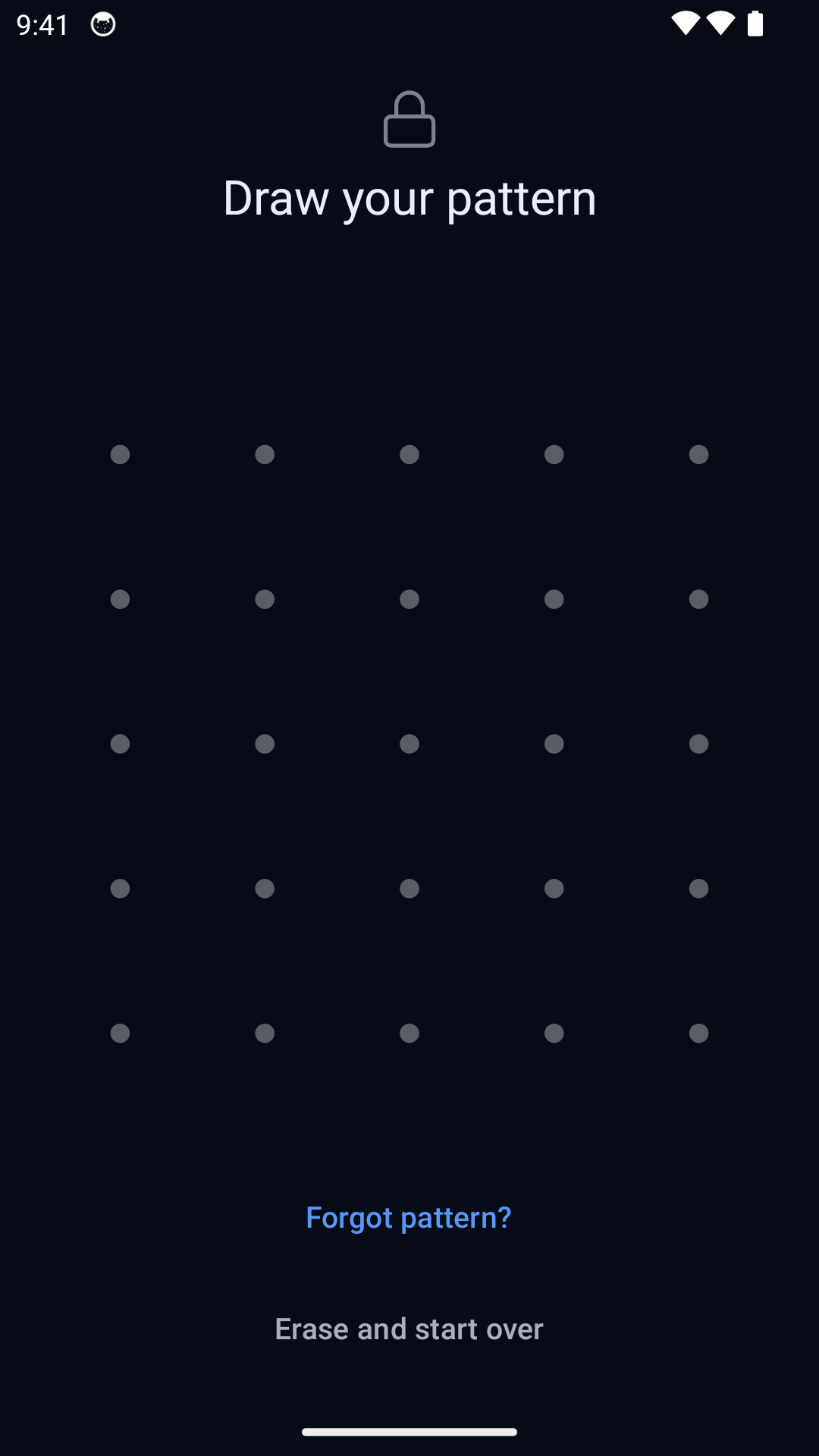
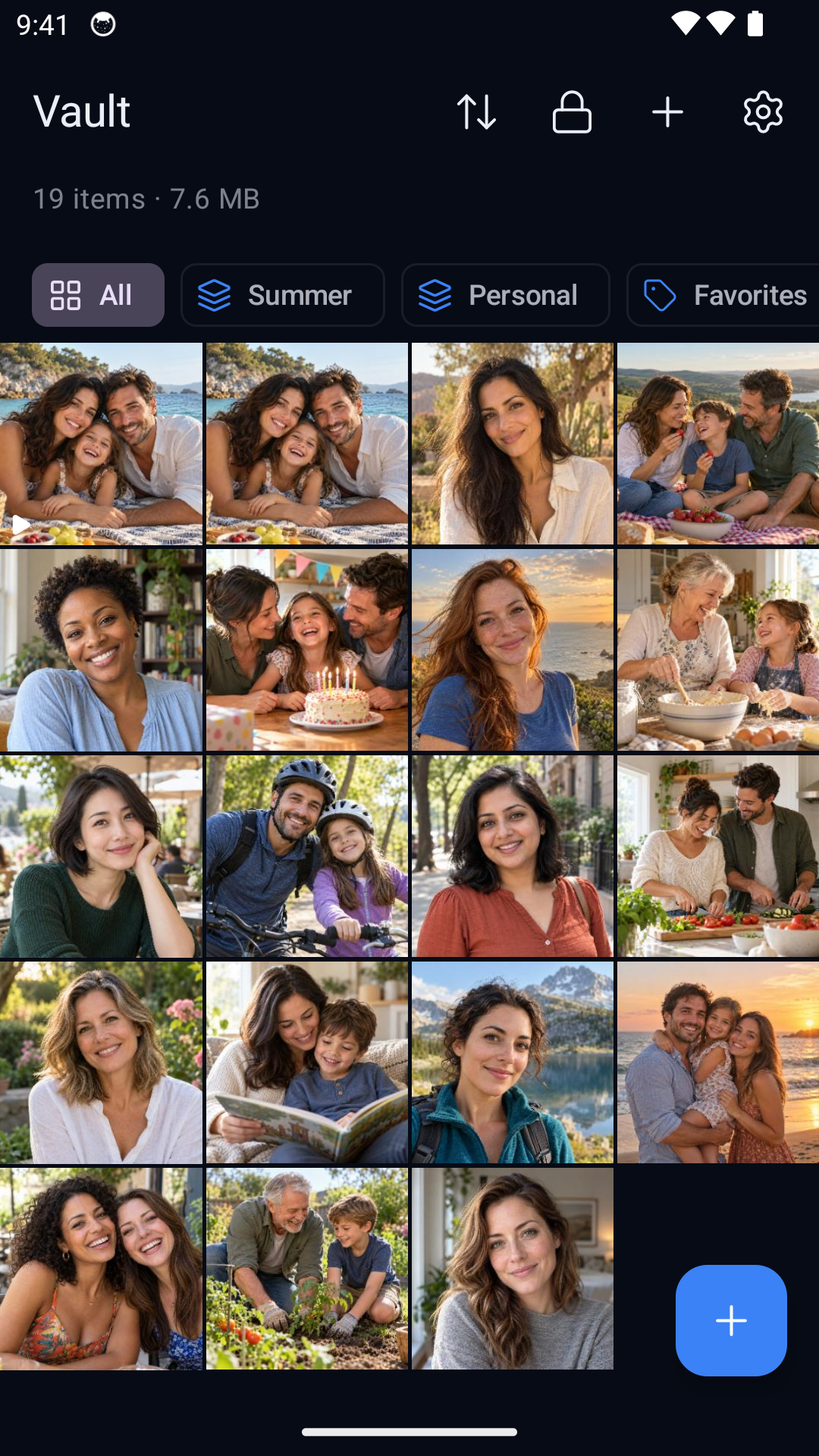
Hidewell pour Android, présenté avec des photos d’exemple. Sélectionnez une image pour l’afficher en taille réelle.
L’importation et la suppression des originaux sont deux étapes distinctes : l’application vous laisse choisir de supprimer ou non les originaux, et certaines sources nécessitent une suppression manuelle. Elle ne supprime pas pour vous toutes les copies présentes ailleurs.
Vous pouvez découvrir le fonctionnement de Hidewell tout en utilisant l’option intégrée qui convient à votre téléphone aujourd’hui.