Πώς να κρύψεις φωτογραφίες στο Android και να επιλέξεις τη σωστή προστασία
Κρύψε φωτογραφίες με τον Κλειδωμένο φάκελο Google Photos ή τον Ασφαλή φάκελο Samsung. Έλεγξε το κλείδωμα, τα αντίγραφα ασφαλείας και τα αντίγραφα που μένουν αλλού.
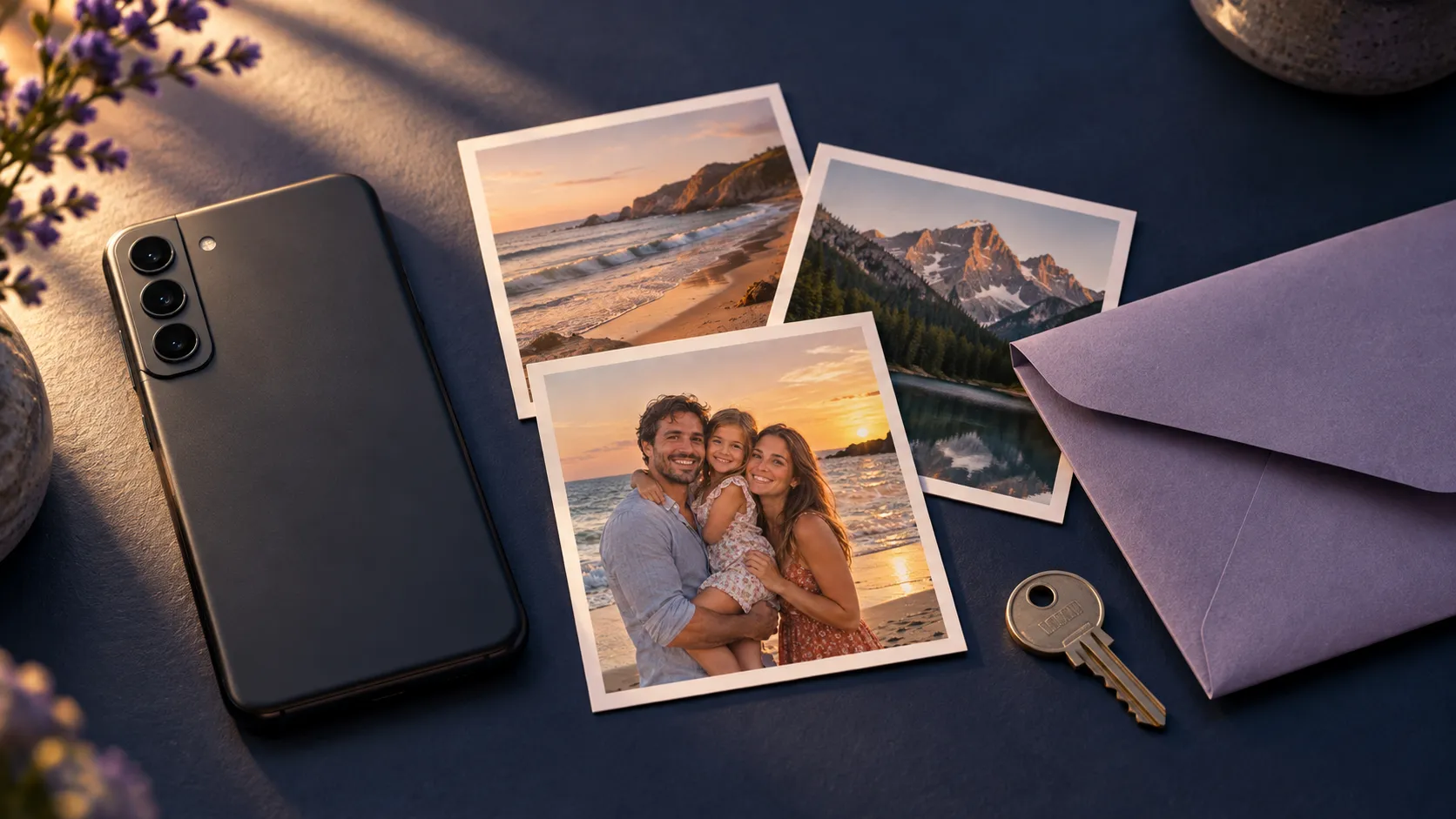
Πριν κρύψεις φωτογραφίες, αποφάσισε τι θέλεις να αλλάξεις: πού εμφανίζονται, ποιος μπορεί να τις ανοίξει ή και τα δύο. Έπειτα έλεγξε τι θα συμβεί αν χάσεις το τηλέφωνό σου. Ένας ιδιωτικός φάκελος που περιέχει το μοναδικό σου αντίγραφο μπορεί να δημιουργήσει ένα διαφορετικό πρόβλημα.
Ξεκίνα με την εφαρμογή φωτογραφιών και το τηλέφωνο που ήδη χρησιμοποιείς. Ακολούθησε τα αντίστοιχα βήματα παρακάτω και μετά χρησιμοποίησε την τελική λίστα ελέγχου για να αποφασίσεις αν η ρύθμιση καλύπτει τις ανάγκες σου.
Απόκρυψη φωτογραφιών με τον Κλειδωμένο φάκελο του Google Photos
Ο Κλειδωμένος φάκελος απαιτεί Android 6 ή νεότερη έκδοση. Εξαιρούνται οι πλήρως διαχειριζόμενες συσκευές και ορισμένοι τύποι λογαριασμών. Στο Android χρησιμοποιεί το κλείδωμα οθόνης του τηλεφώνου σου· δεν μπορείς να ορίσεις διαφορετικό κωδικό πρόσβασης. Όποιος γνωρίζει πώς να ξεκλειδώσει την οθόνη μπορεί να ανοίξει και τον φάκελο.
- Άνοιξε Φωτογραφίες Google → Συλλογές → Κλειδωμένα.
- Επίλεξε Ρύθμιση Κλειδωμένου φακέλου και επιβεβαίωσε την ταυτότητά σου.
- Επέστρεψε στις Φωτογραφίες και επίλεξε τα στοιχεία.
- Πάτησε Προσθήκη σε → Μετακίνηση στον Κλειδωμένο φάκελο → Μετακίνηση.
Επέστρεψε στις Συλλογές → Κλειδωμένα για να τα δεις.
Αποφάσισε για τα αντίγραφα ασφαλείας πριν μετακινήσεις οτιδήποτε. Η επιλογή βρίσκεται στη διαδρομή φωτογραφία προφίλ → Ρυθμίσεις Φωτογραφιών → Δημιουργία αντιγράφων ασφαλείας → Δημιουργία αντιγράφου ασφαλείας Κλειδωμένου φακέλου. Μπορείς να αποκτήσεις πρόσβαση σε στοιχεία που έχουν αντίγραφο ασφαλείας από άλλες συσκευές μέσω του Λογαριασμού σου Google. Χωρίς αντίγραφο ασφαλείας, μπορεί να τα χάσεις αν χάσεις το τηλέφωνο, διαγράψεις τα δεδομένα της εφαρμογής Φωτογραφίες ή την απεγκαταστήσεις. Η μετακίνηση ενός στοιχείου με απενεργοποιημένη τη δημιουργία αντιγράφων ασφαλείας του Κλειδωμένου φακέλου διαγράφει επίσης το υπάρχον αντίγραφο ασφαλείας του στο Google Photos.
Τα αντίγραφα και οι επεξεργασμένες εκδόσεις δεν μετακινούνται μαζί με το πρωτότυπο. Έλεγξέ τα ξεχωριστά. Αυτά τα βήματα και οι περιορισμοί βασίζονται στις οδηγίες της Google για τον Κλειδωμένο φάκελο.
Για πιο αναλυτική εξέταση των πλεονεκτημάτων και των περιορισμών, δες τη σύγκρισή μας για τον Κλειδωμένο φάκελο.
Απόκρυψη φωτογραφιών με τον Ασφαλή φάκελο της Samsung
Ο Ασφαλής φάκελος είναι διαθέσιμος σε υποστηριζόμενες συσκευές Galaxy· τα μενού διαφέρουν ανάλογα με την έκδοση λογισμικού και τον πάροχο. Αν δεν υποστηρίζεται, δεν θα εμφανίζεται στις αντίστοιχες ρυθμίσεις.
- Άνοιξε Ρυθμίσεις → Ασφάλεια και απόρρητο → Περισσότερες ρυθμίσεις ασφαλείας → Ασφαλής φάκελος.
- Ακολούθησε τη διαδικασία ρύθμισης και συνδέσου στον λογαριασμό Samsung, αν σου ζητηθεί.
- Επίλεξε PIN, κωδικό πρόσβασης ή μοτίβο για τον φάκελο. Χρησιμοποίησε κάτι διαφορετικό από το κλείδωμα του τηλεφώνου, αν θέλεις ξεχωριστή πρόσβαση.
- Αποφάσισε αν θα ενεργοποιήσεις την επαναφορά μέσω λογαριασμού Samsung. Η Samsung προειδοποιεί ότι, αν ξεχάσεις τον κωδικό του φακέλου χωρίς αυτή την επιλογή, χάνεις την πρόσβαση.
Στις ρυθμίσεις του Ασφαλούς φακέλου, έλεγξε επίσης το αυτόματο κλείδωμα του Ασφαλούς φακέλου. Επίλεξε μια ρύθμιση που ταιριάζει στον τρόπο με τον οποίο δίνεις το τηλέφωνό σου σε άλλους ή το αφήνεις κάπου. Αυτά τα βήματα ακολουθούν την τεκμηρίωση ρύθμισης της Samsung.
Προετοιμάσου ξεχωριστά για την περίπτωση απώλειας. Οι οδηγίες της Samsung για τα αντίγραφα ασφαλείας αναφέρουν ότι έχει σταματήσει η δημιουργία νέων αντιγράφων ασφαλείας του Ασφαλούς φακέλου και ότι η επαναφορά παλιών αντιγράφων δεν είναι διαθέσιμη σε Android 16 με One UI 8 ή νεότερη έκδοση. Έλεγξε την έκδοσή σου πριν βασιστείς σε ένα παλιότερο αντίγραφο ασφαλείας.
Για να μετακινήσεις φωτογραφίες από τη Συλλογή της Samsung:
- Άνοιξε τη Συλλογή και πάτησε παρατεταμένα μια φωτογραφία.
- Επίλεξε τις υπόλοιπες φωτογραφίες ή τα βίντεο που θέλεις να μετακινήσεις.
- Πάτησε Περισσότερα → Μετακίνηση στον Ασφαλή φάκελο.
- Άνοιξε Ασφαλής φάκελος → Συλλογή για να ελέγξεις το αποτέλεσμα.
Αυτά τα βήματα μεταφοράς ακολουθούν τον οδηγό Samsung Galaxy, ο οποίος αφορά μοντέλα για την Αυστραλία. Αν τα μενού σου διαφέρουν, δες τις οδηγίες υποστήριξης για την περιοχή σου. Το συγκριτικό μας με τον Ασφαλή φάκελο εξετάζει την επιλογή πιο συνολικά.
Έλεγξε τη ρύθμιση με μια συνηθισμένη φωτογραφία
Ξεκίνα με μια εικόνα που δεν σε πειράζει να χάσεις. Χρησιμοποίησέ τη για να απαντήσεις στις παρακάτω ερωτήσεις πριν μετακινήσεις την ιδιωτική σου συλλογή:
- Μπορώ να τη βρω ξανά; Άνοιξε τον προορισμό και δες ολόκληρη τη φωτογραφία, όχι μόνο τη μικρογραφία της.
- Πότε κλειδώνει ο φάκελος; Βγες από αυτόν, κλείδωσε το τηλέφωνο και επέστρεψε. Έλεγξε ποια επαλήθευση ταυτότητας ζητείται.
- Τι θα έκανα αν έχανα αυτό το τηλέφωνο; Εντόπισε το αντίγραφο ασφαλείας, τα στοιχεία πρόσβασης για την ανάκτηση και τη συσκευή που θα χρησιμοποιούσες. Αν δεν μπορείς να περιγράψεις τα βήματα ανάκτησης, κράτησε ένα προστατευμένο αντίγραφο μέχρι να μπορείς.
- Ποια άλλα αντίγραφα θέλω να κρατήσω; Έλεγξε τη συλλογή σου, τα αρχεία σου και τους λογαριασμούς σου στο cloud. Αποφάσισε τι θέλεις να υπάρχει σε κάθε θέση πριν διαγράψεις οτιδήποτε οριστικά.
Αυτή η μικρή δοκιμή είναι πιο χρήσιμη από το να ανακαλύψεις μια άγνωστη ρύθμιση ανάκτησης αφού χαλάσει το τηλέφωνο.
Πότε αξίζει να εξετάσεις ένα ξεχωριστό θησαυροφυλάκιο φωτογραφιών
Αξίζει να συγκρίνεις μια ξεχωριστή εφαρμογή όταν το κλείδωμα και ο τρόπος ανάκτησής της ταιριάζουν καλύτερα στις ανάγκες σου. Έλεγξε αυτές τις λεπτομέρειες πριν την επιλέξεις, αντί να κρίνεις από ένα κρυφό εικονίδιο ή από το όνομα της εφαρμογής.
Το Hidewell είναι διαθέσιμο στο Google Play. Η εφαρμογή του για Android χρησιμοποιεί μοτίβο θησαυροφυλακίου ξεχωριστό από το κλείδωμα οθόνης του τηλεφώνου και κρυπτογραφεί τις φωτογραφίες που εισάγεις στο θησαυροφυλάκιο.
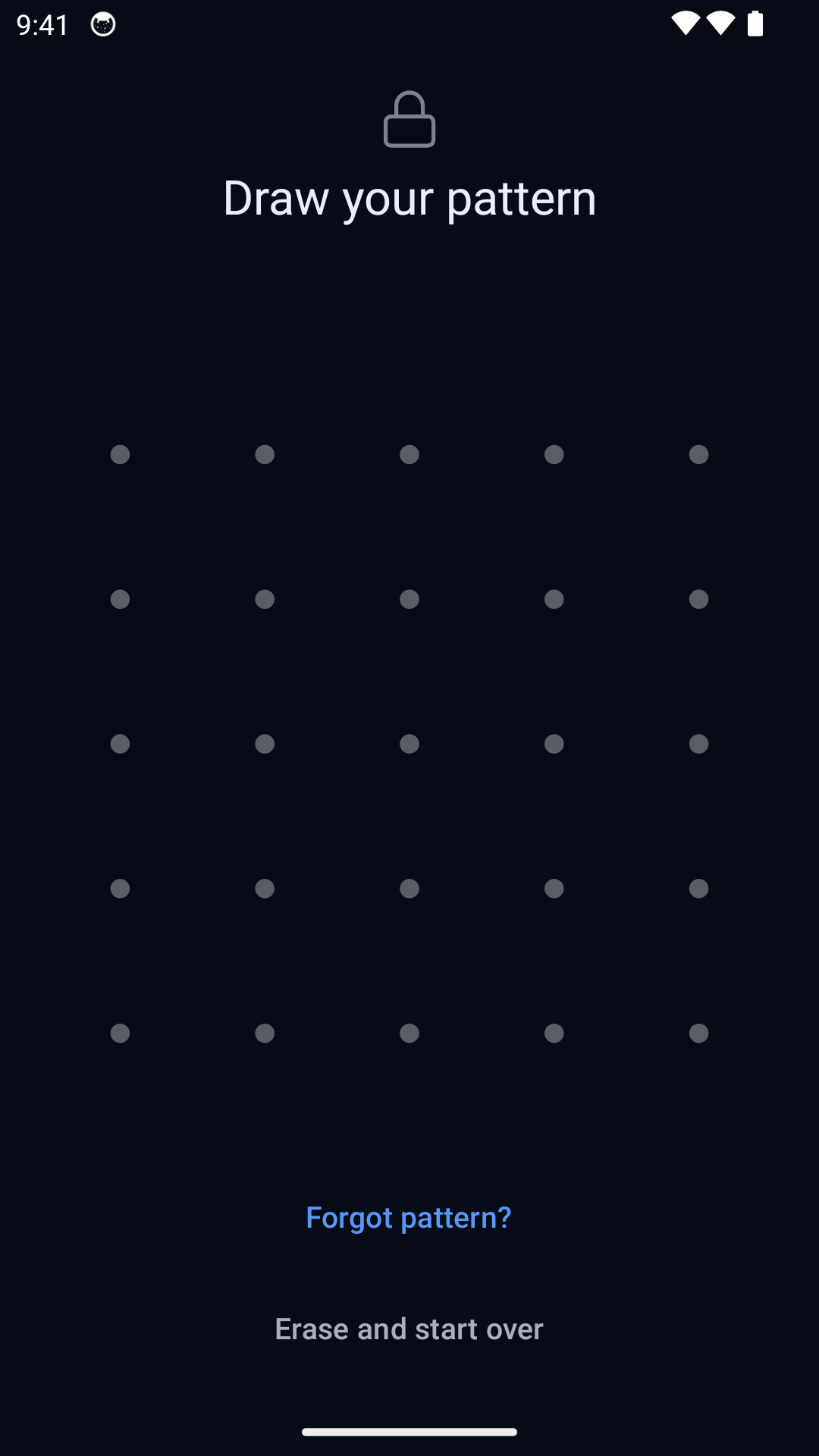
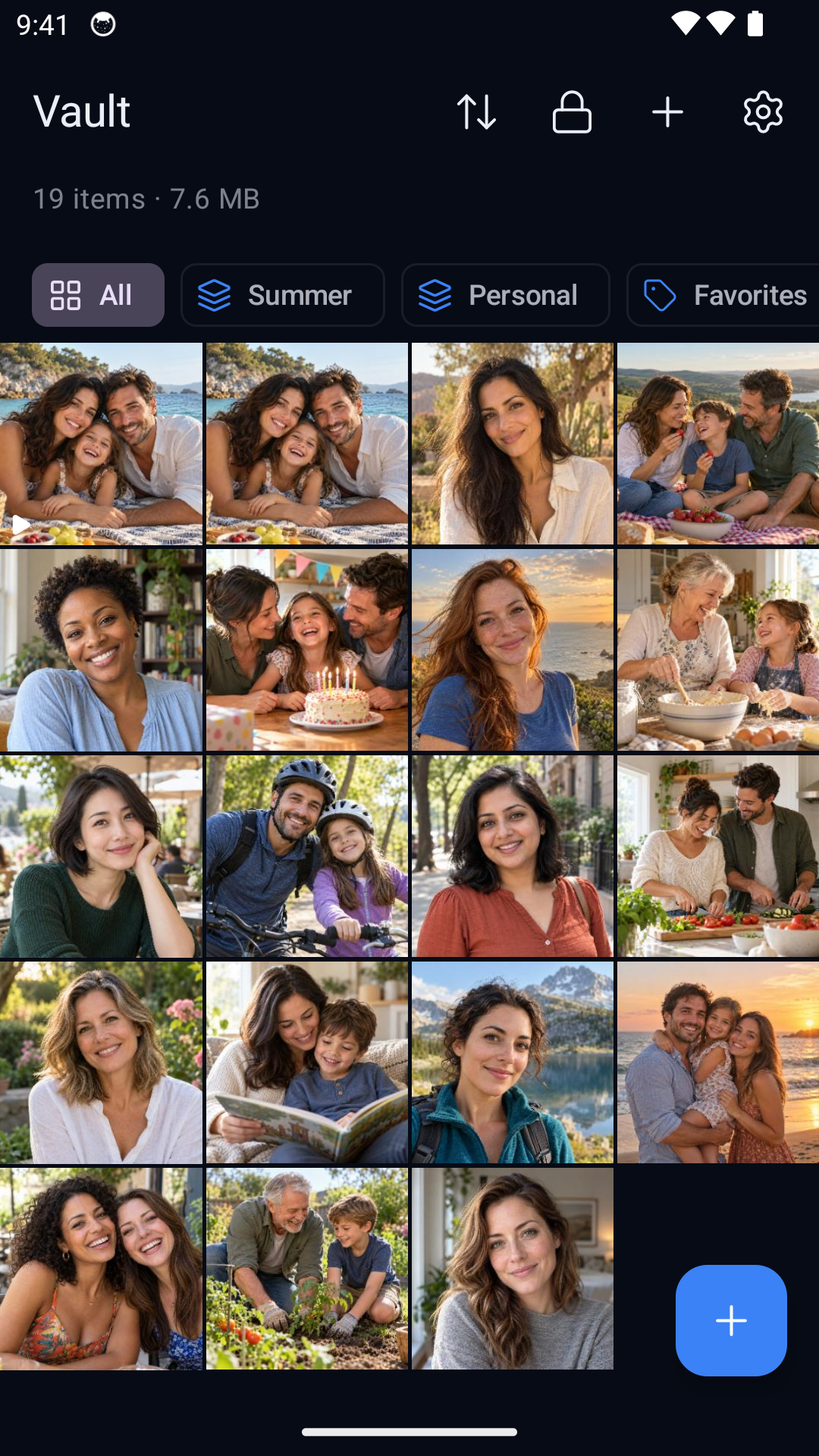
Το Hidewell για Android με ενδεικτικές φωτογραφίες. Επίλεξε οποιαδήποτε εικόνα για να τη δεις σε πλήρες μέγεθος.
Η εισαγωγή και η αφαίρεση των πρωτοτύπων είναι ξεχωριστά βήματα: η εφαρμογή σού επιτρέπει να επιλέξεις αν θα αφαιρέσεις τα πρωτότυπα, ενώ ορισμένες πηγές απαιτούν χειροκίνητη διαγραφή. Δεν αφαιρεί για λογαριασμό σου κάθε αντίγραφο που υπάρχει αλλού.
Μπορείς να γνωρίσεις τον τρόπο λειτουργίας του Hidewell, ενώ χρησιμοποιείς την ενσωματωμένη επιλογή που ταιριάζει στο τηλέφωνό σου σήμερα.