Como ocultar fotos no Android e escolher a proteção certa
Oculte fotos com a Pasta Trancada do Google Fotos ou a Pasta Segura da Samsung. Confira a configuração, os bloqueios, os backups e as cópias em outros locais.
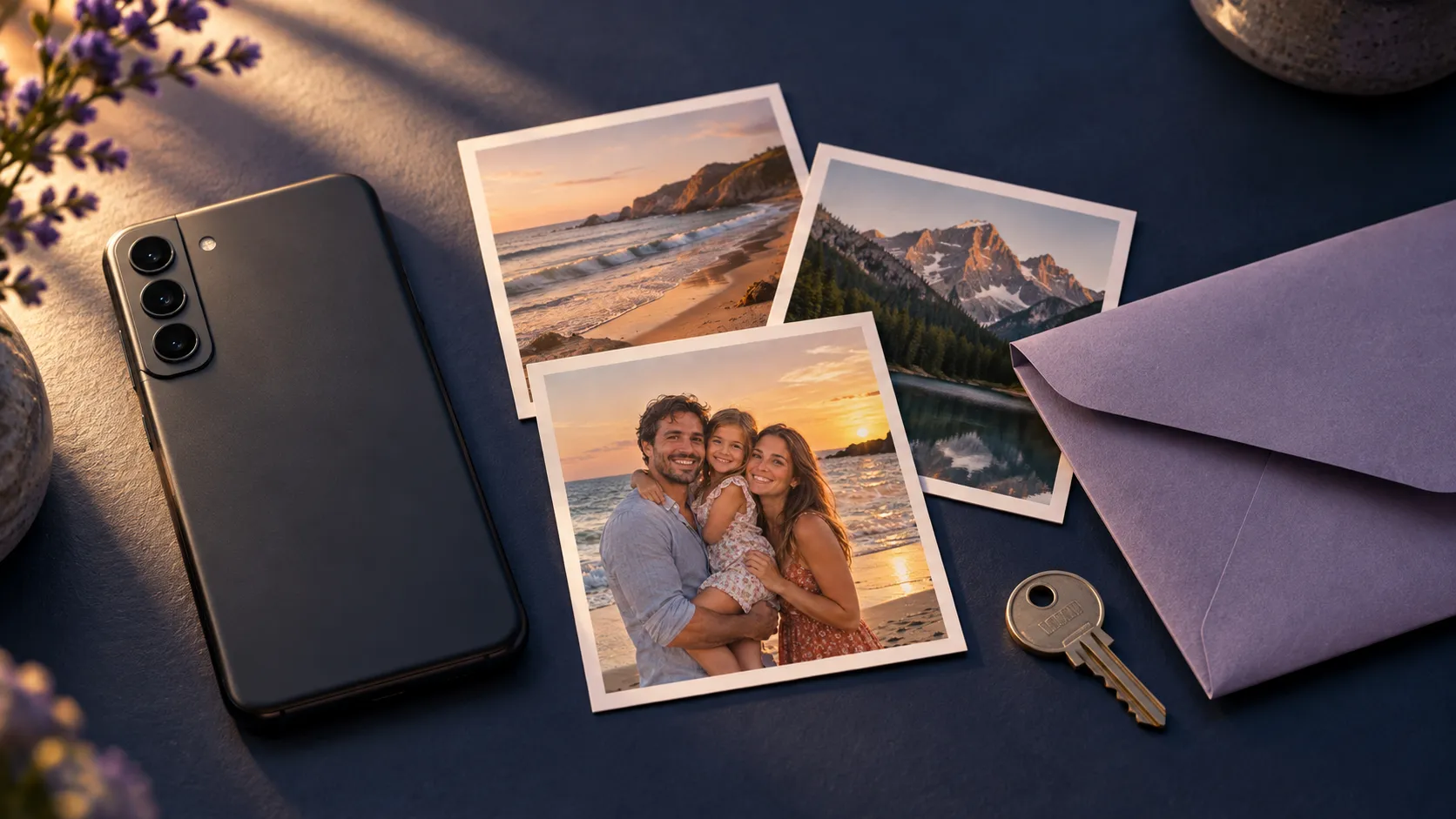
Antes de ocultar fotos, decida o que você quer mudar: onde elas aparecem, quem pode abri-las ou as duas coisas. Depois, confira o que aconteceria se você perdesse o celular. Uma pasta privada que guarda sua única cópia pode criar outro problema.
Comece pelo aplicativo de fotos e pelo celular que você já usa. Siga as etapas correspondentes abaixo e use a lista de verificação final para decidir se a configuração atende às suas necessidades.
Ocultar fotos com a Pasta Trancada do Google Fotos
A Pasta Trancada exige Android 6 ou uma versão mais recente. Dispositivos totalmente gerenciados e alguns tipos de conta não são compatíveis. No Android, ela usa o bloqueio de tela do celular; não é possível definir uma senha diferente. Quem conhece esse bloqueio pode abri-la.
- Abra Google Fotos → Coleções → Trancada.
- Escolha Configurar a Pasta Trancada e confirme sua identidade.
- Volte para Fotos e selecione os itens.
- Toque em Adicionar a → Mover para a Pasta Trancada → Mover.
Volte para Coleções → Trancada para visualizá-los.
Decida sobre o backup antes de mover qualquer coisa. A opção fica em foto do perfil → Configurações do Google Fotos → Backup → Fazer backup da Pasta Trancada. Os itens com backup podem ser acessados em outros dispositivos pela sua Conta do Google. Sem backup, você pode perdê-los se perder o celular, limpar os dados do Fotos ou desinstalar o aplicativo. Mover um item com o backup da Pasta Trancada desativado também exclui o backup já existente desse item no Google Fotos.
Cópias e versões editadas não são movidas junto com o original. Confira essas versões separadamente. Essas etapas e limitações seguem as instruções do Google para a Pasta Trancada.
Para entender melhor as vantagens e limitações, veja nosso comparativo da Pasta Trancada.
Ocultar fotos com a Pasta Segura da Samsung
A Pasta Segura está disponível em dispositivos Galaxy compatíveis; os menus variam conforme a versão do software e a operadora. Se o recurso não for compatível, ele não aparecerá nas configurações correspondentes.
- Abra Configurações → Segurança e privacidade → Mais configurações de segurança → Pasta Segura.
- Siga a configuração e entre na sua conta Samsung se for solicitado.
- Escolha um PIN, uma senha ou um padrão para a pasta. Use algo diferente do bloqueio do celular se quiser separar os acessos.
- Decida se deseja ativar a redefinição pela conta Samsung. A Samsung avisa que esquecer o código da pasta sem essa opção significa perder o acesso.
Nas configurações da Pasta Segura, confira também o bloqueio automático da Pasta Segura. Escolha uma opção adequada à forma como você empresta ou deixa o celular em algum lugar. Essas etapas seguem a documentação de configuração da Samsung.
Planeje separadamente o que fazer em caso de perda. As orientações de backup da Samsung informam que a criação de novos backups da Pasta Segura foi descontinuada e que a restauração de backups antigos não está disponível no Android 16 com One UI 8 ou versões posteriores. Confira sua versão antes de depender de um backup antigo.
Para mover fotos da Galeria Samsung:
- Abra a Galeria e toque em uma foto, mantendo-a pressionada.
- Selecione as outras fotos ou vídeos que deseja mover.
- Toque em Mais → Mover para a Pasta Segura.
- Abra Pasta Segura → Galeria para conferir o resultado.
Essas etapas de transferência seguem o guia Samsung Galaxy, escrito para os modelos australianos. Consulte as instruções de suporte da sua região se os menus forem diferentes. Nosso comparativo da Pasta Segura aborda a escolha de forma mais ampla.
Teste a configuração com uma foto qualquer
Comece com uma imagem que você não se importe de perder. Use-a para responder a estas perguntas antes de mover sua coleção privada:
- Consigo encontrá-la de novo? Abra o destino e veja a foto inteira, não apenas a miniatura.
- Quando a pasta é bloqueada? Saia dela, bloqueie o celular e volte. Confira qual autenticação é solicitada.
- O que eu faria se perdesse este celular? Identifique o backup, as credenciais de recuperação e o dispositivo que você usaria. Se não souber descrever as etapas de recuperação, mantenha uma cópia protegida até conseguir.
- Quais outras cópias quero manter? Revise sua galeria, seus arquivos e suas contas na nuvem. Decida o que deve ficar em cada lugar antes de excluir qualquer coisa permanentemente.
Esse pequeno teste é mais útil do que descobrir uma configuração de recuperação desconhecida depois que o celular quebra.
Quando considerar um aplicativo de cofre de fotos
Vale a pena comparar um aplicativo separado quando o bloqueio e a forma de recuperação dele atendem melhor às suas necessidades. Confira esses detalhes antes de escolher, em vez de se guiar por um ícone oculto ou pelo nome do aplicativo.
O Hidewell está disponível no Google Play. O aplicativo para Android usa um padrão de acesso ao cofre separado do bloqueio de tela do celular e criptografa as fotos importadas para o cofre.
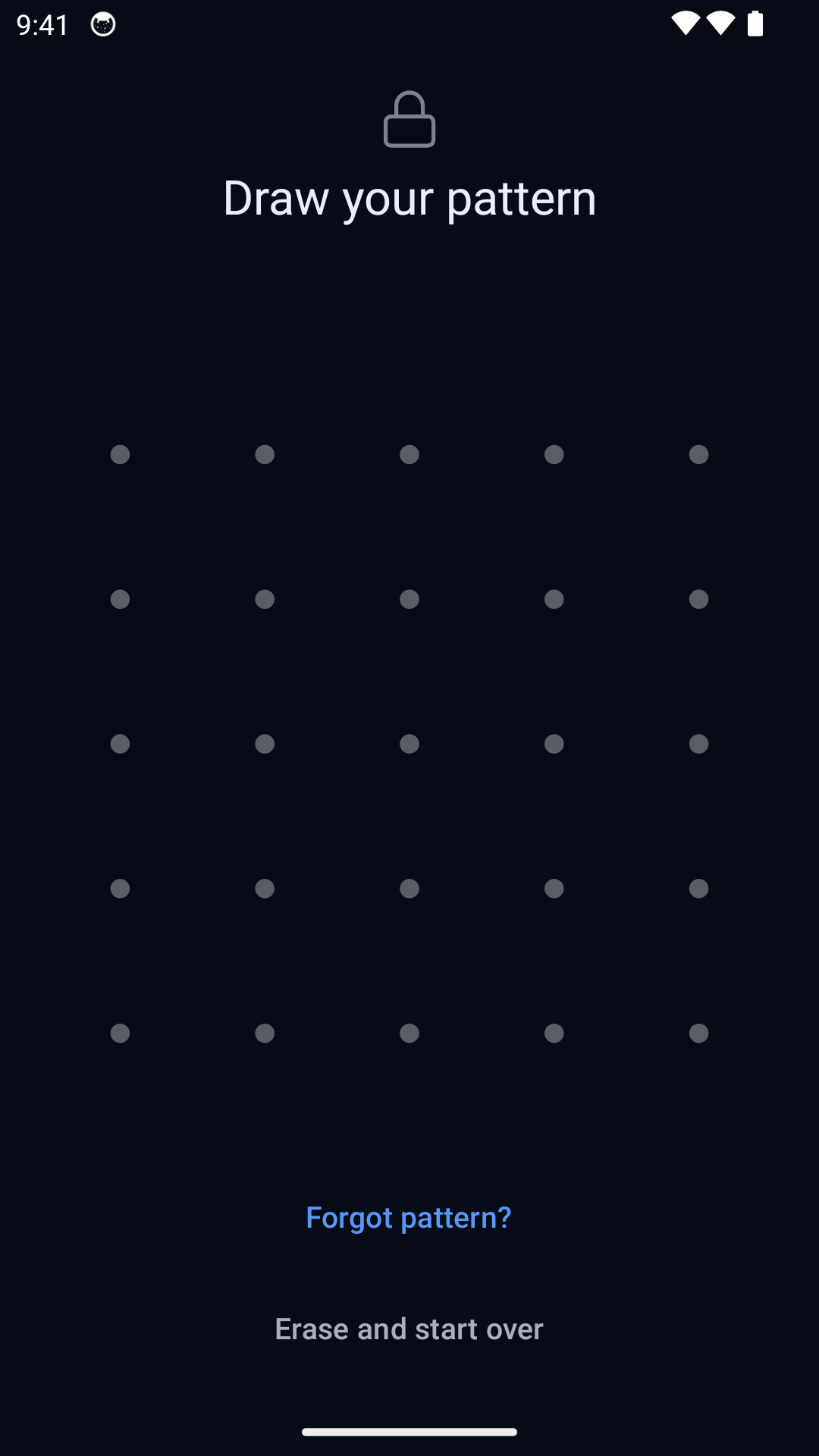
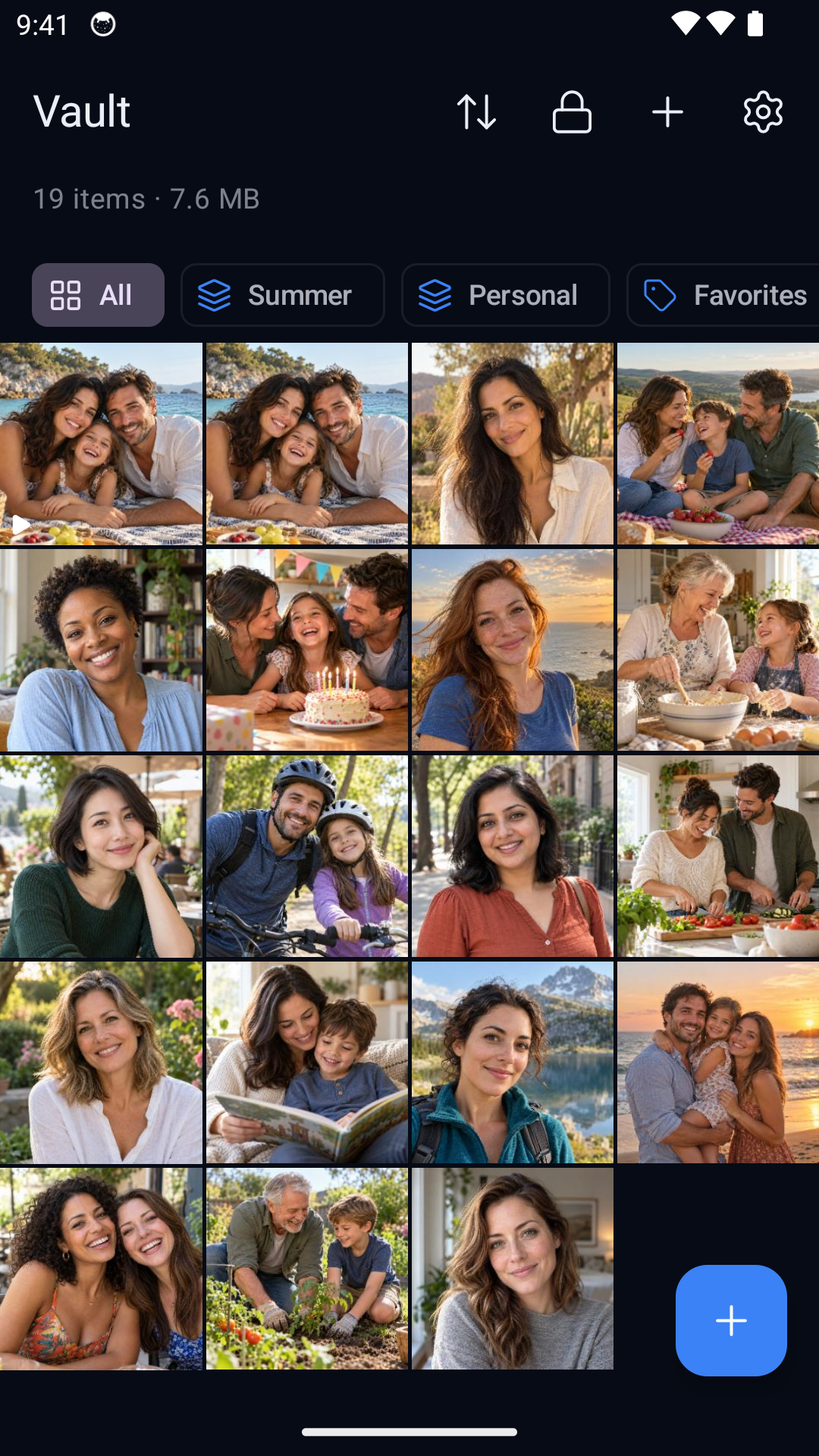
Hidewell para Android, com fotos de exemplo. Selecione uma das imagens para vê-la em tamanho original.
Importar e remover os originais são etapas separadas: o aplicativo permite escolher se você quer remover os originais, e algumas fontes exigem exclusão manual. Ele não remove por você todas as cópias que existem em outros lugares.
Você pode conhecer como o Hidewell funciona enquanto usa a opção integrada mais adequada ao seu celular hoje.