Come nascondere foto su Android e scegliere la protezione giusta
Nascondi le foto con la Cartella protetta di Google Foto o l’Area Personale Samsung. Controlla configurazione, blocchi, backup e copie rimaste altrove.
Prima di nascondere le foto, decidi cosa vuoi cambiare: dove compaiono, chi può aprirle o entrambe le cose. Poi verifica cosa succederebbe se perdessi il telefono. Una cartella privata che contiene la tua unica copia può creare un altro problema.
Parti dall’app per le foto e dal telefono che usi già. Segui i passaggi corrispondenti qui sotto, poi usa la lista di controllo finale per capire se la configurazione soddisfa le tue esigenze.
Nascondere foto con la Cartella protetta di Google Foto
La Cartella protetta richiede Android 6 o una versione successiva. Sono esclusi i dispositivi completamente gestiti e alcuni tipi di account. Su Android usa il blocco schermo del telefono: non puoi assegnarle una password diversa. Chi conosce quel metodo di sblocco può aprirla.
- Apri Google Foto → Raccolte → Bloccato.
- Scegli Configura Cartella protetta e conferma la tua identità.
- Torna a Foto e seleziona gli elementi.
- Tocca Aggiungi a → Sposta nella Cartella protetta → Sposta.
Torna a Raccolte → Bloccato per visualizzarli.
Decidi se attivare il backup prima di spostare qualsiasi cosa. Trovi l’opzione in immagine del profilo → Impostazioni di Foto → Backup → Esegui il backup della Cartella protetta. Gli elementi di cui è stato eseguito il backup sono accessibili su altri dispositivi tramite il tuo Account Google. Senza backup, potresti perderli se perdi il telefono, cancelli i dati di Foto o disinstalli l’app. Spostare un elemento con il backup della Cartella protetta disattivato elimina anche il suo backup già presente in Google Foto.
Le copie e le versioni modificate non vengono spostate insieme all’originale. Controllale separatamente. Questi passaggi e limiti seguono le istruzioni di Google per la Cartella protetta.
Per approfondire vantaggi e compromessi, leggi il nostro confronto sulla Cartella protetta.
Nascondere foto con l’Area Personale di Samsung
L’Area Personale è disponibile sui dispositivi Galaxy compatibili; i menu variano in base alla versione del software e all’operatore. Se non è supportata, non compare nelle impostazioni corrispondenti.
- Apri Impostazioni → Sicurezza e privacy → Altre impostazioni di sicurezza → Area Personale.
- Segui la configurazione e accedi al tuo account Samsung se richiesto.
- Scegli un PIN, una password o un segno per l’area. Usane uno diverso dal blocco del telefono se vuoi tenere separati gli accessi.
- Decidi se attivare il ripristino tramite account Samsung. Samsung avverte che dimenticare il codice dell’area senza questa opzione comporta la perdita dell’accesso.
Nelle impostazioni dell’Area Personale, controlla anche il blocco automatico dell’Area Personale. Scegli un’impostazione adatta a come presti o appoggi il telefono. Questi passaggi seguono la documentazione di configurazione di Samsung.
Pianifica separatamente cosa fare in caso di smarrimento. Le indicazioni di Samsung sul backup spiegano che non è più possibile creare nuovi backup dell’Area Personale e che il ripristino dei vecchi backup non è disponibile su Android 16 con One UI 8 o versioni successive. Controlla la tua versione prima di fare affidamento su un vecchio backup.
Per spostare foto dalla Galleria Samsung:
- Apri Galleria e tieni premuta una foto.
- Seleziona le altre foto o i video che vuoi spostare.
- Tocca Altro → Sposta in Area Personale.
- Apri Area Personale → Galleria per verificare il risultato.
Questi passaggi di trasferimento seguono la guida Samsung Galaxy, scritta per i modelli australiani. Consulta le istruzioni di assistenza per la tua zona se i menu sono diversi. Il nostro confronto sull’Area Personale affronta la scelta nel suo insieme.
Verifica la configurazione con una foto qualsiasi
Inizia con un’immagine che non ti dispiacerebbe perdere. Usala per rispondere a queste domande prima di spostare la tua raccolta privata:
- Riesco a ritrovarla? Apri la destinazione e visualizza la foto intera, non solo la miniatura.
- Quando si blocca la cartella? Esci, blocca il telefono e poi torna. Controlla quale autenticazione viene richiesta.
- Cosa farei se perdessi questo telefono? Individua il backup, le credenziali di recupero e il dispositivo che useresti. Se non sai descrivere i passaggi per il recupero, conserva una copia protetta finché non saprai farlo.
- Quali altre copie voglio conservare? Controlla la tua galleria, i tuoi file e i tuoi account cloud. Decidi cosa deve restare in ciascun posto prima di eliminare qualcosa definitivamente.
Questa piccola prova è più utile che scoprire un’impostazione di recupero sconosciuta dopo un guasto al telefono.
Quando valutare un’app separata per proteggere le foto
Vale la pena confrontare un’app separata quando il suo blocco e il suo metodo di recupero rispondono meglio alle tue esigenze. Controlla questi dettagli prima di sceglierla, invece di giudicarla da un’icona nascosta o dal nome.
Hidewell è disponibile su Google Play. La sua app Android usa uno schema di accesso al vault distinto dal blocco schermo del telefono e cifra le foto importate nel vault.
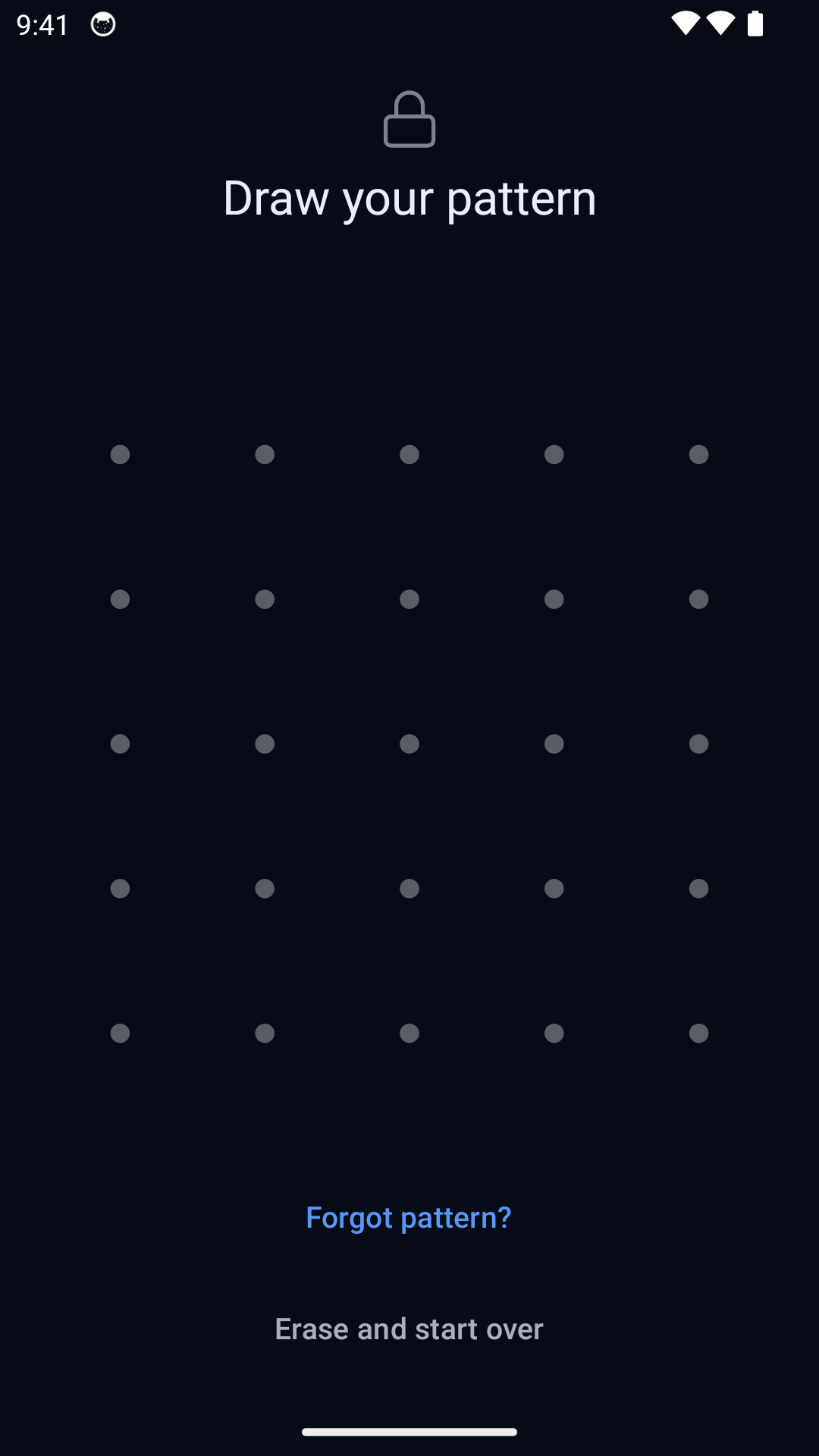
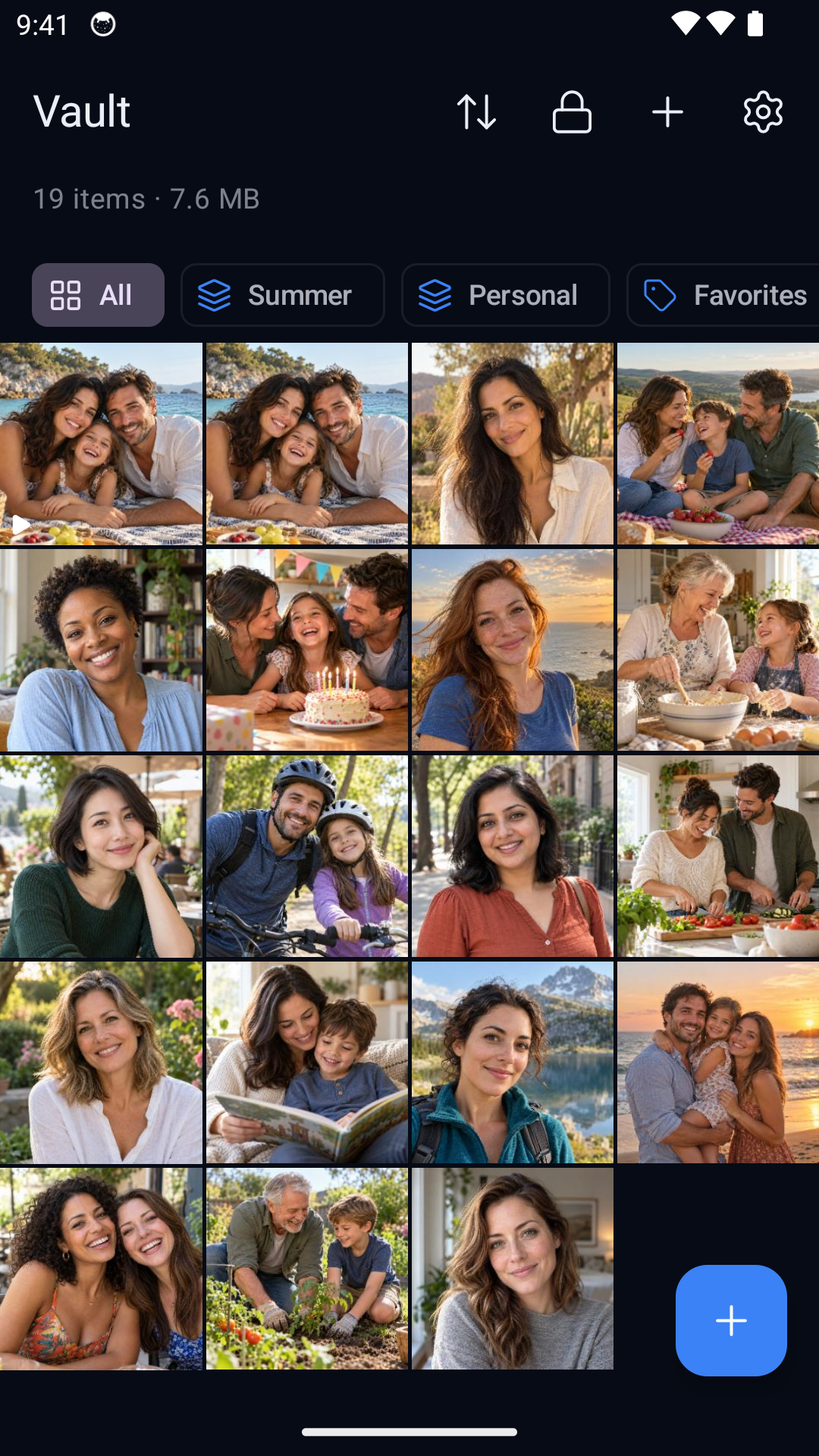
Hidewell per Android, con foto di esempio. Seleziona un’immagine per visualizzarla a grandezza naturale.
L’importazione e la rimozione degli originali sono passaggi separati: l’app ti lascia scegliere se rimuovere gli originali e alcune fonti richiedono l’eliminazione manuale. Non rimuove al posto tuo tutte le copie presenti altrove.
Puoi scoprire come funziona Hidewell mentre usi l’opzione integrata più adatta al tuo telefono oggi.