Cómo ocultar fotos en Android y elegir la protección adecuada
Oculta fotos con la Carpeta privada de Google Fotos o la Carpeta Segura de Samsung. Revisa el bloqueo, las copias de seguridad y las fotos que quedan fuera.
Antes de ocultar fotos, decide qué quieres cambiar: dónde aparecen, quién puede abrirlas o ambas cosas. Después, comprueba qué ocurriría si perdieras el teléfono. Una carpeta privada que guarda tu única copia puede crear otro problema.
Empieza por la aplicación de fotos y el teléfono que ya utilizas. Sigue los pasos correspondientes y usa la lista final para decidir si la configuración cubre tus necesidades.
Ocultar fotos con la Carpeta privada de Google Fotos
La Carpeta privada requiere Android 6 o posterior. Los dispositivos totalmente gestionados y algunos tipos de cuenta no son compatibles. En Android, utiliza el bloqueo de pantalla del teléfono; no puedes asignarle una contraseña diferente. Quien conozca ese bloqueo podrá abrirla.
- Abre Google Fotos → Colecciones → Bloqueado.
- Elige Configurar Carpeta privada y verifica tu identidad.
- Vuelve a Fotos y selecciona los elementos.
- Toca Añadir a → Mover a Carpeta privada → Mover.
Vuelve a Colecciones → Bloqueado para verlos.
Decide si quieres una copia de seguridad antes de mover nada. Encontrarás la opción en foto de perfil → Ajustes de Fotos → Copia → Crear copia de seguridad de Carpeta privada. Puedes acceder a los elementos con copia de seguridad desde otros dispositivos a través de tu cuenta de Google. Sin esa copia, podrías perderlos si pierdes el teléfono, borras los datos de Fotos o desinstalas la aplicación. Además, mover un elemento con la copia de seguridad de la Carpeta privada desactivada elimina su copia de seguridad existente en Google Fotos.
Las copias y las versiones editadas no se mueven con el original. Revísalas por separado. Estos pasos y limitaciones se basan en las instrucciones de Google para la Carpeta privada.
Para analizar las ventajas y limitaciones con más detalle, consulta nuestra comparativa de la Carpeta privada.
Ocultar fotos con la Carpeta Segura de Samsung
La Carpeta Segura está disponible en los dispositivos Galaxy compatibles; los menús varían según la versión del software y el operador. Si tu dispositivo no es compatible, no aparecerá en los ajustes correspondientes.
- Abre Ajustes → Seguridad y privacidad → Más ajustes de seguridad → Carpeta Segura.
- Sigue los pasos de configuración e inicia sesión en tu cuenta de Samsung si se te pide.
- Elige un PIN, una contraseña o un patrón para la carpeta. Usa uno diferente al del bloqueo del teléfono si buscas separar los accesos.
- Decide si quieres activar Restablecer con cuenta de Samsung. Samsung advierte de que olvidar el código de la carpeta sin esta opción implica perder el acceso.
En los ajustes de la Carpeta Segura, revisa también Bloqueo automático de Carpeta Segura. Elige una opción adecuada para cuando prestas el teléfono o lo dejas sobre una mesa. Estos pasos siguen la documentación de configuración de Samsung.
Prepara por separado un plan por si pierdes el teléfono. Las indicaciones de Samsung sobre copias de seguridad señalan que ya no se pueden crear nuevas copias de seguridad de la Carpeta Segura y que no se pueden restaurar copias antiguas en Android 16 con One UI 8 o posterior. Comprueba tu versión antes de confiar en una copia antigua.
Para mover fotos desde la Galería de Samsung:
- Abre Galería y mantén pulsada una foto.
- Selecciona las demás fotos o vídeos que quieras mover.
- Toca Más → Mover a Carpeta Segura.
- Abre Carpeta Segura → Galería para comprobar el resultado.
Estos pasos se basan en la guía de Samsung Galaxy, escrita para los modelos australianos. Consulta las instrucciones de soporte de tu región si los menús son diferentes. Nuestra comparativa de la Carpeta Segura analiza la elección con más detalle.
Comprueba la configuración con una foto cualquiera
Empieza con una imagen que no te importe perder. Úsala para responder a estas preguntas antes de mover tu colección privada:
- ¿Puedo volver a encontrarla? Abre la ubicación de destino y mira la foto completa, no solo su miniatura.
- ¿Cuándo se bloquea la carpeta? Sal de ella, bloquea el teléfono y vuelve a entrar. Comprueba qué autenticación solicita.
- ¿Qué haría si perdiera este teléfono? Identifica la copia de seguridad, las credenciales de recuperación y el dispositivo que utilizarías. Si no puedes describir los pasos de recuperación, conserva una copia protegida hasta que puedas hacerlo.
- ¿Qué otras copias quiero conservar? Revisa tu galería, tus archivos y tus cuentas en la nube. Decide dónde debe estar cada cosa antes de borrarla de forma permanente.
Este pequeño ensayo resulta más útil que descubrir un ajuste de recuperación desconocido después de que se rompa el teléfono.
Cuándo considerar una aplicación de caja fuerte para fotos
Merece la pena comparar una aplicación aparte cuando su forma de bloquear el acceso y recuperar el contenido encaja mejor con tus necesidades. Comprueba esos detalles antes de elegir, en lugar de guiarte por un icono oculto o por el nombre de la aplicación.
Hidewell está disponible en Google Play. Su aplicación para Android utiliza un patrón de acceso a la caja fuerte distinto del bloqueo de pantalla del teléfono y cifra las fotos que importas a ella.
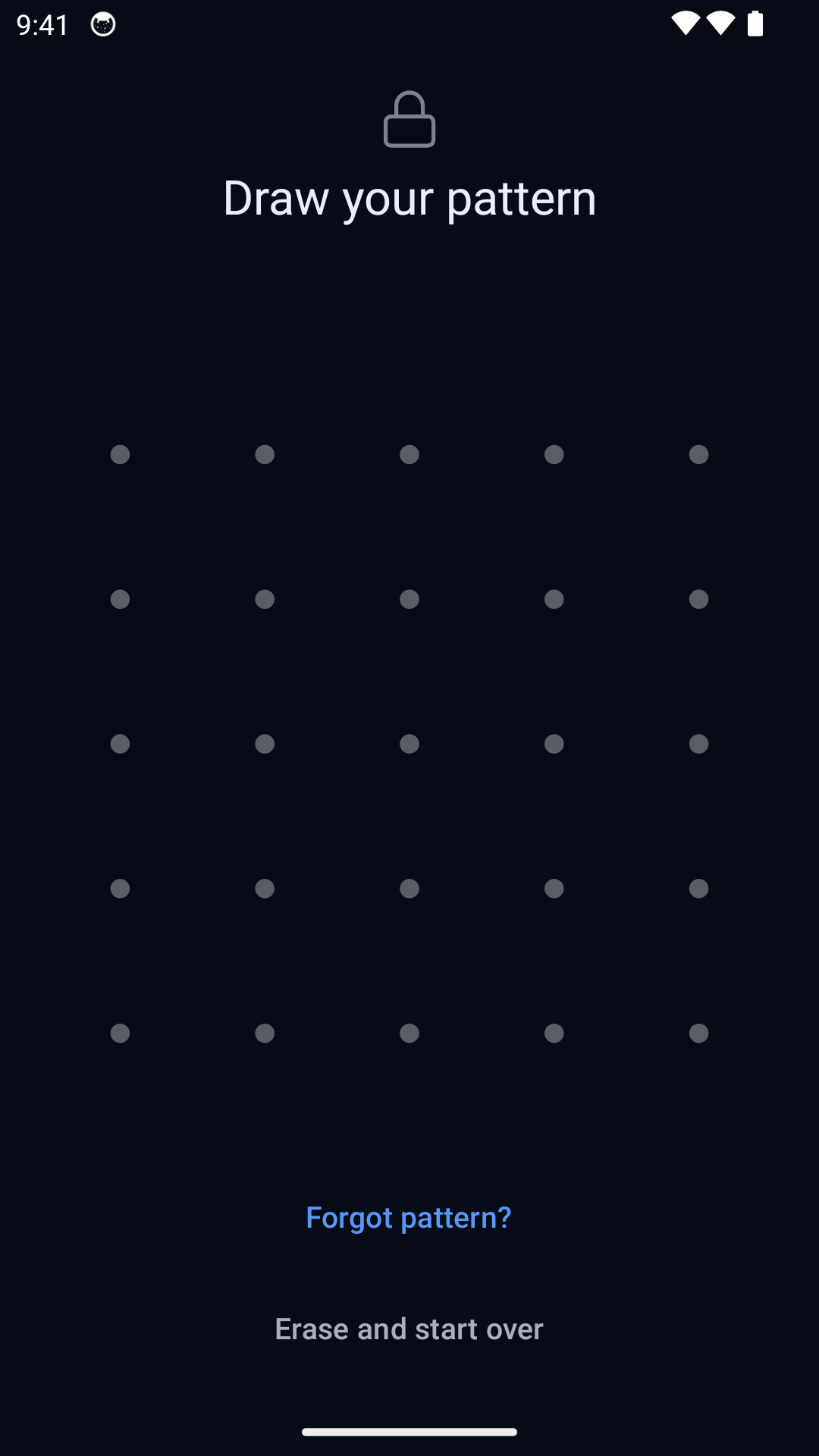
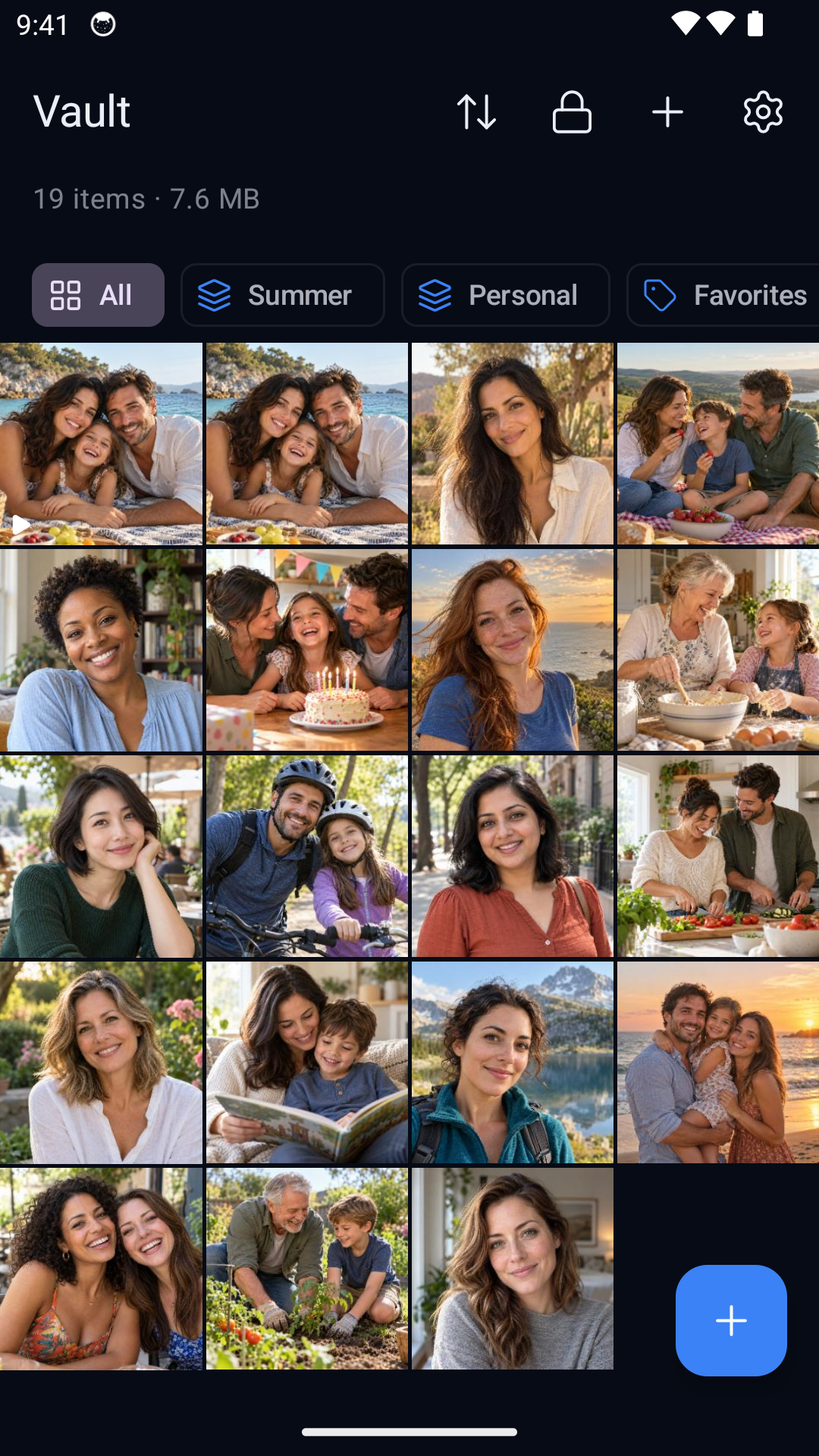
Hidewell para Android con fotos de ejemplo. Selecciona cualquiera de las imágenes para verla a tamaño completo.
Importar y eliminar los originales son pasos separados: la aplicación te permite elegir si quieres eliminar los originales y algunas fuentes requieren que los borres manualmente. No elimina por ti todas las copias que existan en otros lugares.
Puedes conocer cómo funciona Hidewell mientras utilizas la opción integrada que mejor encaje con tu teléfono hoy.