Videos auf iPhone und Android verbergen
So verbergen Sie Videos auf iPhone oder Android, finden sie wieder und sehen sie privat an. Integrierte Ordner und Hidewells verschlüsselter Videotresor im Vergleich.
Sie können Videos in der Foto-App Ihres Smartphones verbergen oder in einem eigenen verschlüsselten Tresor aufbewahren. Nutzen Sie auf iPhone und iPad das Album Ausgeblendet in Apple Fotos oder auf Android den gesperrten Ordner in Google Fotos. Wählen Sie Hidewell, wenn Sie eine private Videosammlung mit einem eigenen Muster öffnen möchten.
Praktisch ist, dass Sie die Clips später ansehen können, ohne sie wieder in Ihre normale Galerie zu verschieben. Hier erfahren Sie, wie Sie vorhandene Videos verbergen, wiederfinden und ihre Qualität erhalten.
Videos in Ihrer Foto-App verbergen
Auf iPhone und iPad: das Album „Ausgeblendet“ nutzen
- Öffnen Sie Fotos und suchen Sie das Video.
- Halten Sie es gedrückt, wählen Sie Ausblenden und bestätigen Sie.
- Um es wiederzufinden, öffnen Sie Sammlungen und dann unter Dienstprogramme das Album Ausgeblendet. Auf dem iPad öffnen Sie die Seitenleiste und wählen Dienstprogramme → Ausgeblendet.
- Wählen Sie Album anzeigen, entsperren Sie es bei Aufforderung und öffnen Sie das Video zum Ansehen.
Ausgeblendete Videos erscheinen nicht in Ihrer Mediathek, anderen Alben oder im Fotos-Widget. Wenn Sie iCloud-Fotos verwenden, wird ein ausgeblendetes Video auch auf Ihren anderen Apple-Geräten verborgen. Siehe Apples Anleitung zum Album „Ausgeblendet“.
Auf Android: den gesperrten Ordner in Google Fotos nutzen
- Öffnen Sie in Google Fotos den Bereich Sammlungen → Gesperrt. Wählen Sie beim ersten Mal Gesperrten Ordner einrichten und folgen Sie der Aufforderung zum Entsperren.
- Kehren Sie zu Fotos zurück und wählen Sie das Video aus, das Sie verbergen möchten.
- Wählen Sie Hinzufügen zu → In den gesperrten Ordner verschieben und anschließend Verschieben.
- Um das Video wiederzufinden, gehen Sie zurück zu Sammlungen → Gesperrt, entsperren Sie den Ordner und öffnen Sie das Video.
Der gesperrte Ordner hält Videos aus der normalen Fotoübersicht, der Suche, den Erinnerungen und den Alben heraus. Er verwendet die Displaysperre Ihres Geräts; Sie können kein anderes Passwort für den Ordner vergeben. Googles Anleitung zum gesperrten Ordner erklärt auch die optionale Sicherung.
Videos mit einem eigenen Muster in Hidewell schützen
Hidewell speichert Ihre Videos verschlüsselt und öffnet Ihre Sammlung mit einem Muster, das Sie unabhängig von der Gerätesperre wählen. Import und Wiedergabe funktionieren auf iPhone, iPad und Android.
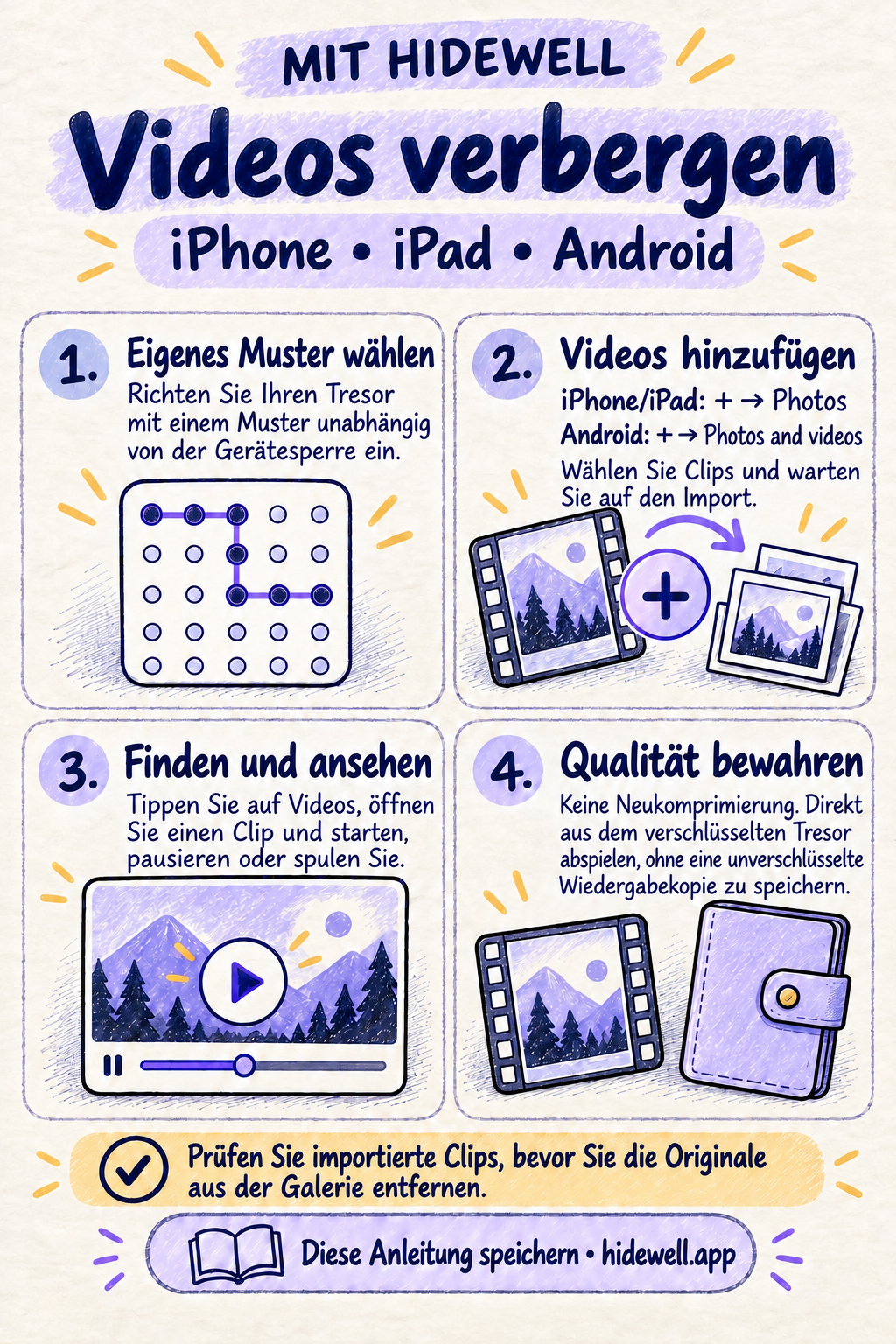
- Öffnen Sie Hidewell und richten Sie Ihren ersten Tresor ein. Wählen und bestätigen Sie Ihr Tresormuster und folgen Sie den weiteren Einrichtungsschritten der App. Wenn Sie bereits einen Tresor haben, entsperren Sie ihn.
- Tippen Sie auf +, um Videos hinzuzufügen. Wählen Sie auf iPhone oder iPad Photos; diese Auswahl enthält auch Videos. Auf Android wählen Sie Photos and videos. Falls die Erklärung zum ersten Import erscheint, lesen Sie sie und fahren Sie fort. Wählen Sie dann Ihre Clips aus. Für Videos aus einer Dateiverwaltung wählen Sie auf beiden Plattformen stattdessen Files.
- Warten Sie, bis der Import abgeschlossen ist. Ihre Videos erscheinen in der Sammlung des Tresors. Öffnen Sie eines und prüfen Sie die Wiedergabe, bevor Sie das Original aus Ihrer Fotomediathek entfernen.
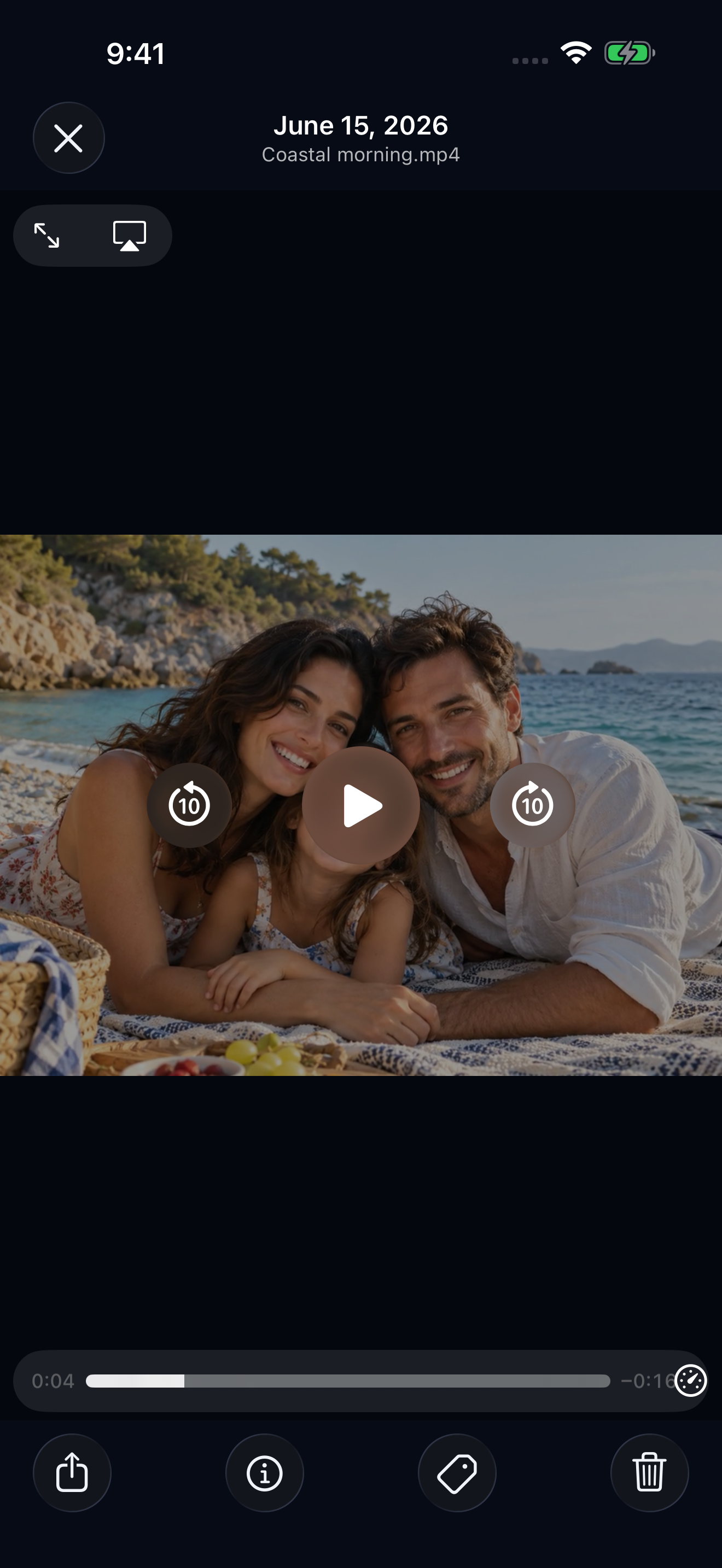
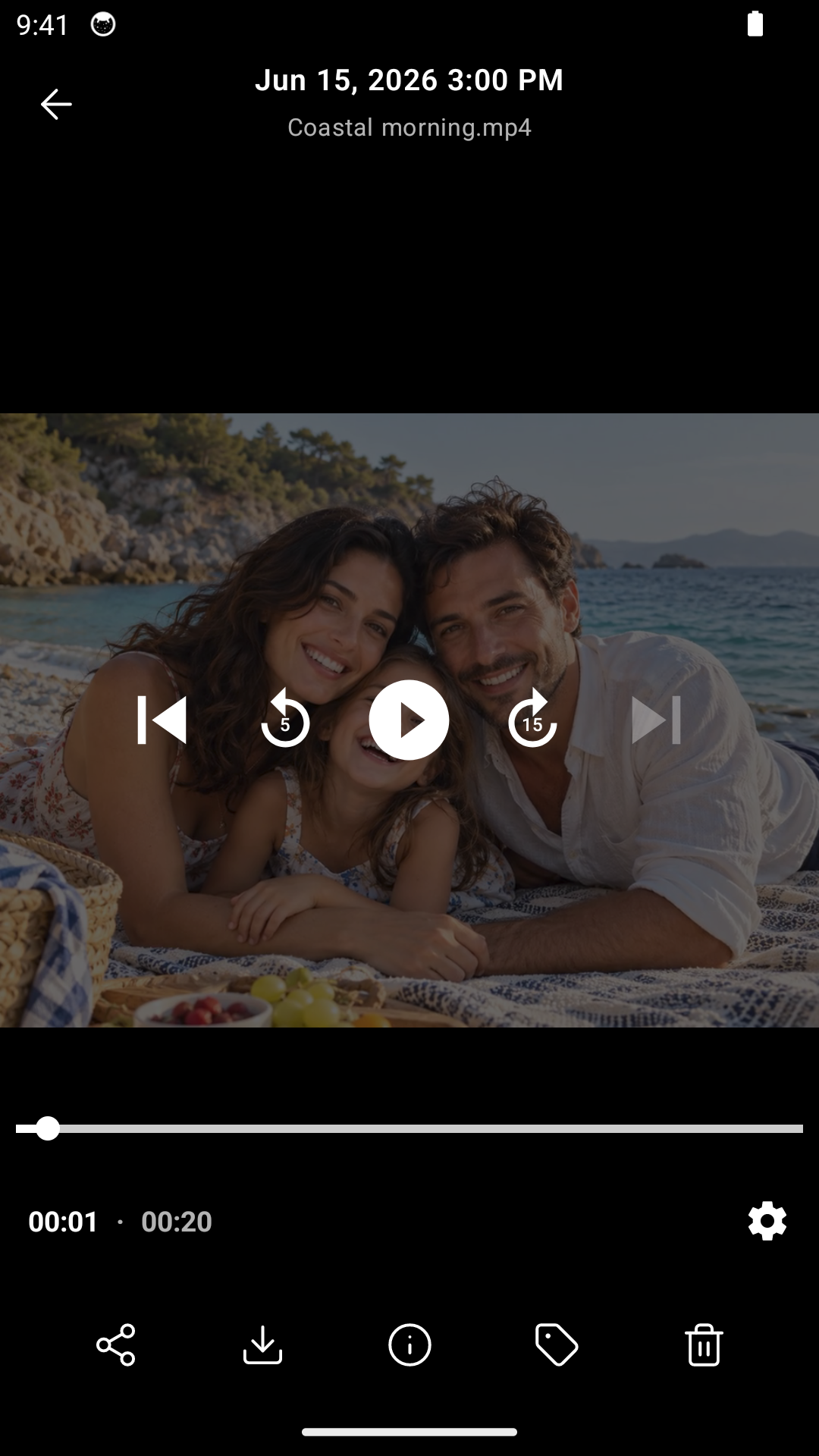
- Nutzen Sie den Filter Videos, um Ihre Clips zu finden. Tippen Sie auf ein Video, um den Player zu öffnen. Mit Wiedergabe/Pause und der Zeitleiste steuern Sie die Wiedergabe und springen zur gewünschten Stelle.
Beim Import wird eine Kopie im Tresor angelegt; das Original wird nicht automatisch aus Ihrer Fotomediathek entfernt. Je nach Importeinstellungen kann Hidewell Ihnen nach dem Import anbieten, die Originale zu löschen.
Videos ohne Qualitätsverlust verbergen
Hidewell komprimiert importierte Videos nicht erneut. Die importierten Videodaten bleiben erhalten, einschließlich Auflösung und Ton. Ein Clip wird durch das Ablegen im Tresor also nicht zu einer Version mit geringerer Qualität. Mehr erfahren Sie unter Originalqualität bewahren.
Verschlüsselung verkleinert ein Video nicht. Lange Aufnahmen benötigen weiterhin Platz auf Ihrem Gerät. Hidewells kostenloser Tarif fasst bis zu 200 Elemente; Pro hebt diese Begrenzung der Elementanzahl auf.
Direkt aus dem verschlüsselten Tresor ansehen
Sie müssen ein Video nicht exportieren, um es anzusehen. Hidewell spielt es direkt aus dem verschlüsselten Tresor ab, ohne eine unverschlüsselte Kopie für die Wiedergabe zu speichern. Sie können pausieren oder spulen, während das Video im Tresor bleibt. Lesen Sie, wie verschlüsselte Videowiedergabe funktioniert.
Wenn Sie ein Video außerhalb von Hidewell teilen oder speichern, machen Sie bewusst eine Kopie an anderer Stelle verfügbar. Zum privaten Ansehen öffnen Sie den Clip einfach in Hidewell.
Wenn Sie das Video noch nicht aufgenommen haben, können Sie mit Hidewells integrierter Camera direkt in den verschlüsselten Speicher aufnehmen. Unsere Anleitung zur direkten Foto- und Videoaufnahme erklärt diesen Ablauf.
Laden Sie Hidewell für iPhone und iPad oder Android herunter, um Ihre private Videosammlung anzulegen.
Die Kurzanleitung speichern
So haben Sie die Schritte für Import und Wiedergabe beim nächsten Videoimport griffbereit.