Come nascondere i video su iPhone e Android
Nascondi i video su iPhone o Android, ritrovali e guardali in privato. Confronta le cartelle integrate con il vault video crittografato di Hidewell.
Puoi nascondere i video nell’app foto del telefono o conservarli in un vault crittografato separato. Usa l’album Nascosti di Foto di Apple su iPhone e iPad oppure la Cartella protetta di Google Foto su Android. Scegli Hidewell se vuoi una raccolta privata di video che si apra con una propria sequenza.
Il vantaggio è poter rivedere quei video senza riportarli nella galleria che usi ogni giorno. Ecco come nascondere video esistenti, ritrovarli in seguito e mantenerne la qualità.
Nascondi i video nella tua app foto
Su iPhone e iPad: usa l’album Nascosti
- Apri Foto e trova il video.
- Tienilo premuto, scegli Nascondi e conferma.
- Per ritrovarlo, apri Raccolte, poi Nascosti sotto Altro. Su iPad, apri la barra laterale e scegli Utility → Nascosti.
- Scegli Visualizza album, sbloccalo quando richiesto e apri il video per guardarlo.
I video nascosti non compaiono nella libreria, negli altri album o nel widget Foto. Se usi Foto di iCloud, nascondere un video lo nasconde anche sugli altri dispositivi Apple. Consulta le istruzioni di Apple sull’album Nascosti.
Su Android: usa la Cartella protetta di Google Foto
- In Google Foto, apri Raccolte → Bloccato. Scegli Configura Cartella protetta se è la prima volta e segui le indicazioni per sbloccare il dispositivo.
- Torna a Foto e seleziona il video da nascondere.
- Scegli Aggiungi a → Sposta nella Cartella protetta, poi Sposta.
- Per ritrovarlo, torna a Raccolte → Bloccato, sblocca e apri il video.
La Cartella protetta tiene i video fuori dalla griglia principale di Foto, dalla ricerca, dai ricordi e dagli album. Usa il blocco schermo del dispositivo: non puoi assegnarle una password diversa. La guida di Google alla Cartella protetta spiega anche l’opzione di backup.
Proteggi i video con una sequenza separata in Hidewell
Hidewell conserva i video crittografati e apre la raccolta con una sequenza che scegli indipendentemente dal blocco del telefono. Puoi importare e riprodurre video su iPhone, iPad e Android.
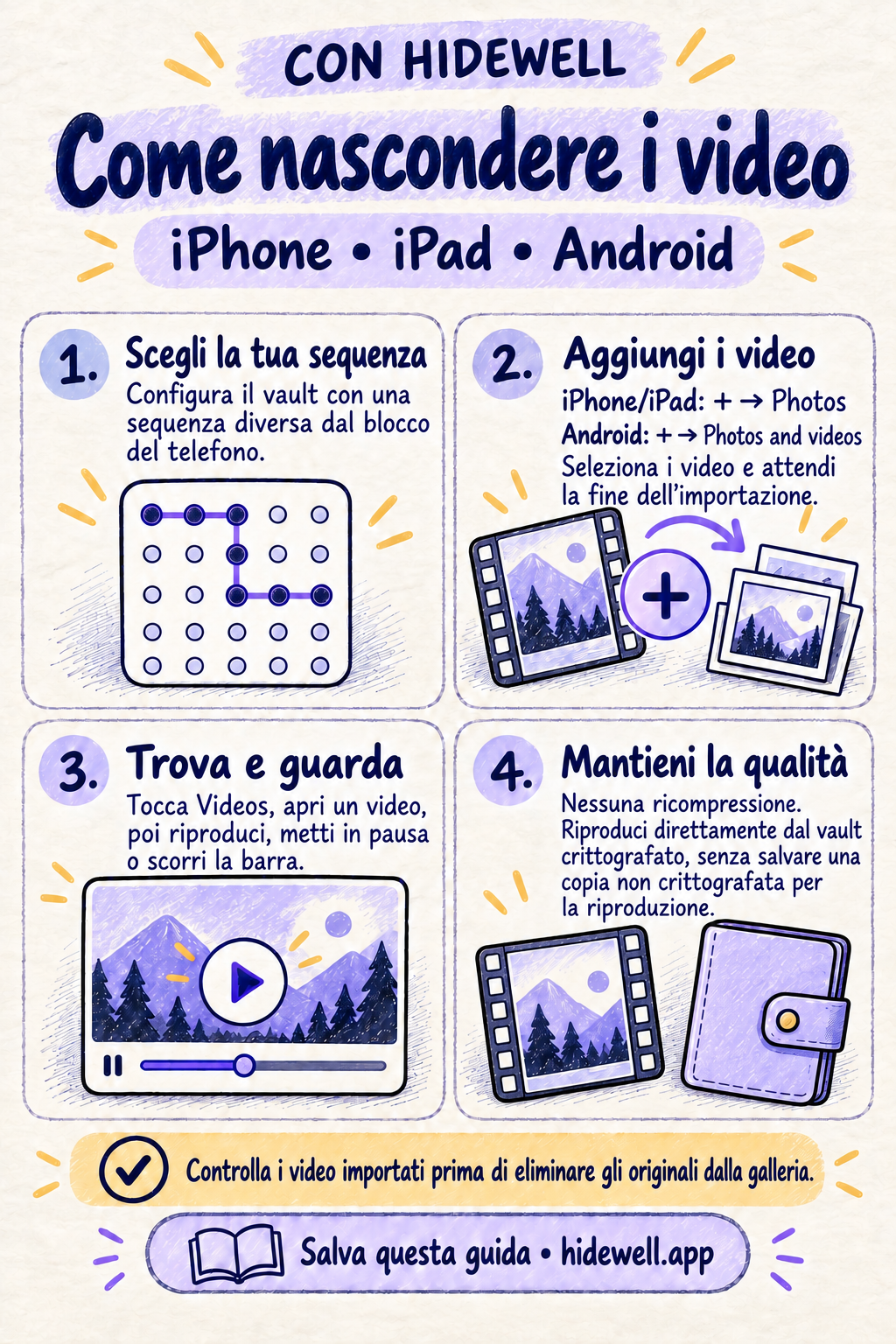
- Apri Hidewell e completa la configurazione del primo vault. Scegli e conferma la sequenza del vault, poi segui le istruzioni di configurazione dell’app. Se hai già un vault, sbloccalo.
- Tocca + per aggiungere i video. Su iPhone o iPad, scegli Photos: il selettore include anche i video. Su Android, scegli Photos and videos. Se compare la spiegazione del primo import, prosegui e seleziona i video. Per quelli salvati in un gestore di file, scegli invece Files su entrambe le piattaforme.
- Attendi che l’importazione finisca. I video compaiono nella raccolta del vault. Aprine uno per controllare che venga riprodotto prima di eliminare l’originale dalla libreria foto.
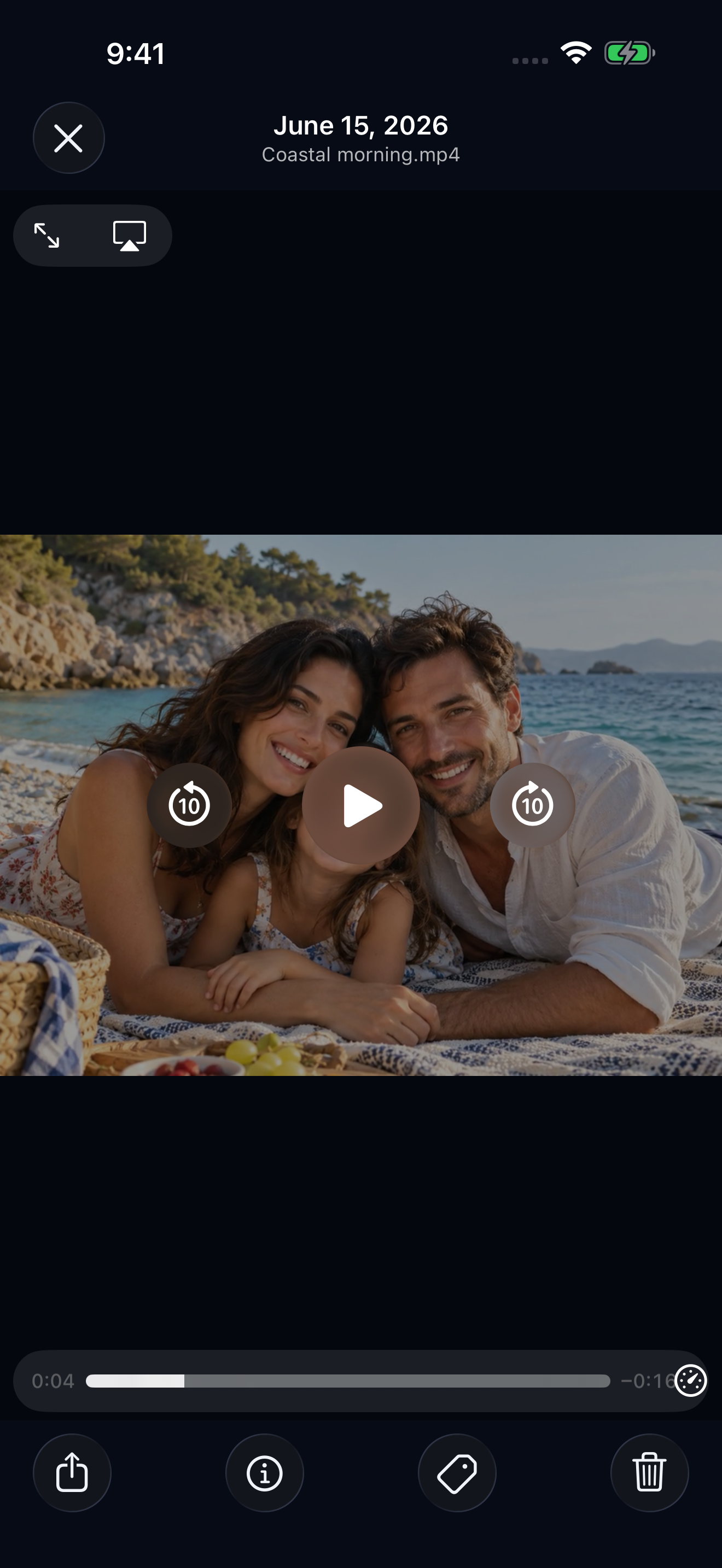
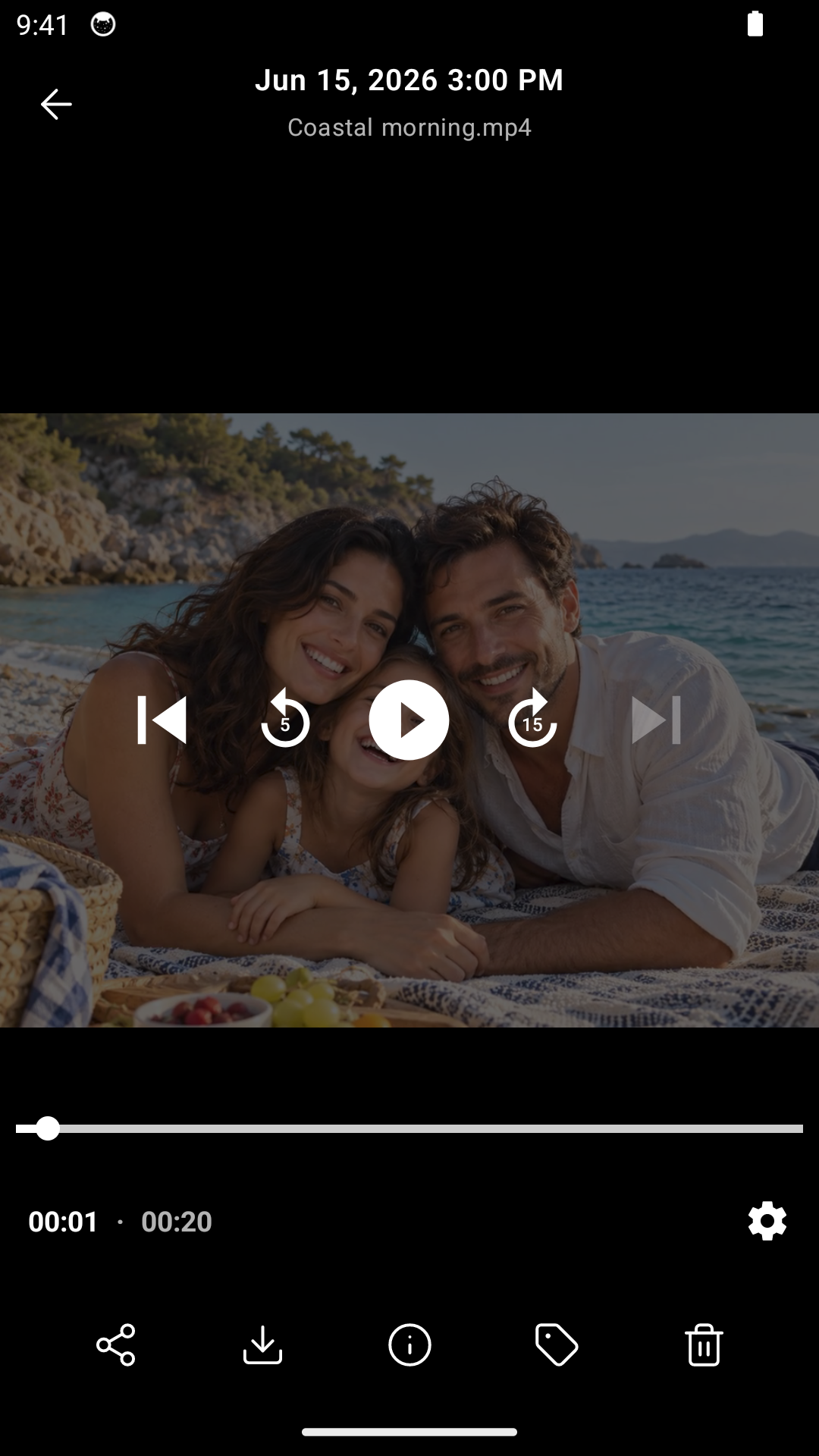
- Usa il filtro Videos per trovare i tuoi video. Tocca un video per aprire il lettore. Usa i controlli di riproduzione e pausa e trascina il cursore sulla barra per raggiungere il momento desiderato.
L’importazione aggiunge una copia al vault: non rimuove automaticamente l’originale dalla libreria foto. Hidewell può offrirti di eliminare gli originali dopo l’importazione, in base alle tue impostazioni.
Nascondi i video senza perdere qualità
Hidewell non ricomprime i video importati. Conserva i dati video che importa, compresi risoluzione e audio: mettere un video nel vault non lo trasforma in una versione di qualità inferiore. Scopri di più su come mantenere la qualità originale.
La crittografia non riduce le dimensioni di un video. Le registrazioni lunghe richiedono comunque spazio sul dispositivo. Il piano gratuito di Hidewell consente di conservare fino a 200 elementi; Pro elimina questo limite al numero di elementi.
Guarda direttamente dal vault crittografato
Non devi esportare un video per guardarlo. Hidewell lo riproduce direttamente dal vault crittografato, senza salvare una copia non crittografata per la riproduzione. Puoi mettere in pausa o spostarti nel video mentre rimane nel vault. Scopri come funziona la riproduzione dei video crittografati.
Condividere o salvare un video fuori da Hidewell rende volutamente disponibile una copia altrove. Per guardarlo in privato ogni giorno, basta aprirlo in Hidewell.
Se non hai ancora registrato il video, usa la funzione Camera integrata in Hidewell per registrare direttamente nell’archivio crittografato. La nostra guida per scattare foto e registrare video direttamente nel vault spiega come fare.
Per iniziare la tua raccolta privata di video, scarica Hidewell per iPhone e iPad o Android.
Salva la scheda rapida
Tieni a portata di mano questi passaggi di importazione e riproduzione per la tua prossima raccolta privata di video.