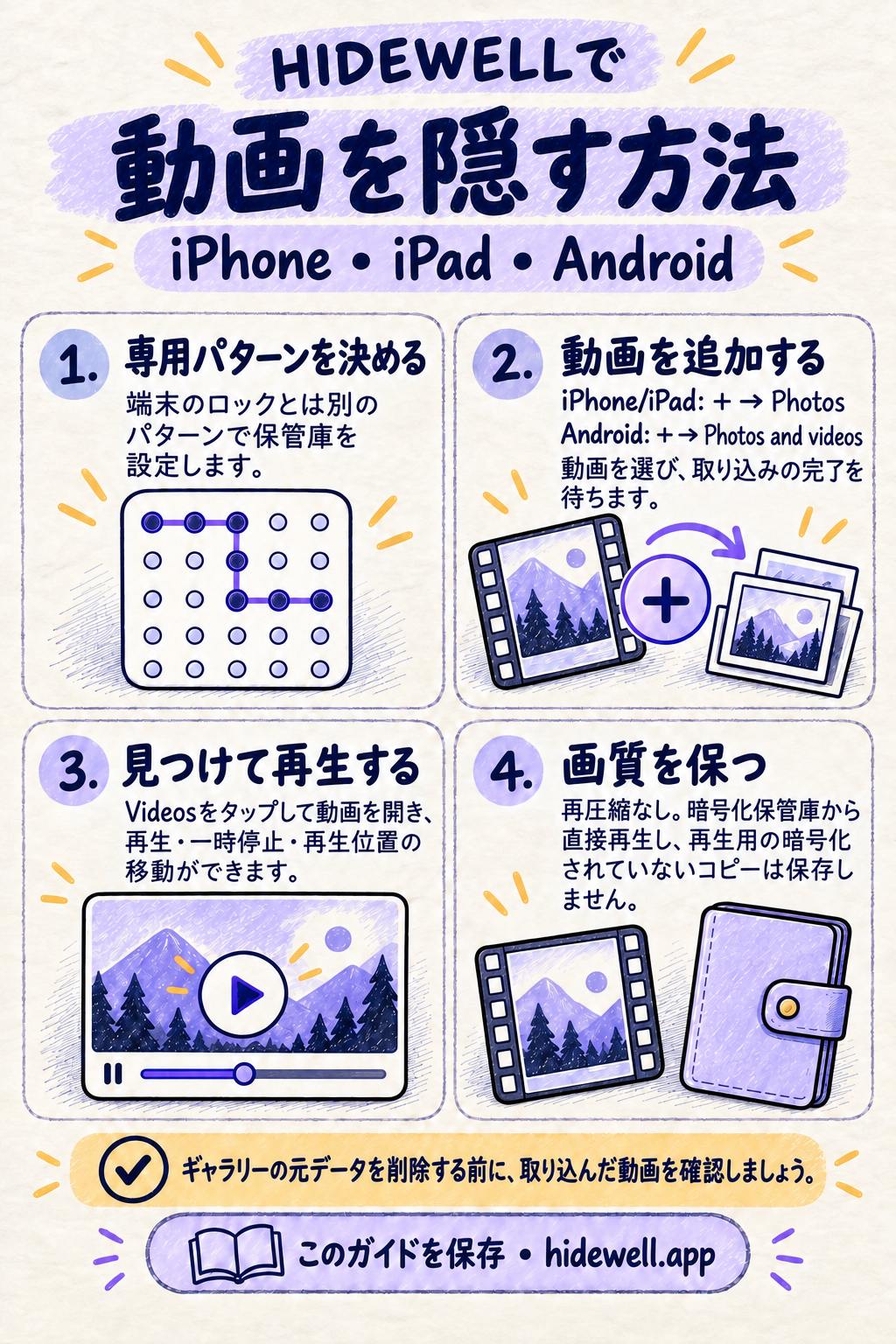
iPhone・Androidで動画を隠す方法
iPhoneやAndroidで動画を隠し、あとで見つけてプライベートに再生する方法を紹介。標準のフォルダとHidewellの暗号化動画保管庫を比較します。
動画はスマートフォンの写真アプリで非表示にするか、独立した暗号化保管庫に保存できます。 iPhone・iPadではAppleの写真アプリの 「非表示」 アルバム、AndroidではGoogle フォトの 「ロックされたフォルダ」 を使います。専用のパターンで開くプライベートな動画コレクションが欲しい場合は、Hidewellを選んでください。
隠した動画を普段のギャラリーに戻さず、あとから見られると便利です。ここでは、既存の動画を隠す手順、再び見つける方法、画質を保つ方法を紹介します。
写真アプリで動画を隠す
iPhone・iPad:「非表示」アルバムを使う
- 写真 アプリを開き、動画を見つけます。
- 動画を長押しして 非表示 を選び、確定します。
- もう一度見るには、コレクション を開き、ユーティリティ の 非表示 を選びます。iPadではサイドバーを開き、ユーティリティ → 非表示 を選びます。
- アルバムを表示 を選び、求められたらロックを解除して、動画を開きます。
非表示にした動画は、ライブラリ、ほかのアルバム、写真ウィジェットに表示されなくなります。iCloud写真を使っている場合は、ほかのApple製品でもその動画が非表示になります。Appleの非表示アルバムの手順もご覧ください。
Android:Google フォトの「ロックされたフォルダ」を使う
- Google フォト で コレクション → ロック中 を開きます。初めて使う場合は ロックされたフォルダを設定する を選び、画面の案内に従ってロックを解除します。
- フォト に戻り、隠したい動画を選びます。
- 追加先 → ロックされたフォルダ を選び、移動 をタップします。
- もう一度見るには、コレクション → ロック中 に戻り、ロックを解除して動画を開きます。
「ロックされたフォルダ」内の動画は、通常の写真一覧、検索、思い出、アルバムに表示されません。端末の画面ロックを使うため、フォルダ専用の別のパスワードは設定できません。Googleのロックされたフォルダのガイドでは、任意で使えるバックアップの設定も説明しています。
Hidewellで動画に専用のパターンを設定する
Hidewellは動画を暗号化して保存し、端末のロックとは別に決めたパターンでコレクションを開きます。取り込みから再生まで、iPhone・iPad・Androidで利用できます。
- Hidewellを開き、最初の保管庫の設定を終えます。 保管庫のパターンを決めて確認し、アプリの残りの設定手順を進めます。すでに保管庫がある場合は、ロックを解除します。
- +をタップして動画を追加します。 iPhone・iPadでは Photos を選びます。この選択画面には動画も含まれます。Androidでは Photos and videos を選んでください。初回取り込みの説明が表示されたら、確認して先に進み、動画を選びます。ファイル管理アプリ内の動画を選ぶ場合は、どちらの端末でも Files を使います。
- 取り込みの完了を待ちます。 動画が保管庫のコレクションに表示されます。元の動画を写真ライブラリから削除する前に、取り込んだ動画を開いて再生できるか確認してください。
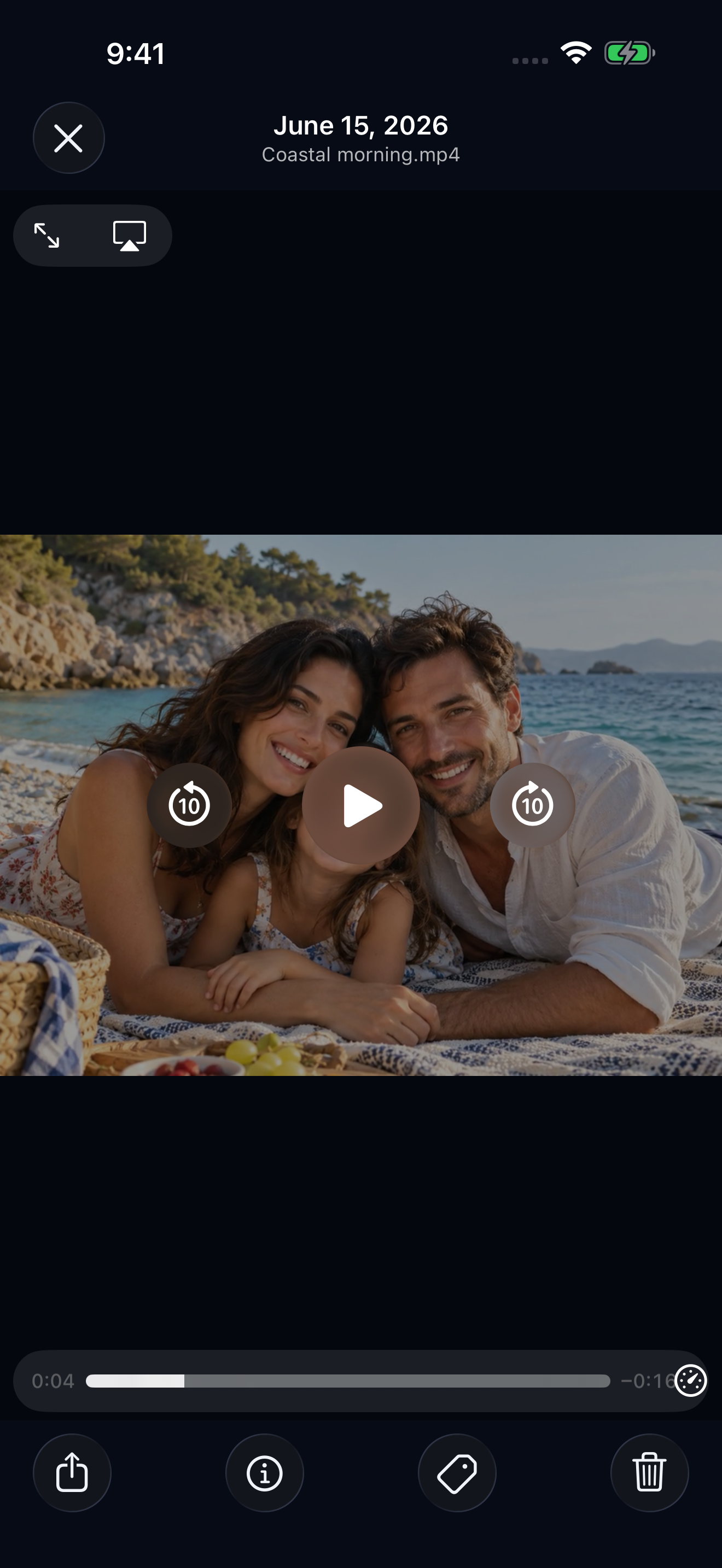
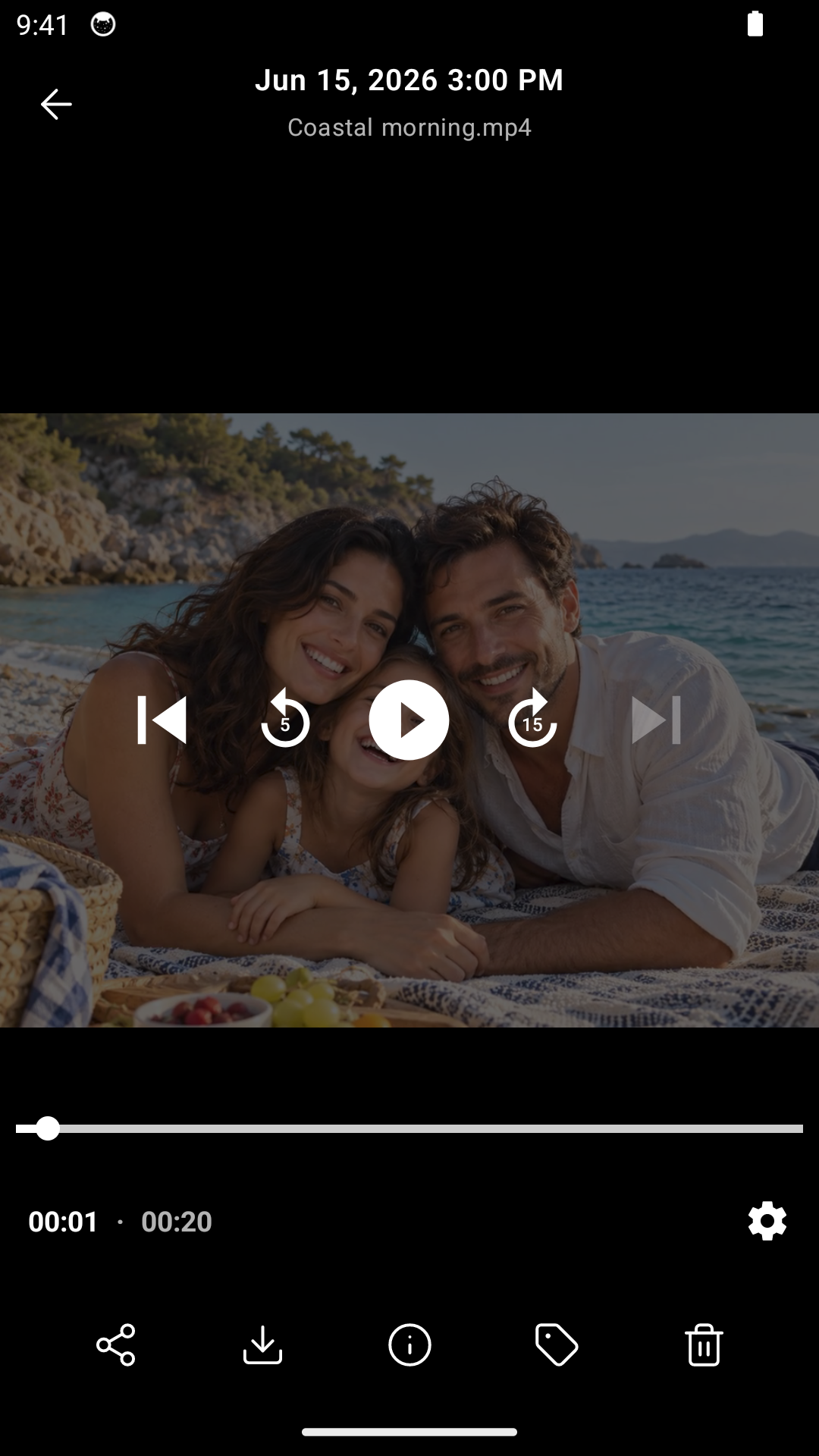
- Videosフィルターで動画を見つけます。 動画をタップするとプレーヤーが開きます。再生・一時停止を切り替えたり、再生バーをドラッグして見たい位置へ移動したりできます。
取り込むと保管庫にコピーが追加されます。写真ライブラリの元データが自動的に削除されるわけではありません。取り込み設定に応じて、完了後に元データを削除する案内がHidewellに表示されることがあります。
画質を落とさずに動画を隠す
Hidewellは取り込んだ動画を再圧縮しません。解像度や音声を含め、取り込んだ動画データをそのまま保持するため、保管庫に入れたことで低画質の動画に変わることはありません。元の画質を保つ仕組みもご覧ください。
暗号化しても動画の容量は小さくなりません。長い録画には、引き続き端末の空き容量が必要です。Hidewellの無料プランでは最大200項目を保存でき、Proではこの項目数の上限がなくなります。
暗号化保管庫から直接見る
動画を見るために書き出す必要はありません。Hidewellは暗号化保管庫から直接再生し、再生用の暗号化されていないコピーを保存しません。動画を保管庫に置いたまま、一時停止や再生位置の移動ができます。暗号化された動画の再生の仕組みをご覧ください。
Hidewellの外へ動画を共有・保存する操作では、意図的に別の場所にコピーを作ります。普段プライベートに見るときは、Hidewellで動画を開くだけです。
まだ動画を撮っていない場合は、Hidewell内蔵の Camera を使うと、暗号化ストレージへ直接録画できます。この手順は、写真・動画を直接撮影するガイドで紹介しています。
プライベートな動画コレクションを作るには、iPhone・iPad版HidewellまたはAndroid版Hidewellをダウンロードしてください。
早見カードを保存する
次にプライベートな動画をまとめるときのために、取り込みと再生の手順を手元に残しておきましょう。