Como ocultar vídeos no iPhone e Android
Oculte vídeos no iPhone ou Android, encontre-os depois e assista em privado. Compare as pastas integradas com o cofre de vídeos criptografado do Hidewell.
Você pode ocultar vídeos no app de fotos do celular ou guardá-los em um cofre criptografado separado. Use o álbum Itens Ocultos do Fotos da Apple no iPhone e iPad ou a Pasta Trancada do Google Fotos no Android. Escolha o Hidewell quando quiser uma coleção privada de vídeos que abre com seu próprio padrão.
A vantagem é poder assistir a esses vídeos de novo sem colocá-los de volta na galeria do dia a dia. Veja como ocultar vídeos existentes, encontrá-los depois e preservar a qualidade.
Oculte vídeos no seu app de fotos
No iPhone e iPad: use o álbum Itens Ocultos
- Abra Fotos e encontre o vídeo.
- Mantenha-o pressionado, escolha Ocultar e confirme.
- Para encontrá-lo de novo, abra Coleções e depois Itens Ocultos, em Mais Itens. No iPad, abra a barra lateral e escolha Mais Itens → Itens Ocultos.
- Escolha Ver Álbum, desbloqueie quando solicitado e abra o vídeo para assistir.
Os vídeos ocultos ficam fora da fototeca, dos outros álbuns e do widget Fotos. Se você usa Fotos do iCloud, ocultar um vídeo também o oculta nos seus outros dispositivos Apple. Veja as instruções da Apple para o álbum Itens Ocultos.
No Android: use a Pasta Trancada do Google Fotos
- No Google Fotos, abra Coleções → Trancada. Escolha Configurar a Pasta trancada se for a primeira vez e siga a solicitação de desbloqueio.
- Volte para Fotos e selecione o vídeo que quer ocultar.
- Escolha Adicionar a → Mover para a Pasta Trancada e depois Mover.
- Para encontrá-lo de novo, volte a Coleções → Trancada, desbloqueie e abra o vídeo.
A Pasta Trancada mantém os vídeos fora da grade principal do Fotos, da pesquisa, das recordações e dos álbuns. Ela usa o bloqueio de tela do dispositivo; não é possível definir uma senha diferente para a pasta. O guia da Pasta Trancada do Google também explica a opção de backup.
Proteja seus vídeos com um padrão separado no Hidewell
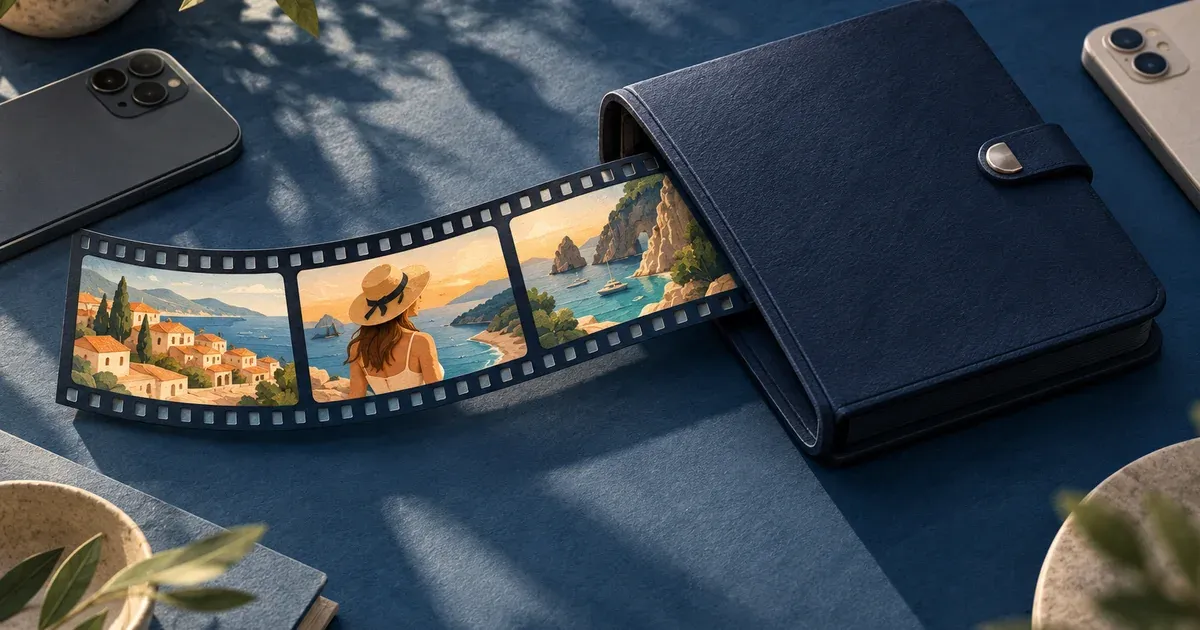
O Hidewell armazena seus vídeos criptografados e abre a coleção com um padrão que você escolhe separadamente do bloqueio do celular. A importação e a reprodução funcionam no iPhone, iPad e Android.
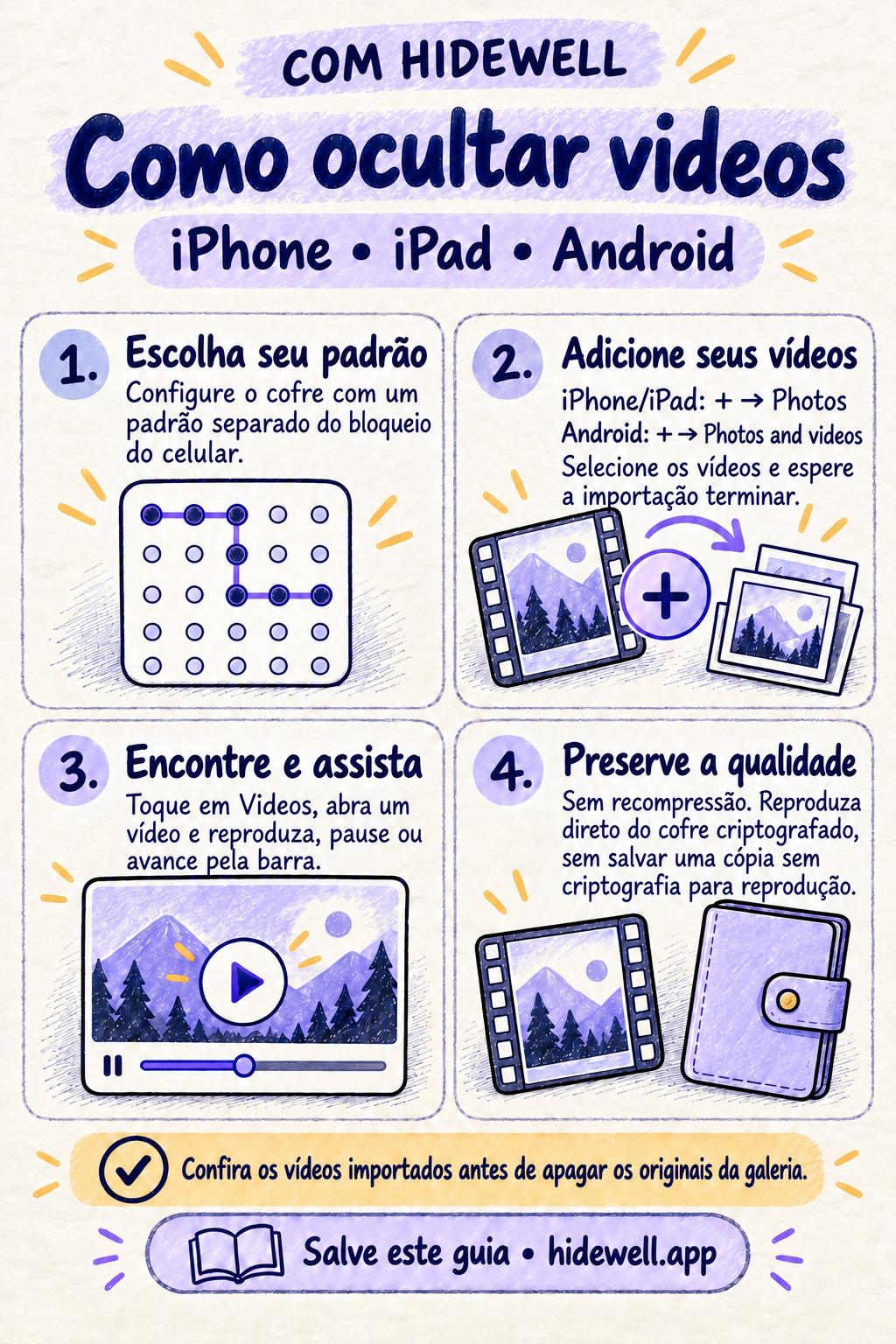
- Abra o Hidewell e termine a configuração do primeiro cofre. Escolha e confirme o padrão do cofre e siga as instruções de configuração do app. Se já tem um cofre, desbloqueie-o.
- Toque em + para adicionar seus vídeos. No iPhone ou iPad, escolha Photos; esse seletor também inclui vídeos. No Android, escolha Photos and videos. Se aparecer a explicação da primeira importação, siga as orientações e selecione seus vídeos. Para vídeos salvos em um gerenciador de arquivos, escolha Files nas duas plataformas.
- Espere a importação terminar. Seus vídeos aparecem na coleção do cofre. Abra um deles para conferir a reprodução antes de apagar o original da fototeca.
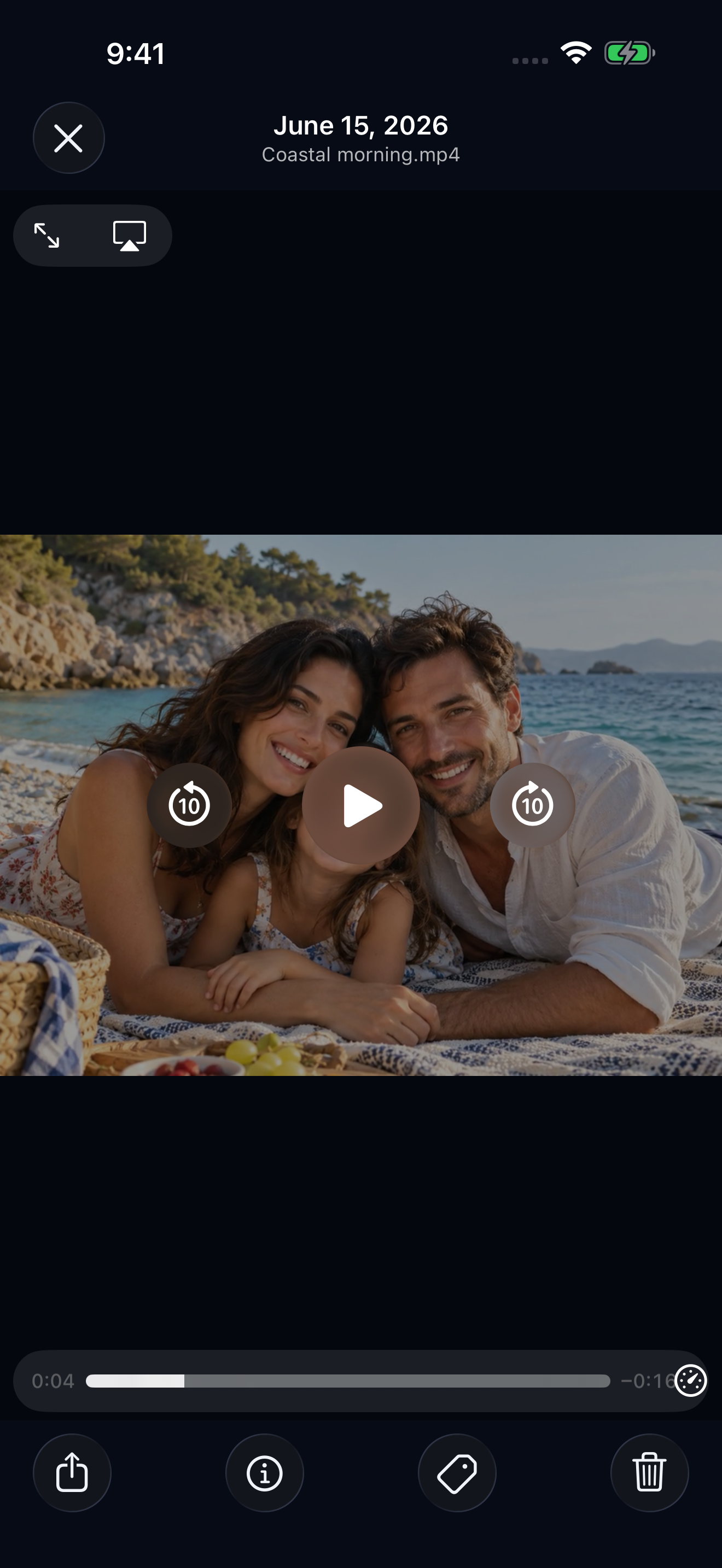
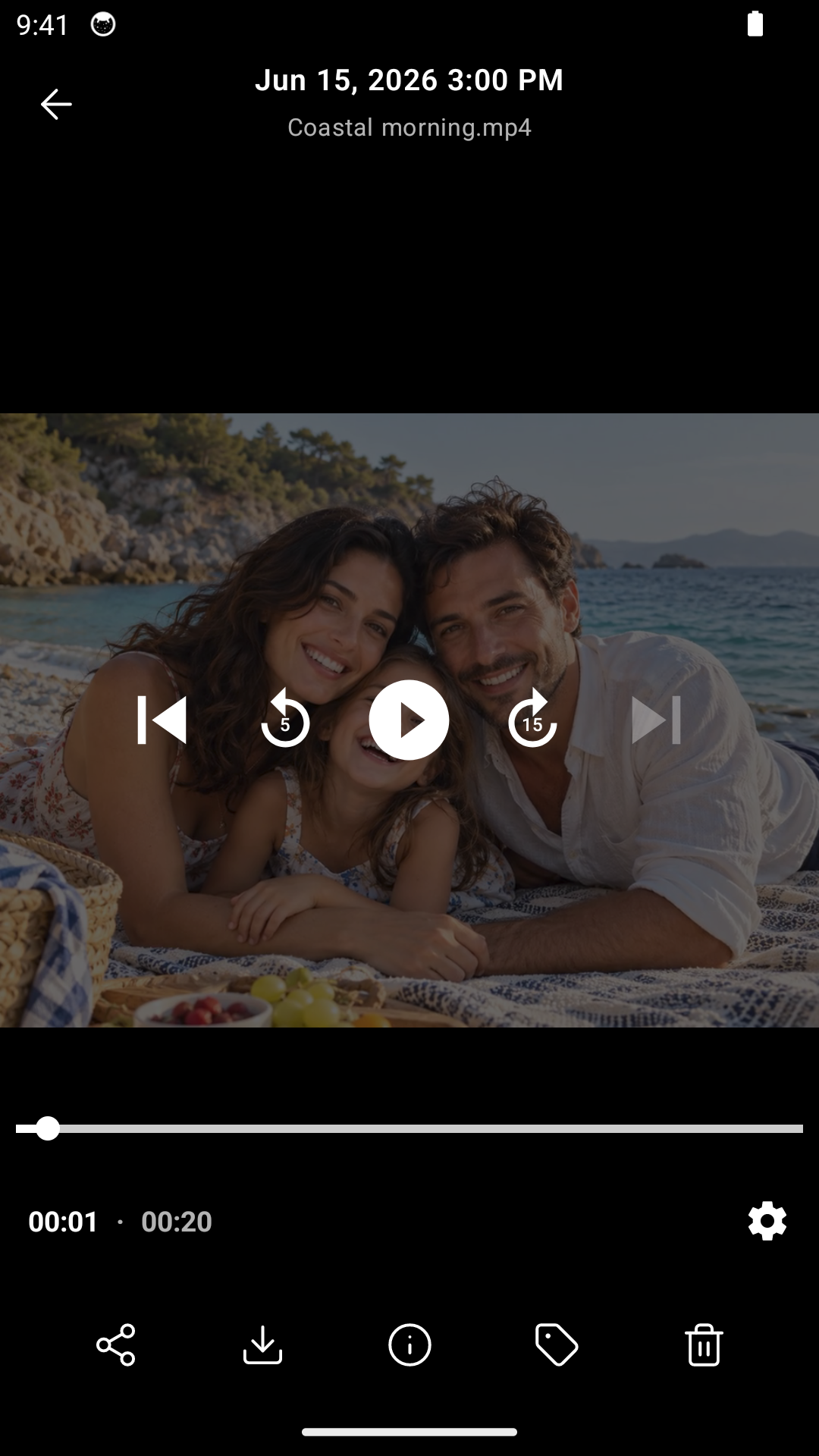
- Use o filtro Videos para encontrar seus vídeos. Toque em um vídeo para abrir o reprodutor. Use os controles de reprodução e pausa e arraste o marcador da barra para ir ao momento que quiser.
A importação adiciona uma cópia ao cofre; ela não remove automaticamente o original da fototeca. O Hidewell pode oferecer ajuda para apagar os originais após a importação, conforme suas configurações de importação.
Oculte vídeos sem perder qualidade
O Hidewell não recomprime os vídeos importados. Ele mantém os dados do vídeo que importa, incluindo resolução e som, então colocar um vídeo no cofre não o transforma em uma versão de qualidade inferior. Saiba mais sobre preservar a qualidade original.
A criptografia não diminui o tamanho de um vídeo. Gravações longas continuam precisando de espaço no dispositivo. O plano gratuito do Hidewell comporta até 200 itens; o Pro remove esse limite de quantidade.
Assista diretamente do cofre criptografado
Você não precisa exportar um vídeo para assistir. O Hidewell o reproduz diretamente do cofre criptografado, sem salvar uma cópia sem criptografia para reprodução. Você pode pausar ou mudar de posição enquanto o vídeo continua no cofre. Veja como funciona a reprodução de vídeos criptografados.
Compartilhar ou salvar um vídeo fora do Hidewell disponibiliza intencionalmente uma cópia em outro lugar. Para assistir em privado no dia a dia, basta abrir o vídeo no Hidewell.
Se ainda não gravou o vídeo, use a função Camera integrada ao Hidewell para gravar direto no armazenamento criptografado. Nosso guia de captura direta de fotos e vídeos explica esse processo.
Para começar sua coleção privada de vídeos, baixe o Hidewell para iPhone e iPad ou Android.
Salve o guia rápido
Tenha estes passos de importação e reprodução à mão para sua próxima coleção privada de vídeos.