Comment masquer des vidéos sur iPhone et Android
Masquez des vidéos sur iPhone ou Android, retrouvez-les et regardez-les en privé. Comparez les dossiers intégrés au coffre vidéo chiffré de Hidewell.
Vous pouvez masquer des vidéos dans l’app photo du téléphone ou les conserver dans un coffre chiffré distinct. Utilisez l’album Masquées de Photos d’Apple sur iPhone et iPad, ou le Dossier verrouillé de Google Photos sur Android. Choisissez Hidewell pour une collection de vidéos privée qui s’ouvre avec son propre schéma.
L’intérêt est de pouvoir revoir ces vidéos sans les remettre dans votre galerie habituelle. Voici comment masquer des vidéos existantes, les retrouver ensuite et conserver leur qualité.
Masquer des vidéos dans votre app photo
Sur iPhone et iPad : utiliser l’album Masquées
- Ouvrez Photos et retrouvez la vidéo.
- Maintenez le doigt dessus, choisissez Masquer, puis confirmez.
- Pour la retrouver, ouvrez Collections, puis Masquées sous Autres. Sur iPad, ouvrez la barre latérale et choisissez Autres → Masquées.
- Choisissez Afficher l’album, déverrouillez-le quand cela vous est demandé, puis ouvrez la vidéo pour la regarder.
Les vidéos masquées n’apparaissent ni dans la photothèque, ni dans les autres albums, ni dans le widget Photos. Si vous utilisez Photos iCloud, masquer une vidéo la masque aussi sur vos autres appareils Apple. Consultez les instructions d’Apple pour l’album Masquées.
Sur Android : utiliser le Dossier verrouillé de Google Photos
- Dans Google Photos, ouvrez Collections → Verrouillé. Choisissez Configurer le dossier verrouillé si c’est votre première visite, puis suivez les indications pour déverrouiller l’appareil.
- Revenez à Photos et sélectionnez la vidéo à masquer.
- Choisissez Ajouter à → Déplacer dans le Dossier verrouillé, puis Déplacer.
- Pour la retrouver, revenez dans Collections → Verrouillé, déverrouillez et ouvrez la vidéo.
Le Dossier verrouillé garde les vidéos hors de la grille principale de Photos, des recherches, des souvenirs et des albums. Il utilise le verrouillage de l’écran de votre appareil ; vous ne pouvez pas lui attribuer un autre mot de passe. Le guide du Dossier verrouillé de Google explique aussi son option de sauvegarde.
Protéger vos vidéos avec leur propre schéma dans Hidewell
Hidewell conserve vos vidéos chiffrées et ouvre votre collection avec un schéma choisi indépendamment du verrouillage du téléphone. L’import et la lecture fonctionnent sur iPhone, iPad et Android.
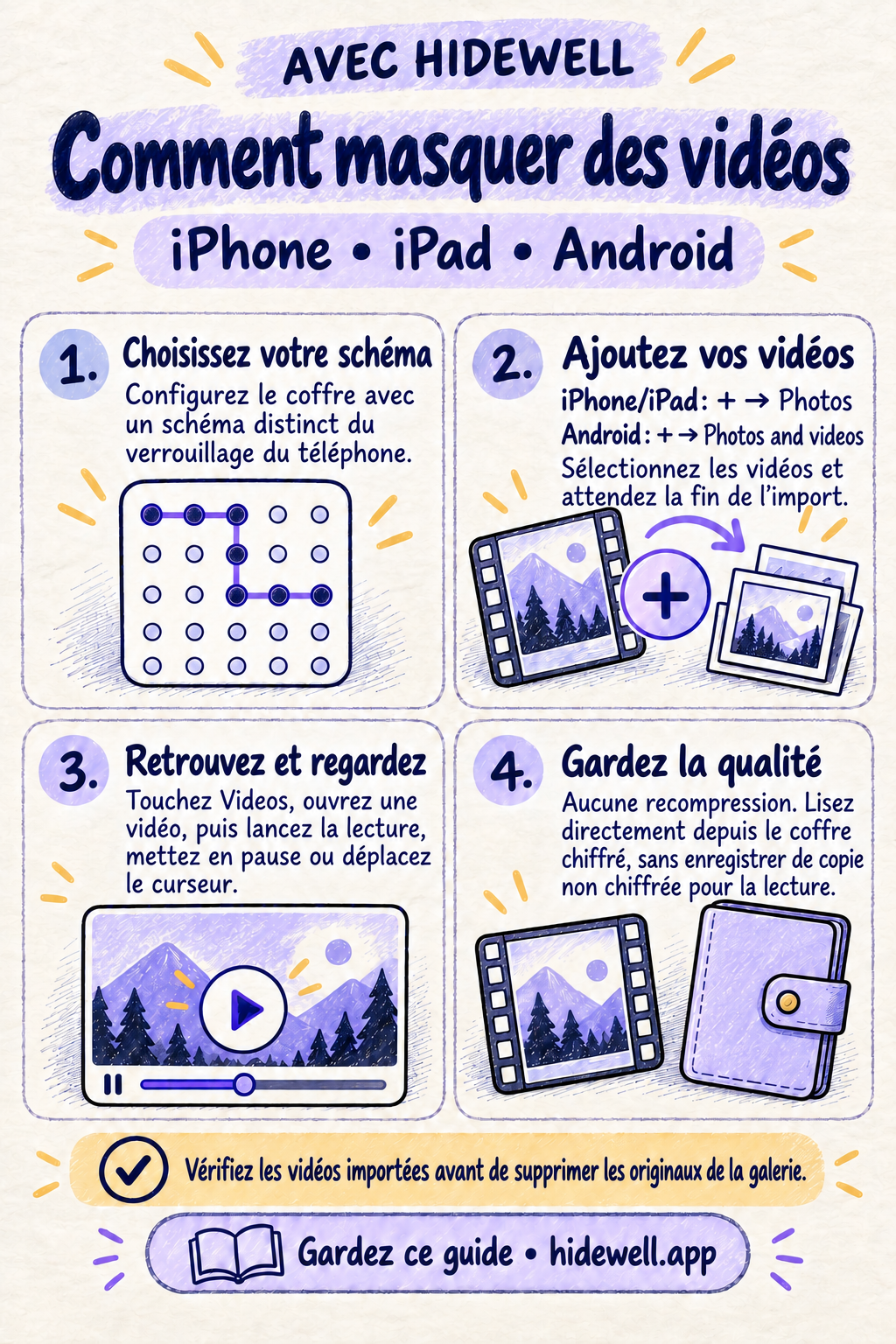
- Ouvrez Hidewell et terminez la configuration du premier coffre. Choisissez et confirmez le schéma du coffre, puis suivez les étapes de configuration de l’app. Si vous avez déjà un coffre, déverrouillez-le.
- Touchez + pour ajouter vos vidéos. Sur iPhone ou iPad, choisissez Photos ; ce sélecteur inclut aussi les vidéos. Sur Android, choisissez Photos and videos. Si l’explication du premier import apparaît, suivez-la, puis sélectionnez vos vidéos. Pour celles stockées dans un gestionnaire de fichiers, choisissez plutôt Files, sur les deux plateformes.
- Attendez la fin de l’import. Vos vidéos apparaissent dans la collection du coffre. Ouvrez-en une pour vérifier qu’elle se lit avant de supprimer l’original de votre photothèque.
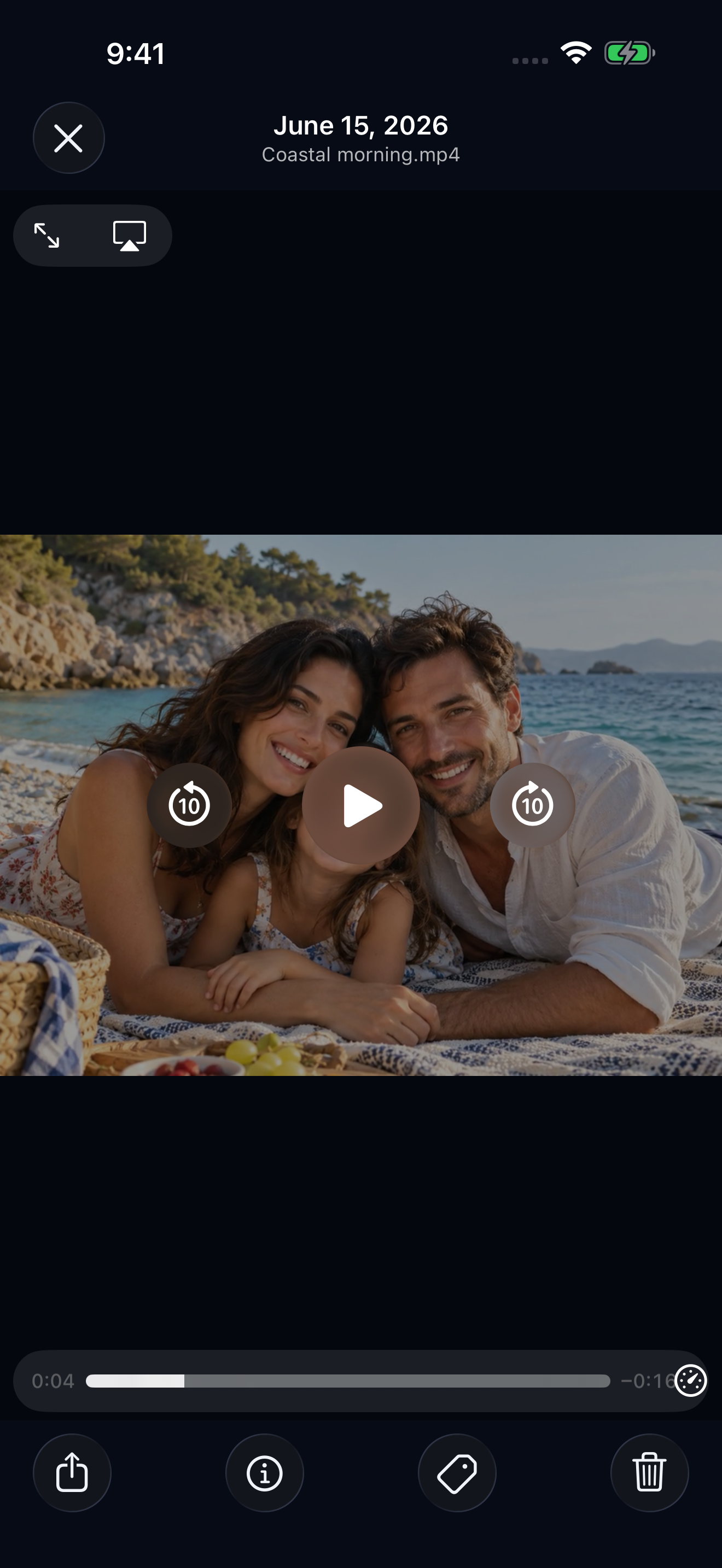
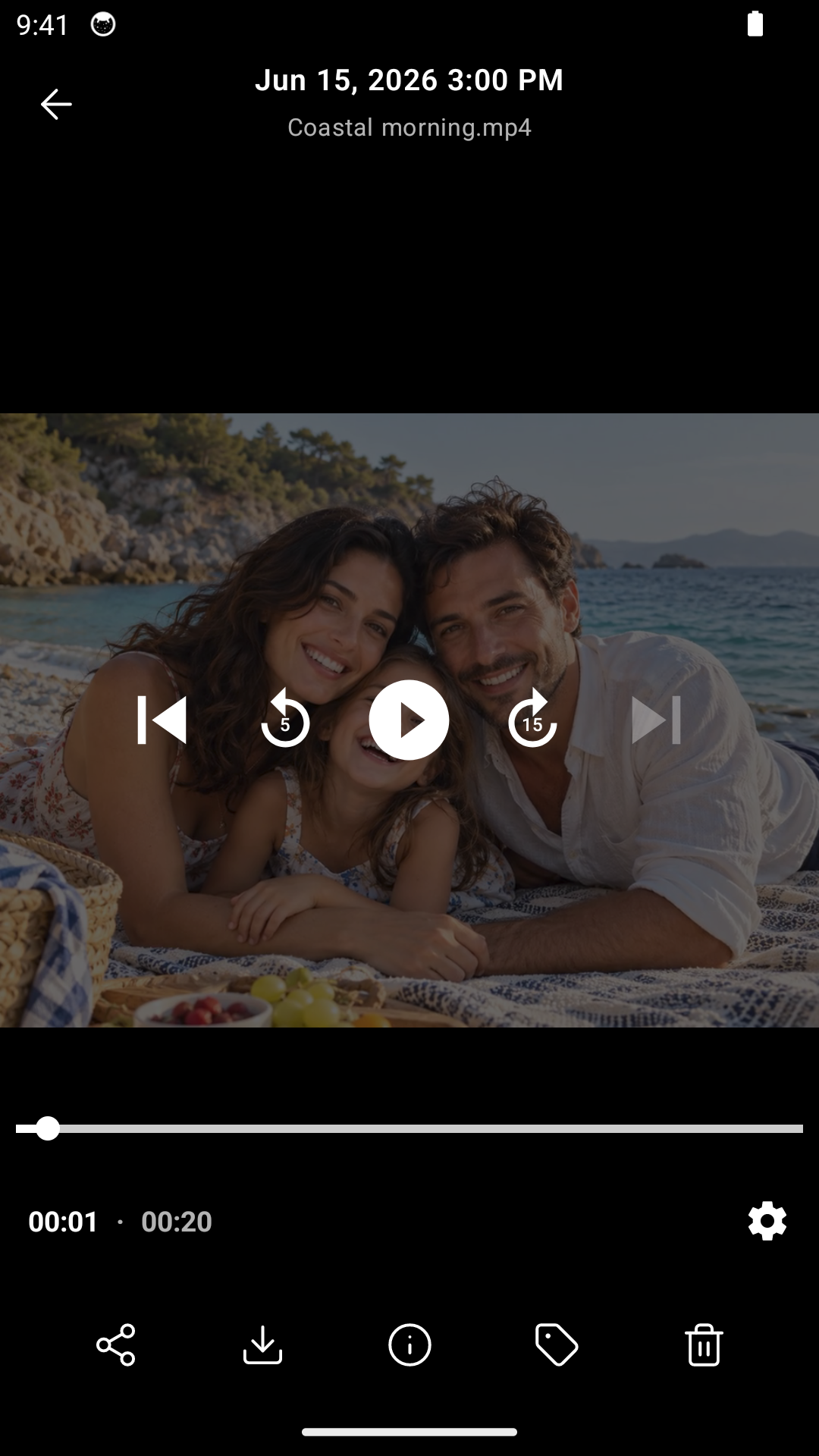
- Utilisez le filtre Videos pour retrouver vos vidéos. Touchez une vidéo pour ouvrir le lecteur. Utilisez les commandes de lecture et de pause, puis faites glisser le curseur de la barre de lecture pour rejoindre le moment souhaité.
L’import ajoute une copie au coffre ; il ne supprime pas automatiquement l’original de votre photothèque. Hidewell peut vous proposer de supprimer les originaux après l’import, selon vos réglages d’importation.
Masquer des vidéos sans perdre en qualité
Hidewell ne recompresse pas les vidéos importées. Il conserve les données vidéo qu’il importe, y compris la résolution et le son : placer un clip dans le coffre ne crée donc pas une version de moindre qualité. En savoir plus sur la conservation de la qualité d’origine.
Le chiffrement ne réduit pas la taille d’une vidéo. Les longs enregistrements occupent toujours de l’espace sur votre appareil. L’offre gratuite de Hidewell accueille jusqu’à 200 éléments ; Pro supprime cette limite du nombre d’éléments.
Regarder directement depuis le coffre chiffré
Vous n’avez pas besoin d’exporter une vidéo pour la regarder. Hidewell la lit directement depuis le coffre chiffré, sans enregistrer de copie non chiffrée pour la lecture. Vous pouvez mettre en pause ou changer de position pendant que la vidéo reste dans le coffre. Découvrez le fonctionnement de la lecture vidéo chiffrée.
Partager ou enregistrer une vidéo hors de Hidewell rend volontairement une copie disponible ailleurs. Pour la regarder en privé au quotidien, ouvrez simplement la vidéo dans Hidewell.
Si vous n’avez pas encore enregistré la vidéo, utilisez la fonction Camera intégrée à Hidewell pour filmer directement dans le stockage chiffré. Notre guide de capture directe de photos et vidéos présente cette méthode.
Pour commencer votre collection de vidéos privée, téléchargez Hidewell pour iPhone et iPad ou Android.
Garder la fiche pratique
Gardez ces étapes d’import et de lecture à portée de main pour votre prochaine collection de vidéos privée.