Offline-Fototresor für iPhone und Android – ohne Konto
Nutzen Sie Hidewell offline auf iPhone, iPad und Android. Ohne Hidewell-Konto: Fotos und Videos importieren und später ohne Internetverbindung öffnen.

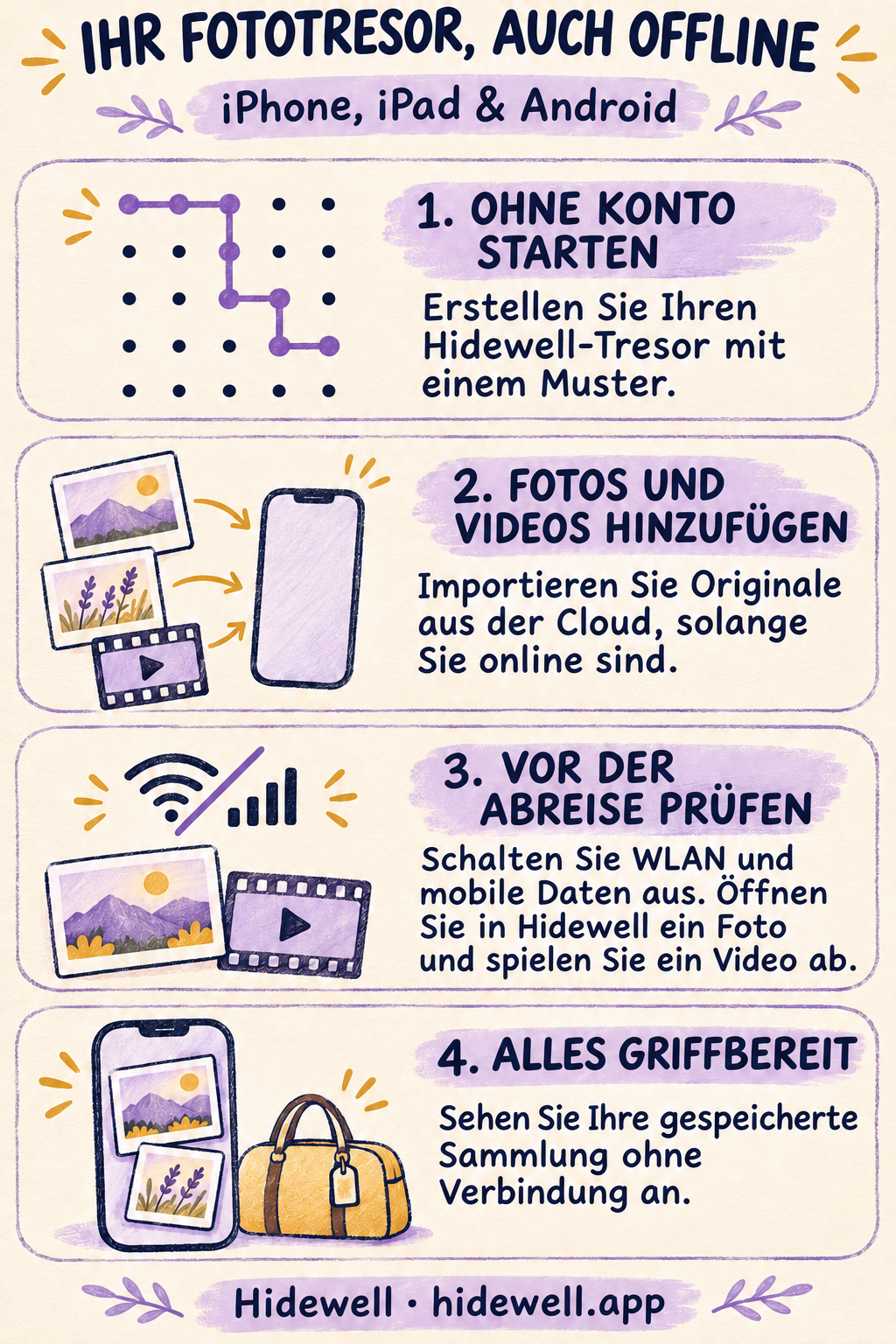
Hidewell funktioniert als Offline-Fototresor auf iPhone, iPad und Android. Sie erstellen einen Tresor mit einem Muster, fügen Ihre Fotos und Videos hinzu und öffnen die gespeicherte Sammlung ohne Internetverbindung. Dafür brauchen Sie weder ein Hidewell-Konto noch eine E-Mail-Adresse.
Das ist praktisch im Flugzeug, auf Reisen mit schlechtem Empfang oder einfach dann, wenn Ihre privaten Bilder auf dem Smartphone verfügbar sein sollen. Ihre Sammlung liegt in einem verschlüsselten Tresor auf dem Gerät. Um sie anzusehen, müssen Sie sich bei keinem Cloud-Dienst anmelden.
Laden Sie Hidewell für iPhone und iPad oder Android herunter.
Was können Sie mit einem Offline-Fototresor machen?
Wenn Hidewell installiert ist und Ihre Dateien im Tresor gespeichert sind, können Sie:
- Den Tresor mit Ihrem Muster entsperren. Zum Öffnen Ihres lokalen Tresors brauchen Sie keine Verbindung.
- Gespeicherte Fotos ansehen. Öffnen Sie ein Bild aus der Galerie und vergrößern Sie es, um Details zu erkennen.
- Gespeicherte Videos abspielen. Das Video wird direkt aus dem Tresor auf Ihrem Gerät gelesen.
- Dateien hinzufügen, die bereits auf Ihrem Smartphone liegen. Lokale Fotos, Videos und Dateien lassen sich auch offline importieren.
Ein Foto, das in Ihrer normalen Mediathek angezeigt wird, muss möglicherweise erst heruntergeladen werden, bevor Sie es importieren können. Bereiten Sie solche Originale aus der Cloud vor, solange Sie eine Verbindung haben.
Hidewell ohne Konto einrichten
Öffnen Sie Hidewell und folgen Sie den Einrichtungsschritten: Zeichnen und bestätigen Sie Ihr Muster, sichern Sie anschließend Ihre Wiederherstellungswörter und überprüfen Sie sie.
Wenn Ihnen die Einrichtung eines Backups angeboten wird, wählen Sie auf iPhone oder iPad Not Now und auf Android Not now, falls Sie zunächst ohne Cloud-Backup beginnen möchten. Sie können das Backup später unter Settings aktivieren.
Sobald sich der Tresor öffnet, fügen Sie zunächst einige Fotos und Videos hinzu, die Sie griffbereit haben möchten:
| Gerät | Auswahl öffnen |
|---|---|
| iPhone oder iPad | Tippen Sie auf + → Photos. Für ein Element aus der Dateien-App wählen Sie + → Files. |
| Android | Tippen Sie auf Add → Photos and videos. Für eine andere lokale Datei wählen Sie Add → Files. |
Falls eine kurze Einführung zur Fotoauswahl erscheint, fahren Sie dort fort. Wählen Sie Ihre Elemente aus, bestätigen Sie die Auswahl und warten Sie, bis der Import abgeschlossen ist.
Wenn Hidewell nach dem Löschen der Originale fragt, wählen Sie auf iPhone oder iPad Keep Originals beziehungsweise auf Android Keep originals, während Sie die gespeicherten Kopien prüfen. Nachdem Sie diese in Hidewell geöffnet haben, können Sie die entsprechenden Originale aus Ihrer normalen Galerie entfernen, wenn die Dateien nur in Ihrer privaten Sammlung bleiben sollen.
Cloud-Fotos für die Offline-Nutzung vorbereiten
Wenn Sie eine Fotomediathek in der Cloud nutzen, importieren Sie Ihre Auswahl, solange noch WLAN oder mobile Daten verfügbar sind:
- iCloud-Fotos: Bei optimiertem Speicher können kleinere Versionen auf dem Gerät liegen, während die Originale in iCloud bleiben. Importieren Sie die gewünschten Fotos mit bestehender Verbindung in Hidewell und prüfen Sie, ob der Import abgeschlossen ist. Apple erklärt die Speicheroptimierung.
- Google Fotos auf Android: Öffnen Sie das Foto oder Video und tippen Sie auf Dreipunkt-Menü → Herunterladen, falls es noch nicht auf dem Gerät liegt. Bei bereits lokal gespeicherten Elementen erscheint die Option Herunterladen nicht. Importieren Sie das Element anschließend in Hidewell. Weitere Informationen finden Sie in Googles Anleitung zum Herunterladen.
Sie müssen nur die Sammlung vorbereiten, die Sie offline nutzen möchten. Für ein paar ausgewählte Bilder brauchen Sie nicht Ihre gesamte Cloud-Mediathek herunterzuladen.
Die Sammlung vor der Abreise prüfen
Ein kurzer Check auf Ihrem eigenen Smartphone ist besser, als erst unterwegs einen unvollständigen Import zu bemerken:
- Schalten Sie WLAN und mobile Daten aus.
- Sperren Sie Hidewell und öffnen Sie es wieder mit Ihrem Muster.
- Öffnen Sie ein gespeichertes Foto und vergrößern Sie es. Prüfen Sie, ob Sie alle benötigten Details erkennen können.
- Spielen Sie ein gespeichertes Video ab. Probieren Sie auch eine spätere Stelle im Video aus.
Wenn etwas im Tresor fehlt oder der Import nicht abgeschlossen wurde, stellen Sie die Verbindung wieder her und importieren Sie es vor der Abreise. Tippen Sie auf Lock, wenn Sie fertig sind.


Über ein Backup entscheiden Sie separat
Für Ihren lokalen Tresor müssen Sie weder Cloud-Backup noch LiveSync aktivieren. Wenn Sie zusätzlich ein Backup möchten, kann Hidewell eine verschlüsselte Kopie in Ihrem iCloud Drive auf iPhone und iPad oder in Google Drive auf Android speichern. Die Backup-Anleitung erklärt diese Möglichkeit.
Speichern Sie die Kurzübersicht
Speichern Sie diese Checkliste vor Ihrer nächsten Reise oder Offline-Nutzung.