Cassaforte foto offline per iPhone e Android, senza account
Usa Hidewell offline su iPhone, iPad e Android. Non serve un account Hidewell: importa foto e video, poi aprili anche senza connessione.

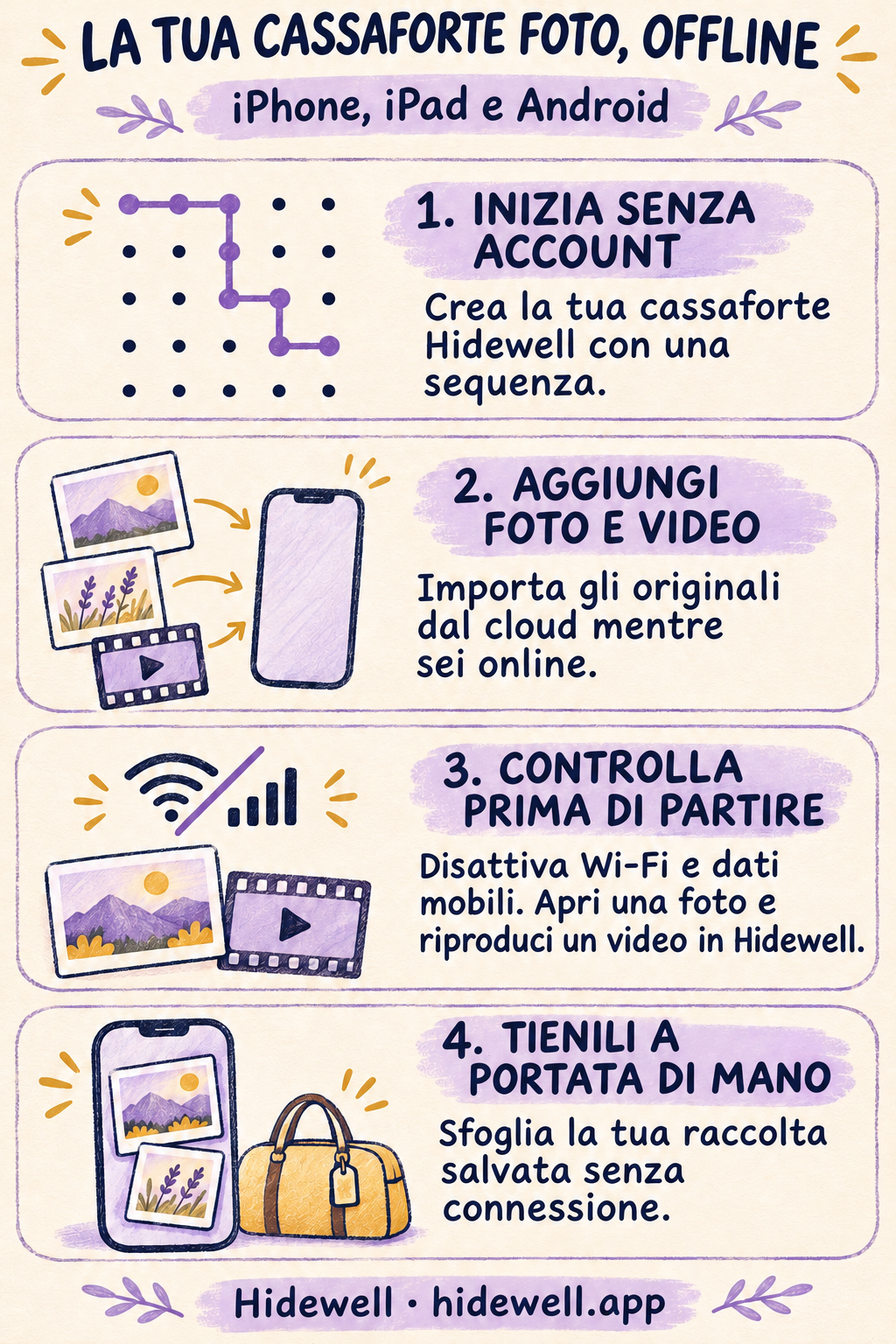
Hidewell funziona come una cassaforte foto offline su iPhone, iPad e Android. Crei una cassaforte con una sequenza, aggiungi foto e video e apri la raccolta salvata senza una connessione a internet. Non devi creare un account Hidewell né inserire un indirizzo email.
È utile in aereo, durante un viaggio con poca copertura o semplicemente quando vuoi avere le tue foto private a disposizione sul telefono. La raccolta viene conservata in una cassaforte cifrata sul dispositivo: per consultarla non devi accedere a un servizio cloud.
Scarica Hidewell per iPhone e iPad o Android.
Cosa puoi fare con una cassaforte foto offline?
Con Hidewell installato e i file salvati nella cassaforte, puoi:
- Sbloccarla con la tua sequenza. Non serve una connessione per aprire la cassaforte locale.
- Sfogliare le foto salvate. Apri un’immagine dalla galleria e ingrandiscila per vederne i dettagli.
- Riprodurre i video salvati. Il video viene letto dalla cassaforte sul dispositivo.
- Aggiungere file già presenti sul telefono. Puoi importare foto, video e file locali anche offline.
Una foto visibile nella tua normale libreria potrebbe dover essere scaricata prima dell’importazione. Prepara gli originali conservati nel cloud mentre hai ancora una connessione.
Configura Hidewell senza account
Apri Hidewell e segui le schermate di configurazione: disegna e conferma la sequenza, poi conserva e verifica le parole di recupero.
Quando ti viene proposto di attivare il backup, scegli Not Now su iPhone o iPad, oppure Not now su Android se vuoi iniziare senza un backup nel cloud. Potrai attivarlo in seguito da Settings.
Quando si apre la cassaforte, aggiungi un piccolo gruppo di foto e video che vuoi tenere a disposizione:
| Dispositivo | Come aprire il selettore |
|---|---|
| iPhone o iPad | Tocca + → Photos. Per un elemento dell’app File, scegli + → Files. |
| Android | Tocca Add → Photos and videos. Per un altro file locale, scegli Add → Files. |
Se compare una breve introduzione al selettore di foto, prosegui per accedervi. Scegli gli elementi, conferma la selezione e attendi il completamento dell’importazione.
Se Hidewell ti chiede se vuoi eliminare gli originali, scegli Keep Originals su iPhone o iPad, oppure Keep originals su Android mentre controlli le copie salvate. Dopo averle aperte in Hidewell, puoi eliminare gli originali corrispondenti dalla galleria abituale se vuoi conservarli solo nella tua raccolta privata.
Prepara le foto nel cloud prima di andare offline
Se usi una libreria foto nel cloud, esegui l’importazione mentre hai ancora il Wi-Fi o i dati mobili:
- Foto di iCloud: con l’ottimizzazione dello spazio, il dispositivo può conservare versioni più piccole mentre gli originali restano in iCloud. Importa in Hidewell le foto che vuoi mentre hai una connessione, poi verifica che l’importazione sia terminata. Apple spiega come funziona l’ottimizzazione dello spazio.
- Google Foto su Android: apri la foto o il video, poi tocca Altro → Scarica se non è già sul dispositivo. L’opzione Scarica non compare per un elemento già salvato localmente. Poi importalo in Hidewell. Consulta le istruzioni di Google per il download.
Devi preparare solo la raccolta che vuoi usare offline. Non occorre scaricare tutta la libreria dal cloud per avere a disposizione poche foto selezionate.
Controlla la raccolta prima di partire
Meglio fare una rapida verifica sul tuo telefono che scoprire a metà viaggio che un’importazione non è terminata:
- Disattiva il Wi-Fi e i dati mobili.
- Blocca Hidewell, poi riaprilo con la tua sequenza.
- Apri una foto salvata e ingrandiscila. Controlla che siano visibili i dettagli che ti servono.
- Riproduci un video salvato. Prova anche un punto più avanti nel video.
Se manca qualcosa nella cassaforte o l’importazione non è terminata, riconnettiti e importalo prima di partire. Tocca Lock quando hai finito di sfogliare la raccolta.


Decidi separatamente se attivare il backup
Non devi attivare il backup nel cloud o LiveSync per usare la cassaforte locale. Se vuoi anche un backup, Hidewell può salvare una copia cifrata nel tuo iCloud Drive su iPhone e iPad, oppure in Google Drive su Android. La guida al backup spiega questa possibilità.
Salva la scheda di consultazione
Salva questa lista prima del prossimo viaggio o di usare la raccolta offline.