Un coffre photo hors ligne sur iPhone et Android, sans compte
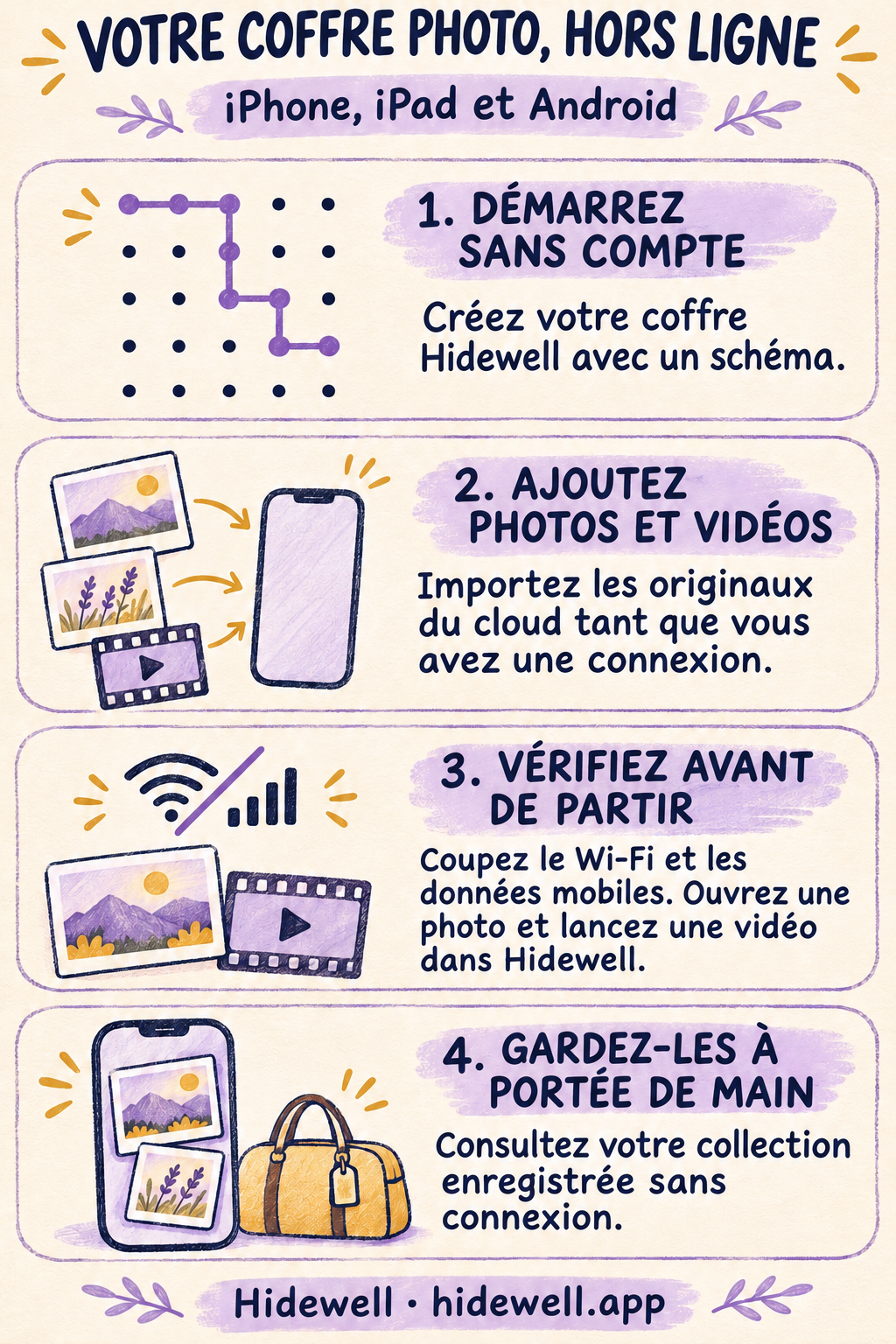
Utilisez Hidewell hors ligne sur iPhone, iPad et Android. Aucun compte Hidewell requis : importez vos photos et vidéos, puis ouvrez-les sans connexion.

Hidewell fonctionne comme un coffre photo hors ligne sur iPhone, iPad et Android. Vous créez un coffre avec un schéma, y ajoutez vos photos et vidéos, puis ouvrez cette collection enregistrée sans connexion Internet. Aucun compte Hidewell à créer, aucune adresse e-mail à saisir.
C’est pratique en avion, en voyage dans une zone mal couverte ou tout simplement lorsque vous voulez garder vos photos privées accessibles sur votre téléphone. Votre collection est stockée dans un coffre chiffré sur l’appareil : vous n’avez pas besoin de vous connecter à un service cloud pour la consulter.
Téléchargez Hidewell pour iPhone et iPad ou Android.
Que peut-on faire dans un coffre photo hors ligne ?
Une fois Hidewell installé et vos fichiers enregistrés dans le coffre, vous pouvez :
- Déverrouiller le coffre avec votre schéma. Aucune connexion n’est nécessaire pour ouvrir votre coffre local.
- Parcourir les photos enregistrées. Ouvrez une image depuis la galerie et zoomez pour en voir les détails.
- Lire les vidéos enregistrées. La vidéo est lue depuis le coffre de votre appareil.
- Ajouter des fichiers déjà présents sur votre téléphone. Les photos, vidéos et fichiers locaux peuvent être importés hors ligne.
Une photo visible dans votre photothèque habituelle peut encore nécessiter un téléchargement avant de pouvoir être importée. Préparez ces originaux stockés dans le cloud tant que vous avez une connexion.
Configurer Hidewell sans compte
Ouvrez Hidewell et suivez les écrans de configuration : dessinez et confirmez votre schéma, puis conservez vos mots de récupération et vérifiez-les.
Lorsque l’app vous propose d’activer la sauvegarde, choisissez Not Now sur iPhone ou iPad, ou Not now sur Android si vous souhaitez commencer sans sauvegarde dans le cloud. Vous pourrez l’activer plus tard dans Settings.
Une fois le coffre ouvert, ajoutez quelques photos et vidéos que vous souhaitez garder à disposition :
| Appareil | Ouvrir le sélecteur |
|---|---|
| iPhone ou iPad | Touchez + → Photos. Pour un élément de l’app Fichiers, choisissez + → Files. |
| Android | Touchez Add → Photos and videos. Pour un autre fichier local, choisissez Add → Files. |
Si une courte présentation du sélecteur de photos apparaît, poursuivez pour y accéder. Choisissez vos éléments, confirmez la sélection et attendez la fin de l’importation.
Si Hidewell vous propose de supprimer les originaux, choisissez Keep Originals sur iPhone ou iPad, ou Keep originals sur Android le temps de vérifier les copies enregistrées. Après les avoir ouvertes dans Hidewell, vous pouvez supprimer les originaux correspondants de votre galerie habituelle si vous souhaitez les conserver uniquement dans votre collection privée.
Préparer les photos du cloud avant de passer hors ligne
Si vous utilisez une photothèque dans le cloud, effectuez l’importation tant que vous avez du Wi-Fi ou des données mobiles :
- Photos iCloud : avec l’optimisation du stockage, votre appareil peut conserver des versions allégées tandis que les originaux restent dans iCloud. Importez les photos souhaitées dans Hidewell avec une connexion, puis vérifiez que l’importation est terminée. Apple explique le fonctionnement de l’optimisation du stockage.
- Google Photos sur Android : ouvrez la photo ou la vidéo, puis touchez Plus → Télécharger si elle n’est pas déjà sur l’appareil. L’option Télécharger n’apparaît pas pour un élément déjà enregistré localement. Importez-le ensuite dans Hidewell. Consultez les instructions de téléchargement de Google.
Préparez uniquement la collection que vous souhaitez utiliser hors ligne. Inutile de télécharger toute votre photothèque cloud pour quelques images choisies.
Vérifier votre collection avant de partir
Mieux vaut faire une vérification rapide sur votre téléphone que découvrir une importation incomplète au milieu du voyage :
- Désactivez le Wi-Fi et les données mobiles.
- Verrouillez Hidewell, puis ouvrez-le à nouveau avec votre schéma.
- Ouvrez une photo enregistrée et zoomez. Vérifiez que les détails dont vous avez besoin sont bien visibles.
- Lancez une vidéo enregistrée. Essayez aussi de la lire à un moment plus avancé.
S’il manque un élément dans le coffre ou si son importation n’est pas terminée, reconnectez-vous et importez-le avant de partir. Touchez Lock lorsque vous avez fini de consulter votre collection.


Choisir la sauvegarde séparément
Vous n’avez pas besoin d’activer la sauvegarde cloud ni LiveSync pour utiliser votre coffre local. Si vous souhaitez également une sauvegarde, Hidewell peut enregistrer une copie chiffrée dans votre iCloud Drive sur iPhone et iPad, ou dans Google Drive sur Android. Le guide de sauvegarde détaille cette option.
Enregistrer la fiche pratique
Gardez cette liste à portée de main avant votre prochain voyage ou votre prochaine utilisation hors ligne.