Cofre de fotos offline para iPhone e Android: sem precisar de conta
Use o Hidewell como cofre de fotos offline no iPhone, iPad e Android. Sem conta no Hidewell: importe fotos e vídeos e acesse tudo sem conexão.

O Hidewell funciona como um cofre de fotos offline no iPhone, iPad e Android. Você cria um cofre com um padrão, adiciona suas fotos e vídeos e abre a coleção salva sem conexão com a internet. Não é preciso criar uma conta no Hidewell nem informar um endereço de e-mail.
Isso é útil durante um voo, em uma viagem com sinal instável ou sempre que você quiser ter suas fotos privadas disponíveis no celular. A coleção fica em um cofre criptografado no aparelho; para vê-la, você não depende de entrar em um serviço de nuvem.
Baixe o Hidewell para iPhone e iPad ou Android.
O que dá para fazer em um cofre de fotos offline?
Com o Hidewell instalado e seus arquivos salvos no cofre, você pode:
- Desbloquear com seu padrão. Não é preciso estar conectado para abrir o cofre local.
- Navegar pelas fotos salvas e abri-las. Abra uma imagem na galeria e amplie para ver os detalhes.
- Reproduzir vídeos salvos. A reprodução lê o vídeo do cofre no próprio aparelho.
- Adicionar arquivos que já estão no celular. Fotos, vídeos e arquivos locais podem ser importados mesmo offline.
Uma foto que aparece na sua biblioteca habitual ainda pode precisar ser baixada antes da importação. Prepare os originais que estão na nuvem enquanto você tem conexão.
Configure o Hidewell sem criar uma conta
Abra o Hidewell e siga as telas de configuração: desenhe e confirme seu padrão e, em seguida, guarde e confira sua frase de recuperação.
Quando aparecer a opção de backup, escolha Not Now no iPhone ou iPad, ou Not now no Android, se quiser começar sem backup na nuvem. Você pode ativá-lo depois em Settings.
Quando o cofre abrir, adicione algumas fotos e vídeos que você quer ter à mão:
| Aparelho | Como abrir o seletor |
|---|---|
| iPhone ou iPad | Toque em + → Photos. Para um item no app Arquivos, escolha + → Files. |
| Android | Toque em Add → Photos and videos. Para outro arquivo local, escolha Add → Files. |
Avance pela breve introdução ao seletor de fotos, caso ela apareça. Escolha os itens, confirme a seleção e espere a importação terminar.
Se o Hidewell perguntar se você quer apagar os originais, escolha Keep Originals no iPhone ou iPad, ou Keep originals no Android, enquanto confere as cópias salvas. Depois de abri-las no Hidewell, você pode remover os originais correspondentes da galeria do dia a dia, caso queira mantê-los apenas na coleção privada.
Prepare as fotos da nuvem antes de ficar offline
Se você usa uma biblioteca de fotos na nuvem, faça a importação enquanto ainda tem Wi-Fi ou dados móveis:
- Fotos do iCloud: com o armazenamento otimizado, o aparelho pode manter versões menores enquanto os originais ficam no iCloud. Importe as fotos desejadas para o Hidewell com a conexão ativa e confira se a importação terminou. A Apple explica como funciona a otimização de armazenamento.
- Google Fotos no Android: abra a foto ou o vídeo e toque em Mais → Fazer o download se o item ainda não estiver no aparelho. A opção de download não aparece para itens já armazenados localmente. Depois, importe o arquivo para o Hidewell. Veja as instruções de download do Google.
Você só precisa preparar a coleção que pretende usar offline. Não é necessário baixar toda a biblioteca da nuvem para ter algumas fotos selecionadas à mão.
Confira sua coleção antes de sair
Vale fazer uma verificação rápida no celular para não descobrir, no meio da viagem, que uma importação ficou faltando:
- Desative o Wi-Fi e os dados móveis.
- Bloqueie o Hidewell e abra-o novamente com seu padrão.
- Abra uma foto salva e amplie a imagem. Confira se consegue ver os detalhes de que precisa.
- Reproduza um vídeo salvo. Experimente também avançar para um trecho mais adiante.
Se algo estiver faltando no cofre ou a importação não tiver terminado, reconecte o aparelho e importe o arquivo antes de sair. Toque em Lock quando terminar de navegar.


Decida sobre o backup separadamente
Você não precisa ativar o backup na nuvem nem o LiveSync para usar seu cofre local. Se também quiser um backup, o Hidewell pode salvar uma cópia criptografada no seu iCloud Drive, no iPhone e iPad, ou no Google Drive, no Android. O guia de backup explica essa opção.
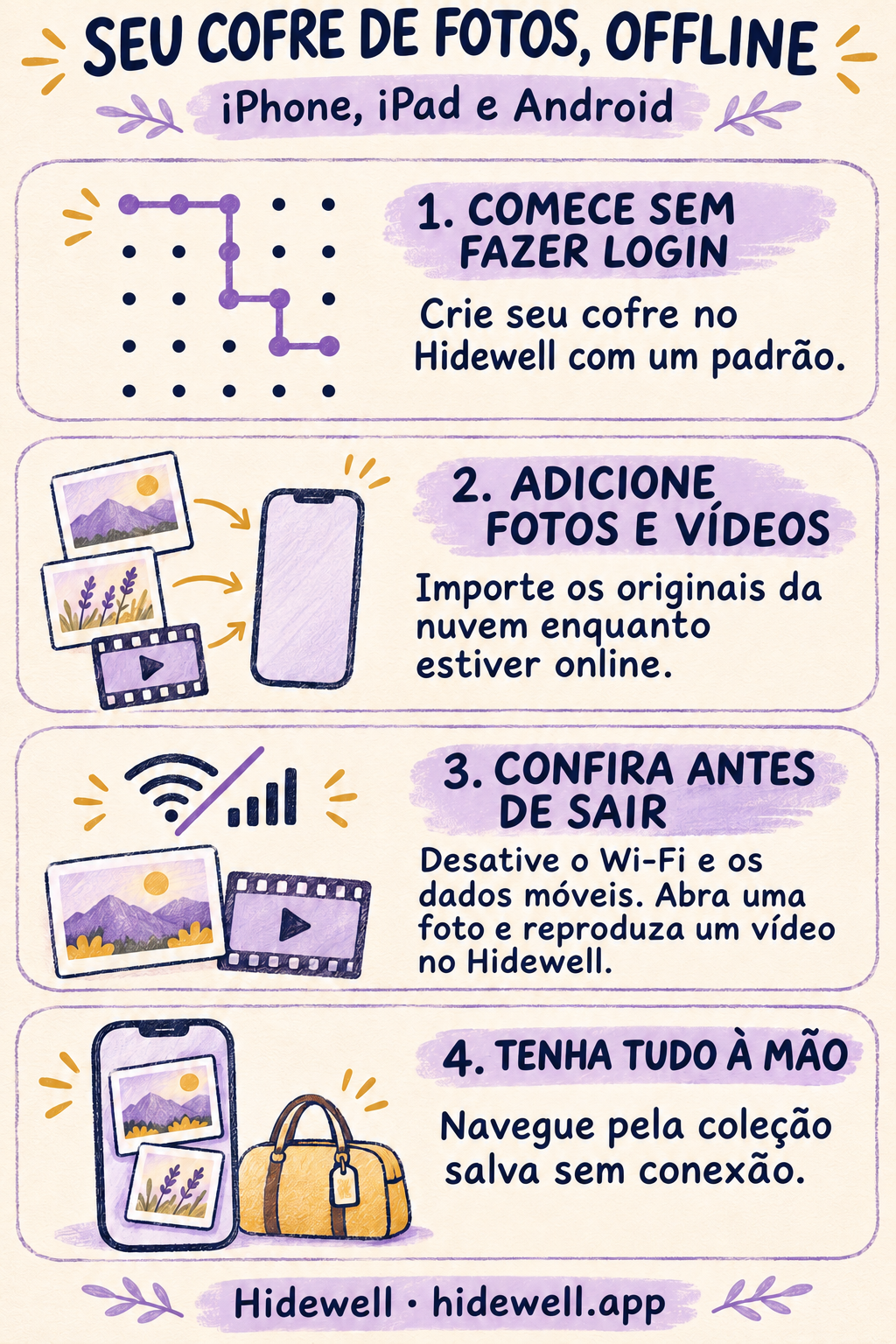
Salve o cartão de referência rápida
Guarde esta lista antes da próxima viagem ou da próxima vez que for usar o Hidewell sem conexão.