Caja fuerte de fotos sin internet para iPhone y Android, sin cuenta
Usa Hidewell sin conexión en iPhone, iPad y Android. No necesitas una cuenta: importa tus fotos y vídeos y ábrelos cuando no tengas internet.

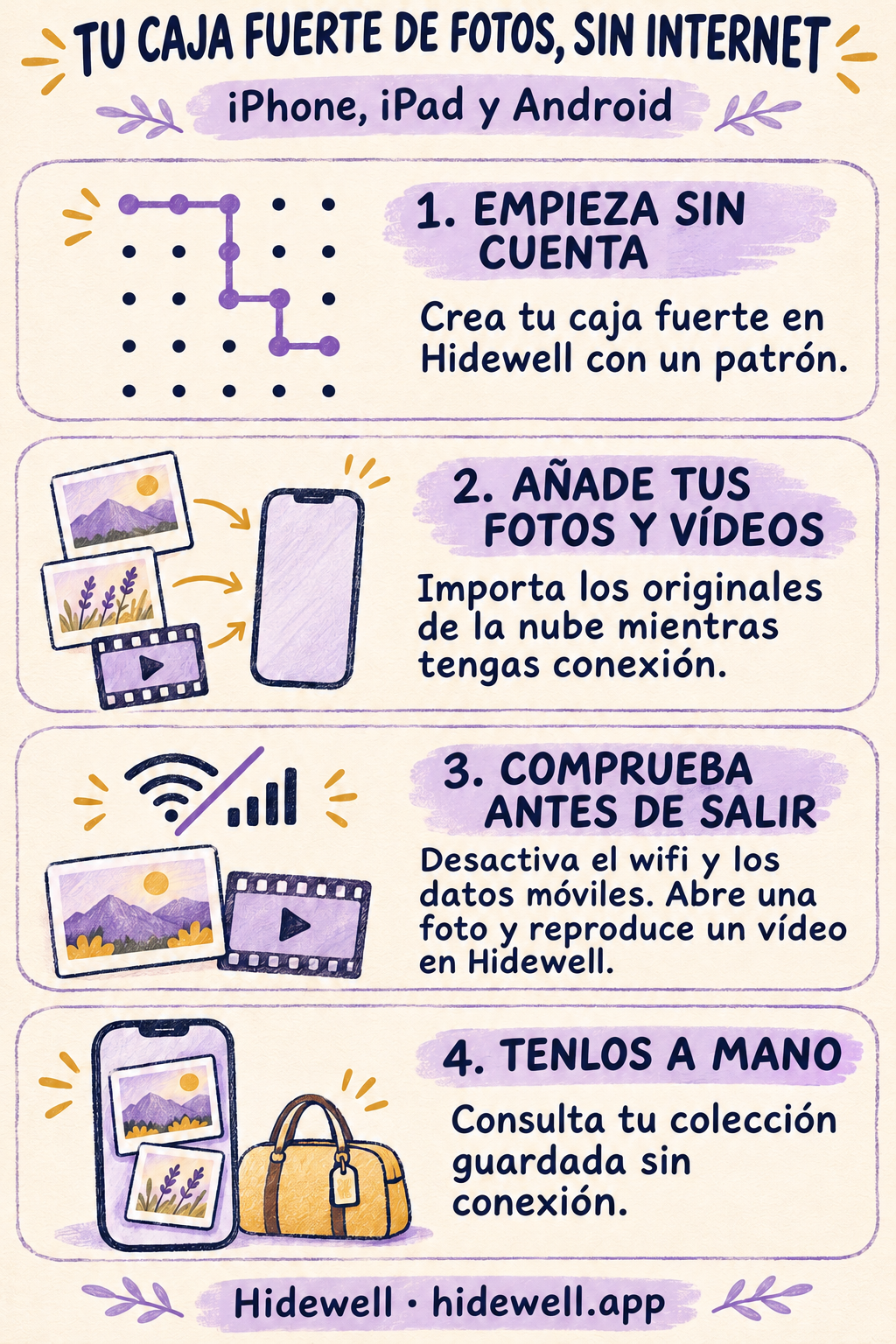
Hidewell funciona como una caja fuerte de fotos sin conexión en iPhone, iPad y Android. Creas una caja fuerte con un patrón, añades tus fotos y vídeos y abres esa colección guardada sin conexión a internet. No tienes que crear una cuenta de Hidewell ni introducir una dirección de correo.
Resulta útil durante un vuelo, en un viaje con poca cobertura o, simplemente, cuando quieres tener tus fotos privadas disponibles en el teléfono. Tu colección se guarda en una caja fuerte cifrada en el dispositivo; para verla no necesitas iniciar sesión en un servicio en la nube.
Descarga Hidewell para iPhone y iPad o Android.
¿Qué puedes hacer sin conexión?
Con Hidewell instalado y los archivos guardados en la caja fuerte, puedes:
- Desbloquearla con tu patrón. No necesitas conexión para abrir tu caja fuerte local.
- Ver las fotos guardadas. Abre una imagen de la galería y amplíala para ver los detalles.
- Reproducir los vídeos guardados. El vídeo se reproduce desde la caja fuerte de tu dispositivo.
- Añadir archivos que ya estén en el teléfono. Puedes importar fotos, vídeos y archivos locales sin conexión.
Una foto que ves en tu fototeca habitual puede necesitar una descarga antes de poder importarla. Prepara esos originales de la nube mientras tengas conexión.
Configura Hidewell sin crear una cuenta
Abre Hidewell y sigue las pantallas de configuración: dibuja y confirma tu patrón y, después, guarda y verifica tus palabras de recuperación.
Cuando se te ofrezca activar la copia de seguridad, elige Not Now en iPhone o iPad, o Not now en Android si prefieres empezar sin copia en la nube. Puedes activarla más adelante en Settings.
Cuando se abra la caja fuerte, añade un pequeño grupo de fotos y vídeos que quieras tener disponibles:
| Dispositivo | Cómo abrir el selector |
|---|---|
| iPhone o iPad | Toca + → Photos. Para un elemento de la app Archivos, elige + → Files. |
| Android | Toca Add → Photos and videos. Para otro archivo local, elige Add → Files. |
Si aparece una breve introducción al selector de fotos, continúa para acceder a él. Elige los elementos, confirma la selección y espera a que termine la importación.
Si Hidewell pregunta si quieres eliminar los originales, elige Keep Originals en iPhone o iPad, o Keep originals en Android mientras compruebas las copias guardadas. Después de abrirlas en Hidewell, puedes borrar los originales correspondientes de tu galería habitual si quieres conservarlos solo en tu colección privada.
Prepara las fotos de la nube antes de desconectarte
Si usas una fototeca en la nube, haz la importación mientras aún tengas wifi o datos móviles:
- Fotos en iCloud: con el almacenamiento optimizado, el dispositivo puede conservar versiones más pequeñas mientras los originales permanecen en iCloud. Importa las fotos que quieras a Hidewell con conexión y comprueba que la importación haya terminado. Apple explica cómo funciona el almacenamiento optimizado.
- Google Fotos en Android: abre la foto o el vídeo y toca Más → Descargar si aún no está en el dispositivo. La opción Descargar no aparece cuando el elemento ya está guardado localmente. Después, impórtalo a Hidewell. Consulta las instrucciones de descarga de Google.
Solo necesitas preparar la colección que quieras usar sin conexión. No hace falta descargar toda tu fototeca de la nube para tener unas pocas fotos a mano.
Comprueba tu colección antes de salir
Es mejor dedicar un momento a comprobarla en tu teléfono que descubrir a mitad del viaje que una importación no terminó:
- Desactiva el wifi y los datos móviles.
- Bloquea Hidewell y vuelve a abrirlo con tu patrón.
- Abre una foto guardada y amplíala. Comprueba que puedas ver los detalles que necesitas.
- Reproduce un vídeo guardado. Prueba también un punto más avanzado del vídeo.
Si falta algo en la caja fuerte o no terminó de importarse, vuelve a conectarte e impórtalo antes de salir. Toca Lock cuando termines de ver tu colección.


Decide por separado si quieres una copia de seguridad
No necesitas activar la copia de seguridad en la nube ni LiveSync para usar tu caja fuerte local. Si también quieres una copia de seguridad, Hidewell puede guardar una copia cifrada en tu iCloud Drive en iPhone y iPad, o en Google Drive en Android. La guía de copia de seguridad explica esta opción.
Guarda la tarjeta de consulta
Guarda esta lista antes de tu próximo viaje o de quedarte sin conexión.