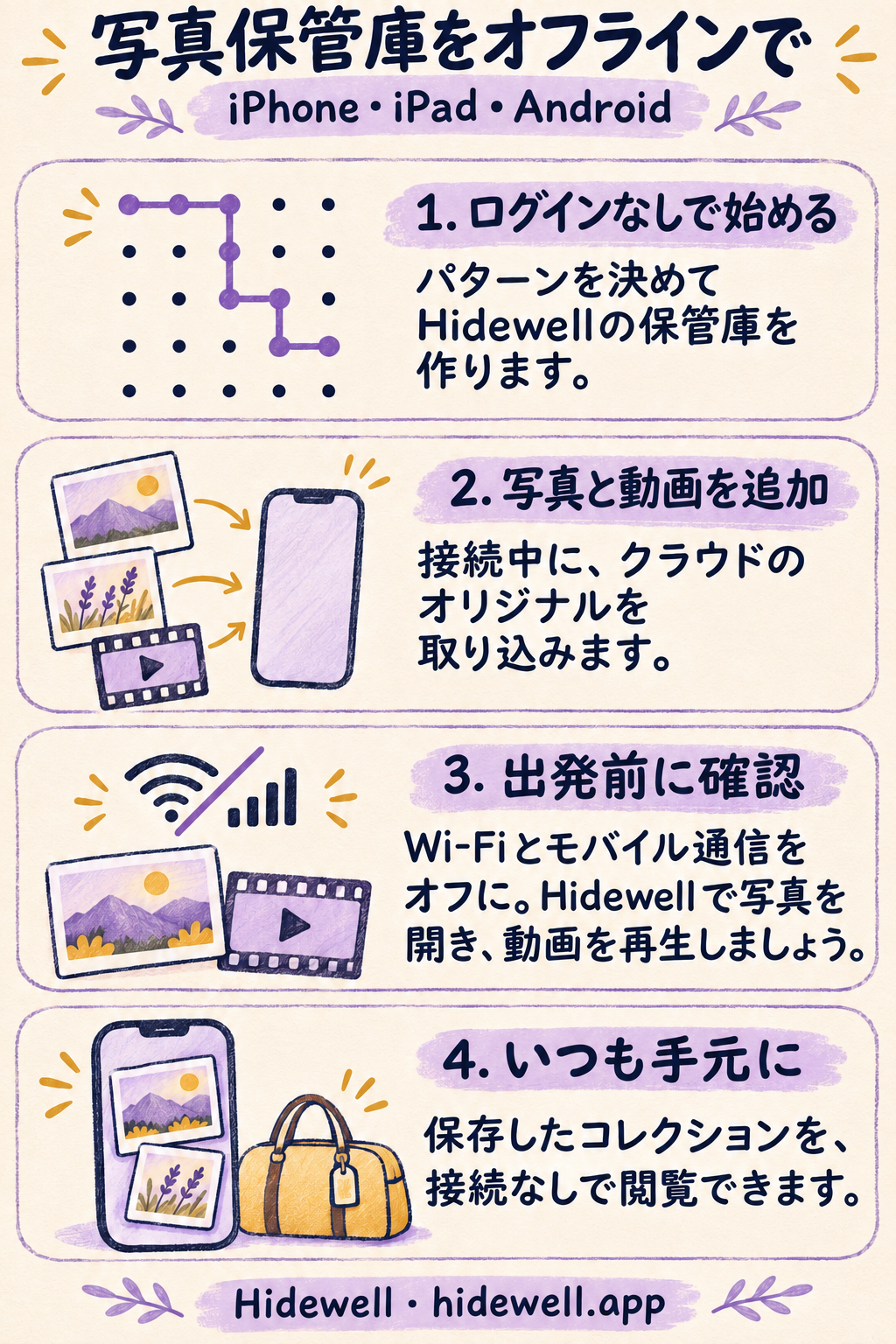
iPhone・Androidで使えるオフライン写真保管庫:アカウント登録不要
HidewellはiPhone、iPad、Androidで使えるオフライン写真保管庫です。アカウント登録は不要。写真や動画を取り込めば、ネット接続なしで開けます。

Hidewellは、iPhone、iPad、Androidで使えるオフラインの写真保管庫です。 パターンを決めて保管庫を作り、写真や動画を取り込めば、保存したコレクションをインターネット接続なしで開けます。Hidewellのアカウント作成も、メールアドレスの入力も必要ありません。
飛行機の中や電波が不安定な旅行先でも、プライベートな写真を手元のスマホで見たいときに便利です。コレクションは端末内の暗号化された保管庫に保存されるので、閲覧のためにクラウドサービスへサインインする必要はありません。
Hidewellをダウンロード:iPhone・iPad/Android
オフラインの写真保管庫では何ができる?
Hidewellをインストールし、ファイルを保管庫に保存しておけば、次のことができます。
- パターンでロックを解除する。 端末内の保管庫を開くのに、ネット接続は必要ありません。
- 保存した写真を探して見る。 ギャラリーから写真を開き、拡大して細部を確認できます。
- 保存した動画を再生する。 端末内の保管庫から動画を読み込んで再生します。
- 端末にあるファイルを追加する。 端末内に保存済みの写真、動画、ファイルは、オフラインでも取り込めます。
普段の写真ライブラリに表示されていても、取り込む前にダウンロードが必要な写真もあります。クラウド上にあるオリジナルは、接続できるうちに準備しておきましょう。
アカウントを作らずにHidewellを設定する
Hidewellを開き、初期設定の画面に沿って操作します。パターンを描いて確認したら、リカバリーフレーズを保存し、確認を済ませます。
クラウドバックアップなしで始める場合は、バックアップの案内でiPhone・iPadならNot Now、AndroidならNot nowを選びます。バックアップは後からSettingsで有効にできます。
保管庫が開いたら、手元に置いておきたい写真や動画を少し追加してみましょう。
| 端末 | ファイル選択画面の開き方 |
|---|---|
| iPhone・iPad | + → Photosをタップします。「ファイル」アプリ内の項目なら、+ → Filesを選びます。 |
| Android | Add → Photos and videosをタップします。ほかの端末内ファイルなら、Add → Filesを選びます。 |
写真選択についての短い案内が表示されたら、先に進みます。取り込む項目を選んで確定し、読み込みが終わるまで待ちます。
元のファイルを削除するか尋ねられた場合は、保存したコピーを確認する間、iPhone・iPadではKeep Originals、AndroidではKeep originalsを選びましょう。Hidewellで開けることを確認した後、プライベートなコレクションだけに残したい場合は、普段のギャラリーから対応する元のファイルを削除できます。
オフラインになる前にクラウドの写真を準備する
クラウドの写真ライブラリを使っている場合は、Wi-Fiやモバイルデータ通信が使えるうちに取り込みます。
- iCloud写真: ストレージを最適化していると、端末には小さいサイズの写真が保存され、オリジナルはiCloudに置かれている場合があります。接続中に必要な写真をHidewellへ取り込み、完了したことを確認しましょう。Appleのストレージ最適化の説明も参考になります。
- AndroidのGoogle フォト: 写真や動画を開き、まだ端末に保存されていなければ「その他」→「ダウンロード」をタップします。端末に保存済みの項目には「ダウンロード」は表示されません。その後、Hidewellに取り込みます。詳しくはGoogleのダウンロード手順をご覧ください。
準備するのは、オフラインで使いたいコレクションだけで十分です。数枚の写真を持ち歩くために、クラウドのライブラリ全体をダウンロードする必要はありません。
出かける前にコレクションを確認する
旅の途中で取り込み忘れに気づかないよう、手元のスマホで一度確認しておきましょう。
- Wi-Fiとモバイルデータ通信をオフにします。
- Hidewellをロックし、パターンでもう一度開きます。
- 保存した写真を開き、拡大します。 必要な細部まで見えることを確認してください。
- 保存した動画を再生します。 動画の途中まで進めて、そこからも再生してみましょう。
保管庫に見当たらないファイルや、取り込みが終わっていない項目があれば、再接続して出発前に取り込みます。閲覧が終わったらLockをタップしましょう。


バックアップは別に選べる
端末内の保管庫を使うために、クラウドバックアップやLiveSyncを有効にする必要はありません。バックアップも残したい場合は、iPhone・iPadではご自身のiCloud Drive、AndroidではGoogle Driveに、暗号化したコピーを保存できます。詳しくはバックアップガイドをご覧ください。
早見カードを保存する
次の旅行やオフラインでの利用に備えて、このチェックリストを保存しておきましょう。