Supprimer une application de coffre-fort photo efface-t-il vos photos ?
Avant de désinstaller un coffre-fort photo, vérifiez vos copies, le contenu des sauvegardes et vos identifiants de récupération. Voici ce que la suppression change sur iPhone et Android.
Oui, supprimer une application de coffre-fort photo peut effacer les photos stockées uniquement à l’intérieur. Pouvoir les récupérer dépend des autres copies qui existent, et de votre capacité à les ouvrir ou à les restaurer.
Avant de désinstaller, répondez à une seule question : où ouvrirai-je ces photos une fois l’application disparue ? Si la réponse n’est pas claire, gardez l’application installée le temps de vérifier.
Ce que la suppression d’une application implique sur votre téléphone
Sur iPhone
Apple distingue trois actions :
- Supprimer de l’écran d’accueil laisse l’application installée dans la Bibliothèque d’apps.
- Décharger l’app retire l’application elle-même, mais conserve ses documents et ses données sur le téléphone.
- Supprimer l’app efface l’application et les données locales qui lui sont liées.
Ces distinctions viennent des instructions d’Apple pour supprimer des apps et de son guide du stockage. Décharger une app n’est pas une sauvegarde à part : garder les données sur le même téléphone ne vous donne pas une autre copie si ce téléphone est perdu.
Apple précise aussi que les données d’une app déjà stockées dans iCloud ne sont pas effacées du simple fait que vous supprimez l’app. Cela ne prouve pas que votre coffre-fort a envoyé ses photos dans le cloud. Vérifiez les réglages de sauvegarde et les instructions de récupération de l’application concernée.
Sur Android
Quand vous désinstallez une application, Android supprime les fichiers de son espace de stockage privé. Les fichiers enregistrés à part, dans le stockage multimédia partagé ou parmi les documents partagés, sont traités différemment : la désinstallation ne les supprime pas. Consultez la documentation Android sur le stockage.
Ce qui compte, c’est l’endroit où se trouve réellement le fichier. Une photo visible uniquement dans un coffre-fort ne prouve pas qu’une autre copie existe dans votre galerie ou dans votre compte cloud.
Exemple concret : Google avertit que désinstaller Google Photos ou effacer ses données fait perdre les éléments du Dossier verrouillé qui n’ont pas été sauvegardés. Consultez les consignes de Google sur le Dossier verrouillé si c’est là que se trouvent vos photos. Notre comparatif du Dossier verrouillé replace ce choix dans un cadre plus large.
Sur quelle copie comptez-vous ?
| Ce que vous avez | Ce qu’il faut établir avant de supprimer l’application |
|---|---|
| Des photos visibles uniquement dans le coffre-fort | Considérez-les comme votre seule copie tant que vous n’en avez pas trouvé et vérifié une autre. |
| Des photos exportées vers une autre galerie, un dossier ou un ordinateur | Ouvrez les fichiers exportés là où ils se trouvent et vérifiez que la collection est complète. |
| La sauvegarde cloud propre à l’application de coffre-fort | Confirmez le bon compte, une sauvegarde terminée qui inclut les éléments récents, et les identifiants exigés par sa procédure de restauration. |
| Une sauvegarde générale du téléphone | Vérifiez si les photos de cette application précise y figurent et comment elles seraient restaurées. Un réglage de sauvegarde activé ne prouve rien à lui seul. |
| Un mot de passe ou une phrase de récupération | Gardez-les en lieu sûr, mais localisez aussi les données qu’ils sont censés déverrouiller. Des identifiants ne sont pas une deuxième copie de vos photos. |
Google rappelle explicitement que toutes les applications Android ne peuvent pas sauvegarder ou restaurer l’intégralité de leurs données. Suivez les instructions de l’éditeur du coffre-fort pour vérifier ce que sa sauvegarde couvre sur votre plateforme.
Trois vérifications avant de désinstaller
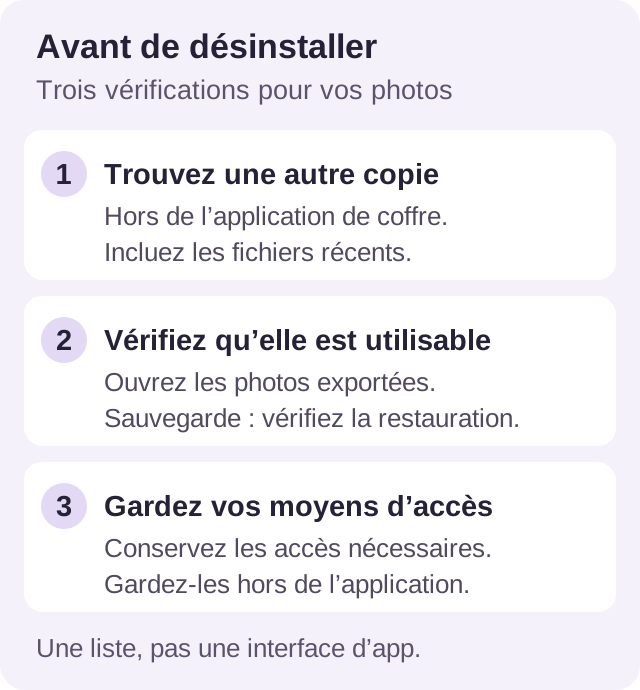
1. Trouvez une copie hors de l’application
Choisissez une destination que vous maîtrisez : une collection exportée sur un ordinateur, un autre espace de stockage protégé ou le service de sauvegarde documenté par l’application. Incluez les photos et vidéos récentes, pas seulement les anciens fichiers dont vous vous souvenez avoir fait une copie.
Notez où se trouve la copie et quel compte la détient. Si vous exportez des photos privées vers une galerie ou un dossier ordinaire, regardez qui peut accéder à cet emplacement et s’il envoie son contenu vers un autre service. Ces copies doivent être protégées à leur tour.
2. Vérifiez les fichiers, puis l’ensemble de la collection
Ouvrez les photos exportées en taille réelle, là où elles se trouvent. Lisez les vidéos, y compris un passage proche de la fin. Comparez avec le coffre-fort : dates, albums, nombre de fichiers quand il est disponible, et les éléments auxquels vous tenez le plus. Ouvrir une photo ne vérifie que cette photo.
Pour une sauvegarde chiffrée que vous ne pouvez pas parcourir directement, suivez les instructions de vérification ou de restauration de l’éditeur. Quand c’est possible, testez une restauration sur un autre appareil en laissant l’installation d’origine intacte. Ne désinstallez pas votre seul coffre-fort fonctionnel pour tester sa sauvegarde.
Si vous n’avez qu’un interrupteur d’envoi activé, une date de sauvegarde ancienne ou une sauvegarde à laquelle vous n’avez pas accès, comblez ce manque avant de supprimer quoi que ce soit.
3. Gardez les identifiants dont vous aurez besoin
Vérifiez si la restauration exige un compte cloud, un mot de passe de sauvegarde distinct, une phrase de récupération ou un autre appareil. Rangez ces secrets en lieu sûr, à un endroit accessible sans l’application que vous vous apprêtez à supprimer.
Si vous comptez sur une sauvegarde Hidewell, il vous faut à la fois la phrase de récupération et les données de sauvegarde correspondantes. La phrase de récupération seule ne peut pas recréer des photos supprimées. Gardez une copie utilisable avant de désinstaller, même si vous avez noté la phrase.
Vous avez déjà supprimé l’application de coffre-fort ?
Commencez par chercher une copie existante :
- Vérifiez votre galerie, vos fichiers, votre ordinateur et vos comptes cloud : vous y trouverez peut-être des originaux ou des exports enregistrés plus tôt. Ouvrez les fichiers que vous trouvez.
- Cherchez les instructions de récupération de cette application précise. Confirmez son nom et son éditeur, le compte utilisé pour la sauvegarde et les identifiants nécessaires. Suivez sa procédure de restauration documentée si vous en remplissez les conditions.
- Contactez l’éditeur avant de réinitialiser ou de remplacer d’autres données. Décrivez ce que vous avez supprimé, votre plateforme et les sauvegardes dont vous disposez. N’envoyez jamais à l’assistance vos photos privées, votre mot de passe ou votre phrase de récupération, même pour expliquer le problème.
Réinstaller une application ne prouve pas qu’elle peut récupérer ses anciens fichiers locaux. S’il s’agissait des seules copies et qu’il n’existe aucune sauvegarde utilisable, la récupération peut être impossible. Méfiez-vous d’un outil ou d’un service qui promet un résultat sans pouvoir dire d’où viendraient les données manquantes.
Vous passez à une autre façon de masquer vos photos ?
Gardez l’ancien coffre-fort jusqu’à avoir ouvert les fichiers transférés à leur nouvelle destination et vérifié que tout ce dont vous avez besoin s’y trouve. Passez ensuite en revue les exports temporaires que vous avez créés et décidez quelles copies protégées conserver.
Notre guide pour masquer des photos sur Android présente les options intégrées. Vous pouvez aussi découvrir Hidewell et confronter son approche à vos besoins de stockage et de récupération avant de déplacer votre collection.