Αν διαγράψετε μια εφαρμογή vault φωτογραφιών, χάνονται οι φωτογραφίες σας;
Πριν απεγκαταστήσετε ένα vault φωτογραφιών, ελέγξτε τα αντίγραφά σας, το περιεχόμενο του αντιγράφου ασφαλείας και τα στοιχεία ανάκτησης. Τι σημαίνει η διαγραφή της εφαρμογής σε iPhone και Android.
Ναι, αν διαγράψετε μια εφαρμογή vault φωτογραφιών, μπορεί να χαθούν οι φωτογραφίες που υπάρχουν μόνο μέσα σε αυτήν. Το αν θα τις πάρετε πίσω εξαρτάται από το ποια άλλα αντίγραφα υπάρχουν και από το αν μπορείτε να τα ανοίξετε ή να τα επαναφέρετε.
Πριν την απεγκατάσταση, απαντήστε σε μία ερώτηση: Πού θα ανοίγω αυτές τις φωτογραφίες όταν η εφαρμογή δεν θα υπάρχει πια; Αν η απάντηση δεν είναι ξεκάθαρη, κρατήστε την εφαρμογή εγκατεστημένη όσο το ελέγχετε.
Τι σημαίνει η διαγραφή της εφαρμογής στο κινητό σας
Στο iPhone
Η Apple διακρίνει τρεις ενέργειες:
- Η Αφαίρεση από την οθόνη Αφετηρίας αφήνει την εφαρμογή εγκατεστημένη, στη Βιβλιοθήκη εφαρμογών.
- Η Εκφόρτωση εφαρμογής αφαιρεί την ίδια την εφαρμογή, αλλά κρατά τα έγγραφα και τα δεδομένα της στο κινητό.
- Η Διαγραφή εφαρμογής αφαιρεί την εφαρμογή μαζί με τα τοπικά δεδομένα της.
Αυτές οι διαφορές προέρχονται από τις οδηγίες της Apple για την αφαίρεση εφαρμογών και τον οδηγό αποθήκευσης. Η εκφόρτωση δεν είναι ξεχωριστό αντίγραφο ασφαλείας: τα δεδομένα μένουν στο ίδιο κινητό, οπότε δεν έχετε άλλο αντίγραφο αν το κινητό χαθεί.
Η Apple σημειώνει επίσης ότι τα δεδομένα εφαρμογών που είναι ήδη αποθηκευμένα στο iCloud δεν διαγράφονται απλώς επειδή διαγράφετε την εφαρμογή. Αυτό δεν σημαίνει ότι το vault σας είχε ανεβάσει τις φωτογραφίες του. Ελέγξτε τις ρυθμίσεις αντιγράφων ασφαλείας και τις οδηγίες ανάκτησης της συγκεκριμένης εφαρμογής.
Στο Android
Όταν απεγκαθιστάτε μια εφαρμογή, το Android αφαιρεί τα αρχεία από τον ιδιωτικό της αποθηκευτικό χώρο. Τα αρχεία που έχουν αποθηκευτεί χωριστά, στον κοινόχρηστο χώρο πολυμέσων ή στα κοινόχρηστα έγγραφα, αντιμετωπίζονται διαφορετικά: η απεγκατάσταση δεν τα αφαιρεί. Δείτε την τεκμηρίωση του Android για την αποθήκευση.
Το ουσιώδες είναι πού βρίσκεται πραγματικά το αρχείο. Το ότι βλέπετε μια φωτογραφία μόνο μέσα σε ένα vault δεν αποδεικνύει ότι υπάρχει άλλο αντίγραφο στη συλλογή σας ή στον λογαριασμό σας στο cloud.
Ένα συγκεκριμένο παράδειγμα: η Google προειδοποιεί ότι με την απεγκατάσταση του Google Photos ή τη διαγραφή των δεδομένων του χάνονται τα στοιχεία του Κλειδωμένου φακέλου που δεν έχουν αντίγραφο ασφαλείας. Αν εκεί φυλάσσετε τις φωτογραφίες σας, δείτε τις οδηγίες της Google για τον Κλειδωμένο φάκελο. Το συγκριτικό μας για τον Κλειδωμένο φάκελο εξετάζει την επιλογή πιο συνολικά.
Σε ποιο αντίγραφο βασίζεστε;
| Τι έχετε | Τι να εξακριβώσετε πριν διαγράψετε την εφαρμογή |
|---|---|
| Φωτογραφίες που φαίνονται μόνο μέσα στο vault | Θεωρήστε τες το μοναδικό σας αντίγραφο, μέχρι να βρείτε και να ελέγξετε κάποιο άλλο. |
| Φωτογραφίες που έχετε εξαγάγει σε ξεχωριστή συλλογή, φάκελο ή υπολογιστή | Ανοίξτε τα εξαγόμενα αρχεία εκεί όπου τα αποθηκεύσατε και ελέγξτε ότι η συλλογή είναι πλήρης. |
| Το αντίγραφο ασφαλείας στο cloud της ίδιας της εφαρμογής | Επιβεβαιώστε ότι είναι ο σωστός λογαριασμός, ότι το αντίγραφο έχει ολοκληρωθεί και περιλαμβάνει τα πρόσφατα στοιχεία, και ότι έχετε τα στοιχεία πρόσβασης που απαιτεί η επαναφορά. |
| Ένα γενικό αντίγραφο ασφαλείας του κινητού | Ελέγξτε αν περιλαμβάνει τις φωτογραφίες της συγκεκριμένης εφαρμογής και πώς θα γινόταν η επαναφορά τους. Μια ρύθμιση αντιγράφων ασφαλείας του κινητού από μόνη της δεν αρκεί ως απόδειξη. |
| Έναν κωδικό ή μια φράση ανάκτησης | Φυλάξτε τα με ασφάλεια, αλλά εντοπίστε και τα δεδομένα που προορίζονται να ξεκλειδώσουν. Τα στοιχεία πρόσβασης δεν είναι δεύτερο αντίγραφο των φωτογραφιών σας. |
Η Google προειδοποιεί ρητά ότι δεν μπορούν όλες οι εφαρμογές Android να δημιουργήσουν αντίγραφο ασφαλείας ή να επαναφέρουν όλα τα δεδομένα τους. Ακολουθήστε τις οδηγίες του δημιουργού του vault για να δείτε τι ακριβώς καλύπτει το αντίγραφο ασφαλείας του στην πλατφόρμα σας.
Τρεις έλεγχοι πριν την απεγκατάσταση
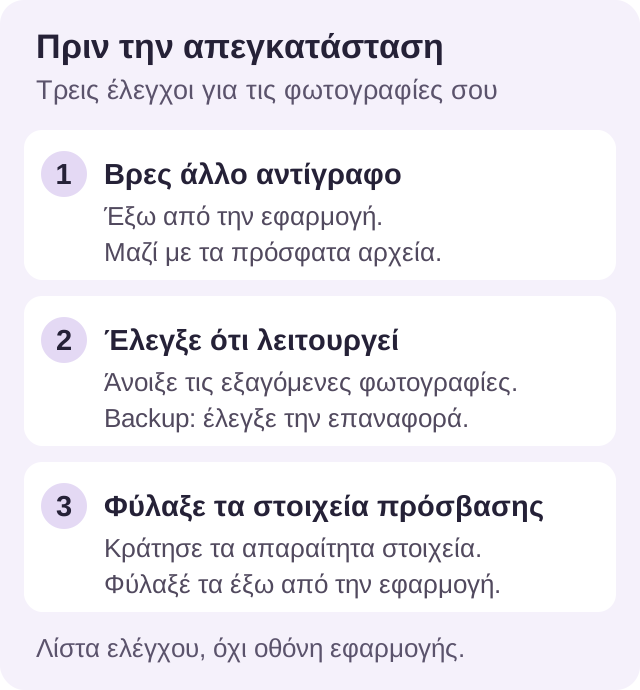
1. Βρείτε ένα αντίγραφο έξω από την εφαρμογή
Επιλέξτε έναν προορισμό που ελέγχετε εσείς: μια συλλογή που έχετε εξαγάγει σε υπολογιστή, έναν άλλο προστατευμένο χώρο αποθήκευσης ή την υπηρεσία αντιγράφων ασφαλείας που περιγράφει ο δημιουργός της εφαρμογής. Συμπεριλάβετε τις πρόσφατες φωτογραφίες και βίντεο, όχι μόνο τα παλιότερα αρχεία που θυμάστε ότι είχατε αποθηκεύσει.
Σημειώστε πού βρίσκεται το αντίγραφο και σε ποιον λογαριασμό. Αν εξάγετε ιδιωτικές φωτογραφίες σε μια κοινή συλλογή ή φάκελο, σκεφτείτε ποιος έχει πρόσβαση εκεί και αν ο προορισμός τις ανεβάζει σε άλλη υπηρεσία. Αυτά τα αντίγραφα χρειάζονται τη δική τους προστασία.
2. Ελέγξτε τα αρχεία, και μετά την πληρότητα
Ανοίξτε τις εξαγόμενες φωτογραφίες σε πλήρες μέγεθος στον προορισμό τους. Παίξτε τα βίντεο, και σε ένα σημείο κοντά στο τέλος. Συγκρίνετε τη συλλογή με το vault: ελέγξτε ημερομηνίες, άλμπουμ, πλήθος αρχείων όπου υπάρχει, και τα στοιχεία που θέλετε οπωσδήποτε να κρατήσετε. Ανοίγοντας μία φωτογραφία, ελέγχετε μόνο εκείνη τη φωτογραφία.
Για ένα κρυπτογραφημένο αντίγραφο ασφαλείας που δεν μπορείτε να περιηγηθείτε απευθείας, ακολουθήστε τις οδηγίες επαλήθευσης ή επαναφοράς του δημιουργού. Όπου υποστηρίζεται, δοκιμάστε την επαναφορά σε ξεχωριστή συσκευή, κρατώντας την αρχική εγκατάσταση ανέπαφη. Μην απεγκαταστήσετε το μοναδικό vault που δουλεύει για να δείτε αν δουλεύει το αντίγραφο ασφαλείας του.
Αν το μόνο που έχετε είναι ένας ενεργοποιημένος διακόπτης μεταφόρτωσης, μια παλιά ημερομηνία ολοκλήρωσης ή ένα αντίγραφο στο οποίο δεν έχετε πρόσβαση, καλύψτε αυτό το κενό πριν διαγράψετε οτιδήποτε.
3. Φυλάξτε τα στοιχεία πρόσβασης που θα χρειαστείτε
Ελέγξτε αν η επαναφορά απαιτεί λογαριασμό στο cloud, ξεχωριστό κωδικό για το αντίγραφο ασφαλείας, φράση ανάκτησης ή άλλη συσκευή. Φυλάξτε τα απαραίτητα μυστικά με ασφάλεια, κάπου όπου θα έχετε πρόσβαση χωρίς την εφαρμογή που πρόκειται να αφαιρέσετε.
Αν βασίζεστε σε αντίγραφο ασφαλείας του Hidewell, χρειάζεστε και τη φράση ανάκτησης και τα αντίστοιχα δεδομένα του αντιγράφου. Η φράση ανάκτησης από μόνη της δεν μπορεί να ξαναφτιάξει διαγραμμένες φωτογραφίες. Κρατήστε ένα αντίγραφο που μπορείτε να χρησιμοποιήσετε πριν την απεγκατάσταση, ακόμη κι αν έχετε σημειώσει τη φράση.
Διαγράψατε ήδη την εφαρμογή vault;
Ξεκινήστε ψάχνοντας για κάποιο υπάρχον αντίγραφο:
- Ελέγξτε τη συλλογή, τα αρχεία, τον υπολογιστή και τους λογαριασμούς σας στο cloud για πρωτότυπα ή εξαγωγές που είχατε αποθηκεύσει παλιότερα. Ανοίξτε τα ίδια τα αρχεία που βρίσκετε.
- Βρείτε τις οδηγίες ανάκτησης της συγκεκριμένης εφαρμογής. Επιβεβαιώστε το όνομα και τον δημιουργό της, τον λογαριασμό που χρησιμοποιήθηκε για το αντίγραφο ασφαλείας και τα στοιχεία πρόσβασης που απαιτούνται. Αν πληροίτε τις προϋποθέσεις, ακολουθήστε τη διαδικασία επαναφοράς που περιγράφει.
- Ρωτήστε τον δημιουργό πριν κάνετε επαναφορά ρυθμίσεων ή αντικαταστήσετε άλλα δεδομένα. Περιγράψτε τι διαγράψατε, την πλατφόρμα του κινητού σας και ποια αντίγραφα ασφαλείας έχετε. Μη στείλετε ποτέ στην υποστήριξη τις ιδιωτικές σας φωτογραφίες, τον κωδικό ή τη φράση ανάκτησης μόνο και μόνο για να περιγράψετε το πρόβλημα.
Η επανεγκατάσταση μιας εφαρμογής δεν αποδεικνύει ότι μπορεί να ανακτήσει τα τοπικά αρχεία που είχε. Αν αυτά ήταν τα μοναδικά αντίγραφα και δεν υπάρχει αντίγραφο ασφαλείας που να μπορεί να χρησιμοποιηθεί, η ανάκτηση ενδέχεται να μην είναι δυνατή. Να είστε επιφυλακτικοί με εργαλεία ή υπηρεσίες που υπόσχονται επιτυχία χωρίς να εξηγούν από πού θα μπορούσαν να προέλθουν τα δεδομένα που λείπουν.
Αλλάζετε τρόπο απόκρυψης φωτογραφιών;
Κρατήστε το παλιό vault μέχρι να ανοίξετε τα μεταφερμένα αρχεία στον νέο προορισμό και να βεβαιωθείτε ότι υπάρχει ό,τι χρειάζεστε. Έπειτα ξαναδείτε τις προσωρινές εξαγωγές που κάνατε και αποφασίστε ποια προστατευμένα αντίγραφα θα κρατήσετε.
Ο οδηγός μας για την απόκρυψη φωτογραφιών στο Android εξηγεί τις ενσωματωμένες επιλογές. Μπορείτε επίσης να γνωρίσετε το Hidewell και να δείτε αν η προσέγγισή του καλύπτει τις ανάγκες σας για αποθήκευση και ανάκτηση, πριν μεταφέρετε τη συλλογή σας.