Excluir um app de cofre de fotos apaga suas fotos?
Antes de desinstalar um cofre de fotos, confira suas cópias, o conteúdo do backup e as credenciais. Entenda o que a exclusão muda no iPhone e no Android.
Sim, excluir um app de cofre de fotos pode apagar as fotos que só existiam dentro dele. Se dá para recuperá-las depende de quais outras cópias existem e de você conseguir abrir ou restaurar essas cópias.
Antes de desinstalar, responda a uma pergunta: onde vou abrir essas fotos quando o app não existir mais? Se a resposta não estiver clara, mantenha o app instalado enquanto verifica.
O que acontece no celular quando você exclui o app
No iPhone
A Apple diferencia três ações:
- Remover da Tela de Início mantém o app instalado na Biblioteca de Apps.
- Desinstalar App remove o app em si, mas mantém seus documentos e dados no celular.
- Apagar App remove o app e os dados locais associados a ele.
Essas diferenças estão nas instruções da Apple para remover apps e no guia de armazenamento. Desinstalar sem apagar os dados não é um backup: manter os dados no mesmo celular não gera outra cópia se você perder o aparelho.
A Apple também informa que os dados de apps já armazenados no iCloud não são apagados só porque você exclui o app. Isso não significa que o seu cofre enviou as fotos para lá. Confira as configurações de backup e as instruções de recuperação daquele app específico.
No Android
O Android remove os arquivos do armazenamento privado de um app quando você o desinstala. Arquivos salvos separadamente no armazenamento de mídia compartilhado ou como documentos compartilhados recebem outro tratamento: desinstalar o app não os remove. Consulte a documentação de armazenamento do Android.
O que importa é onde o arquivo está de fato. Ver uma foto só dentro do cofre não prova que exista outra cópia na galeria ou na sua conta na nuvem.
Um exemplo concreto: o Google avisa que, ao desinstalar o Google Fotos ou limpar os dados do app, você perde os itens da Pasta Trancada que não têm backup. Confira as orientações do Google sobre a Pasta Trancada se as suas fotos estiverem lá. Nosso comparativo com a Pasta Trancada ajuda a avaliar essa opção de forma mais ampla.
De qual cópia você depende?
| O que você tem | O que verificar antes de excluir o app |
|---|---|
| Fotos visíveis somente dentro do cofre | Considere que são sua única cópia até encontrar e verificar outra. |
| Fotos exportadas para outra galeria, pasta ou computador | Abra os arquivos exportados no destino e confira se a coleção está completa. |
| O backup na nuvem do próprio app de cofre | Confirme a conta correta, um backup concluído que inclua itens recentes e as credenciais exigidas para a restauração. |
| Um backup geral do celular | Verifique se ele inclui as fotos daquele app específico e como elas seriam restauradas. A opção de backup do celular ativada, sozinha, não prova nada. |
| Uma senha ou frase de recuperação | Guarde-a com segurança, mas também localize os dados que ela deve desbloquear. Credenciais não são uma segunda cópia das suas fotos. |
O Google alerta expressamente que nem todo app Android pode fazer backup ou restaurar todos os seus dados. Use as instruções do desenvolvedor do cofre para verificar o que o backup inclui na sua plataforma.
Três verificações antes de desinstalar
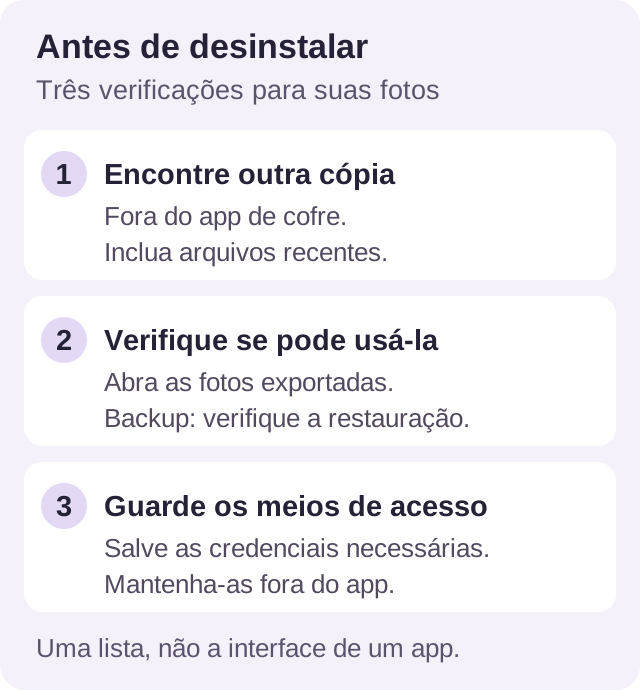
1. Encontre uma cópia fora do app
Escolha um destino que você controle: uma coleção exportada para um computador, outro local de armazenamento protegido ou o serviço de backup documentado pelo app. Inclua fotos e vídeos recentes, não apenas arquivos antigos que você se lembra de ter salvo.
Anote onde está a cópia e em qual conta ela fica. Se você exportar fotos privadas para uma galeria ou pasta comum, confira quem pode acessar esse destino e se ele envia arquivos para outro serviço. Essas cópias precisam de proteção própria.
2. Confira os arquivos, depois a coleção inteira
Abra as fotos exportadas em tamanho completo no destino. Reproduza os vídeos, inclusive em um ponto perto do final. Compare a coleção com o cofre: confira datas, álbuns, quantidade de arquivos quando disponível e os itens que você mais quer guardar. Abrir uma única foto só prova que aquela foto está lá.
Para um backup criptografado cujo conteúdo você não pode consultar diretamente, siga as instruções de verificação ou restauração do desenvolvedor. Quando houver suporte, teste uma restauração em outro aparelho, mantendo a instalação original intacta. Não desinstale o único cofre que funciona para testar se o backup dele funciona.
Se tudo o que você tem é uma opção de envio ativada, uma data de conclusão antiga ou um backup que você não consegue acessar, resolva isso antes de apagar qualquer coisa.
3. Guarde as credenciais de que vai precisar
Confira se a restauração exige uma conta na nuvem, uma senha separada de backup, uma frase de recuperação ou outro dispositivo. Guarde os segredos necessários com segurança em um local que você consiga acessar sem o app que está prestes a remover.
Se você depende de um backup do Hidewell, precisa tanto da frase de recuperação quanto dos dados de backup correspondentes. A frase de recuperação, sozinha, não recria fotos apagadas. Mantenha uma cópia utilizável antes de desinstalar, mesmo que tenha anotado a frase.
Já excluiu o app de cofre?
Comece procurando uma cópia existente:
- Confira sua galeria, arquivos, computador e contas na nuvem em busca de originais ou exportações que você salvou antes. Abra os arquivos que encontrar.
- Procure as instruções de recuperação do app exato. Confirme o nome e o desenvolvedor do app, a conta usada no backup e as credenciais necessárias. Siga o procedimento de restauração documentado se tiver os requisitos.
- Pergunte ao desenvolvedor antes de redefinir ou substituir outros dados. Descreva o que você excluiu, a plataforma do celular e quais backups tem. Nunca envie ao suporte fotos privadas, senha ou frase de recuperação só para descrever o problema.
Reinstalar um app não garante que ele recupere os arquivos locais antigos. Se eles eram as únicas cópias e não existe um backup utilizável, talvez não dê para recuperar. Desconfie de ferramentas ou serviços que prometem sucesso sem explicar de onde viriam os dados que faltam.
Vai trocar de método para ocultar fotos?
Mantenha o cofre antigo até abrir os arquivos transferidos no novo destino e conferir se tudo de que você precisa está lá. Depois, revise as exportações temporárias que criou e decida quais cópias protegidas quer manter.
Nosso guia para ocultar fotos no Android explica as opções integradas. Você também pode conhecer o Hidewell e ver se a abordagem dele atende às suas necessidades de armazenamento e recuperação antes de mover a coleção.