¿Al borrar una app de caja fuerte de fotos se borran tus fotos?
Antes de desinstalar una caja fuerte de fotos, revisa tus copias, el contenido de la copia de seguridad y los datos de recuperación. Descubre qué se borra en iPhone y Android.
Sí, borrar una app de caja fuerte de fotos puede eliminar las fotos que solo estaban guardadas dentro de ella. Que puedas recuperarlas depende de qué otras copias existan y de si puedes abrirlas o restaurarlas.
Antes de desinstalarla, responde a una pregunta: ¿Dónde abriré estas fotos cuando la app ya no esté? Si no lo tienes claro, mantenla instalada mientras lo compruebas.
Qué significa borrar la app en tu teléfono
En iPhone
Apple distingue tres acciones:
- Eliminar de la pantalla de inicio deja la app instalada en la biblioteca de apps.
- Vaciar la app retira la app, pero conserva sus documentos y datos en el teléfono.
- Eliminar la app borra la app y sus datos locales asociados.
Estas diferencias se explican en las instrucciones de Apple para eliminar apps y en su guía de almacenamiento. Vaciar la app no es una copia de seguridad aparte: conservar los datos en el mismo teléfono no te da otra copia si lo pierdes.
Apple también señala que los datos de una app que ya están en iCloud no se borran por el mero hecho de eliminarla. Eso no demuestra que tu caja fuerte haya subido las fotos. Revisa los ajustes de copia de seguridad y las instrucciones de recuperación de esa app concreta.
En Android
Android elimina los archivos del almacenamiento privado de una app cuando la desinstalas. Los archivos guardados aparte en el almacenamiento multimedia compartido o como documentos compartidos se tratan de otra manera: desinstalar la app no los elimina. Consulta la documentación de almacenamiento de Android.
Lo importante es dónde está realmente el archivo. Que una foto solo se vea dentro de una caja fuerte no demuestra que exista otra copia en tu galería o en tu cuenta de la nube.
Un ejemplo concreto: Google advierte de que desinstalar Google Fotos o borrar sus datos hace que se pierdan los elementos de Carpeta privada que no tengan copia de seguridad. Revisa las indicaciones de Google sobre Carpeta privada si guardas allí tus fotos. Nuestra comparativa de Carpeta privada analiza esta opción con más detalle.
¿De qué copia dependes?
| Lo que tienes | Qué comprobar antes de borrar la app |
|---|---|
| Fotos visibles solo dentro de la caja fuerte | Considéralas tu única copia hasta encontrar y verificar otra. |
| Fotos exportadas a otra galería, carpeta u ordenador | Abre los archivos en su destino y comprueba que la colección esté completa. |
| La copia de seguridad en la nube de la propia app | Confirma la cuenta correcta, una copia terminada que incluya los elementos recientes y los datos de acceso que exige la restauración. |
| Una copia de seguridad general del teléfono | Comprueba si incluye las fotos de esa app concreta y cómo se restaurarían. Tener activada la copia de seguridad del teléfono no basta para demostrarlo. |
| Una contraseña o frase de recuperación | Guárdala de forma segura, pero localiza también los datos que desbloquea. Los datos de acceso no son una segunda copia de tus fotos. |
Google advierte expresamente de que no todas las apps de Android pueden crear copias de seguridad o restaurar todos sus datos. Consulta las instrucciones del desarrollador de la caja fuerte para comprobar qué abarca su copia de seguridad en tu plataforma.
Tres comprobaciones antes de desinstalar
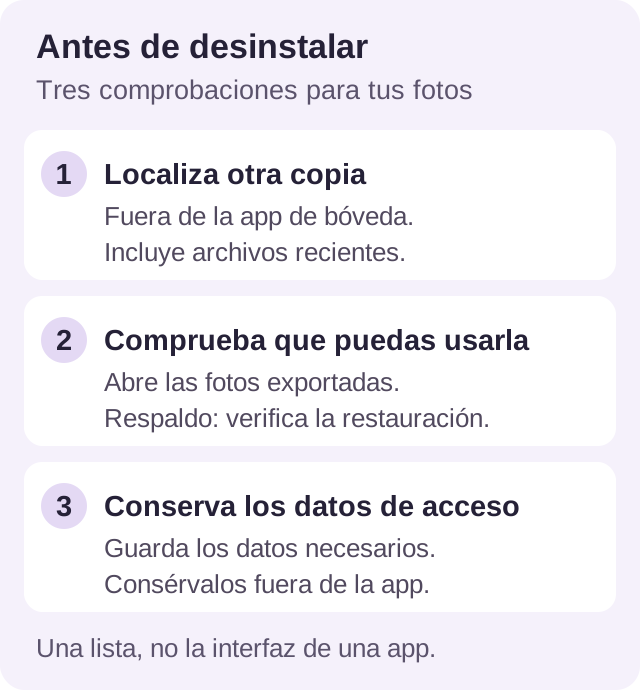
1. Busca una copia fuera de la app
Elige un destino que controles: una colección exportada a un ordenador, otra ubicación protegida o el servicio de copia de seguridad que documenta la app. Incluye las fotos y los vídeos recientes, no solo los archivos antiguos que recuerdas haber guardado.
Anota dónde está la copia y a qué cuenta pertenece. Si exportas fotos privadas a una galería o carpeta corriente, revisa quién puede acceder a ese destino y si sube archivos a otro servicio. Esas copias necesitan su propia protección de privacidad.
2. Comprueba los archivos y, después, que no falte nada
Abre las fotos exportadas a tamaño completo en su destino. Reproduce los vídeos, también cerca del final. Compara la colección con la caja fuerte: revisa las fechas, los álbumes, el número de archivos cuando esté disponible y los elementos que más te importa conservar. Abrir una foto solo comprueba esa foto.
Si una copia de seguridad cifrada no te deja consultar su contenido directamente, sigue las instrucciones del desarrollador para verificarla o restaurarla. Cuando sea posible, comprueba una restauración en otro dispositivo y conserva intacta la instalación original. No desinstales la única caja fuerte que te funciona para comprobar si su copia de seguridad sirve.
Si solo tienes un interruptor de subida activado, una fecha de finalización antigua o una copia a la que no puedes acceder, resuelve esa carencia antes de borrar nada.
3. Guarda los datos de acceso que necesitarás
Comprueba si la restauración requiere una cuenta de la nube, una contraseña de copia de seguridad aparte, una frase de recuperación u otro dispositivo. Guarda los secretos necesarios de forma segura en un lugar al que puedas acceder sin la app que vas a eliminar.
Si dependes de una copia de seguridad de Hidewell, necesitas tanto la frase de recuperación como los datos de la copia que le corresponde. La frase de recuperación por sí sola no puede recrear fotos borradas. Conserva una copia utilizable antes de desinstalar, aunque hayas anotado la frase.
¿Ya has borrado la app de la caja fuerte?
Empieza buscando una copia que ya exista:
- Revisa tu galería, tus archivos, el ordenador y tus cuentas de la nube para localizar originales o exportaciones que guardaste antes. Abre los archivos que encuentres.
- Busca las instrucciones de recuperación de esa app exacta. Confirma su nombre y desarrollador, la cuenta usada para la copia de seguridad y los datos de acceso necesarios. Sigue su procedimiento de restauración documentado si cumples los requisitos.
- Pregunta al desarrollador antes de restablecer o sustituir otros datos. Explica qué has borrado, la plataforma del teléfono y qué copias tienes. Nunca envíes al soporte tus fotos privadas, tu contraseña ni tu frase de recuperación solo para describir el problema.
Reinstalar una app no demuestra que pueda recuperar sus antiguos archivos locales. Si eran las únicas copias y no hay una copia de seguridad utilizable, quizá no sea posible recuperarlos. Desconfía de cualquier herramienta o servicio que prometa conseguirlo sin aclarar de dónde saldrían los datos que faltan.
¿Vas a cambiar de método para ocultar fotos?
Conserva la caja fuerte anterior hasta haber abierto los archivos transferidos en el nuevo destino y comprobado que está todo lo que necesitas. Después revisa las exportaciones temporales que hayas creado y decide qué copias protegidas quieres conservar.
Nuestra guía para ocultar fotos en Android explica las opciones integradas. También puedes conocer Hidewell y comprobar si su enfoque encaja con tus necesidades de almacenamiento y recuperación antes de trasladar tu colección.