Foto-Backup oder Synchronisierung: Was passiert beim Löschen?
Was unterscheidet Foto-Backups von der Synchronisierung? Erfahren Sie, was beim Löschen in iCloud und Google Fotos passiert und wie Hidewell private Bilder aufbewahrt.
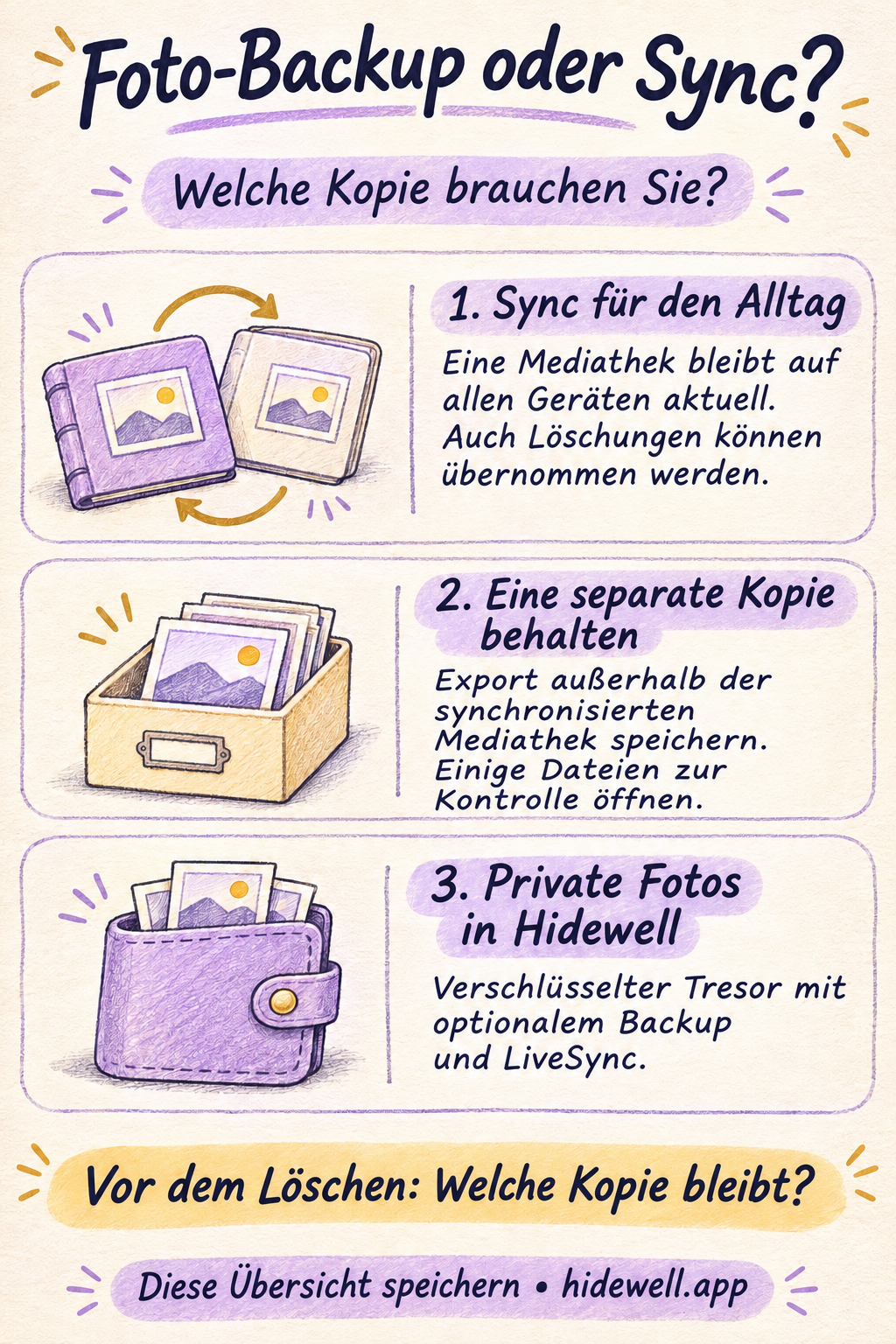
Die Synchronisierung hält Ihre Fotomediathek auf mehreren Geräten aktuell. Ein Backup liefert eine Kopie, aus der Sie Fotos wiederherstellen können. Ein Dienst kann beides leisten. Entscheidend ist deshalb, was mit den anderen Kopien passiert, wenn Sie ein Bild löschen.
Soll ein Foto unabhängig von Änderungen an Ihrer alltäglichen Mediathek erhalten bleiben, speichern Sie eine separate Kopie außerhalb dieser Mediathek. Möchten Sie ausgewählte Bilder privat aufbewahren, bietet Hidewell eine verschlüsselte Sammlung auf iPhone, iPad und Android – mit optionalem verschlüsseltem Backup und LiveSync.
Laden Sie Hidewell für iPhone und iPad oder Android herunter.
Foto-Backup und Synchronisierung im Überblick
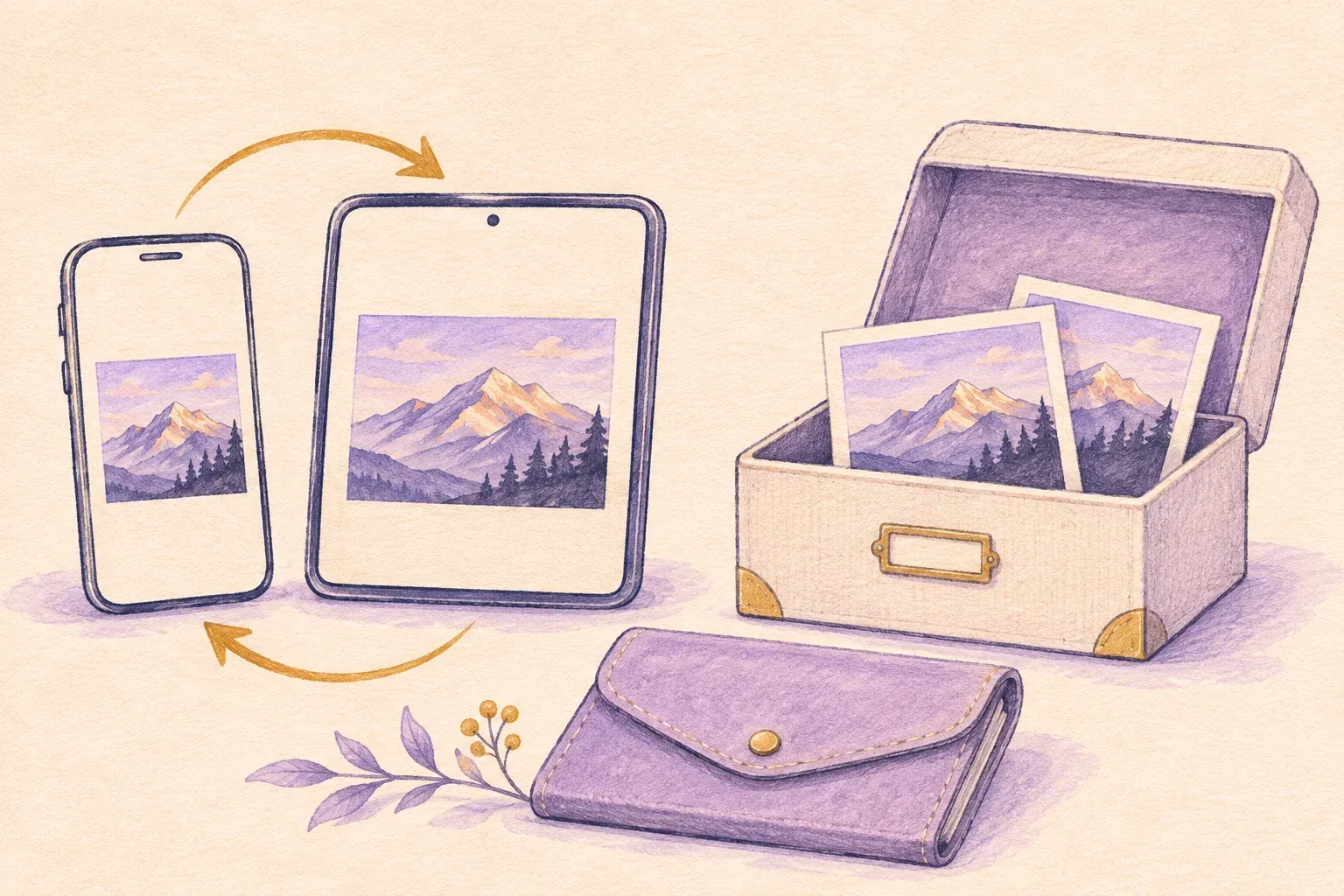
Stellen Sie sich vor, ein Urlaubsfoto ist auf Ihrem Smartphone und auch auf Ihrem Tablet zu sehen. Das bedeutet nicht unbedingt, dass Sie zwei unabhängige Kopien besitzen. Es können zwei Ansichten derselben synchronisierten Mediathek sein.
| Ihr Ziel | Was dabei hilft | Was beim Löschen wichtig ist |
|---|---|---|
| Dieselbe aktuelle Mediathek auf mehreren Geräten | Fotos synchronisieren | Das Löschen eines Bildes kann es aus der gesamten verbundenen Mediathek entfernen. |
| Eine Kopie zur Wiederherstellung nach dem Verlust eines Geräts | Ein abgeschlossenes Backup oder eine Kopie in der Cloud | Prüfen Sie, was gespeichert wurde und ob der Dienst auch Löschungen aus der Mediathek übernimmt. |
| Ein Foto unabhängig von späteren Änderungen an der Mediathek behalten | Ein Export außerhalb der synchronisierten Mediathek | Beim Löschen aus der Mediathek bleibt die separat exportierte Datei erhalten. |
| Ausgewählte Bilder außerhalb der normalen Galerie aufbewahren | Ein verschlüsselter Fototresor wie Hidewell | Beim Import entstehen separate Tresorkopien. Die Originale bleiben bestehen, bis Sie sie entfernen. |
Gerade weil Änderungen zwischen Geräten übernommen werden, ist die Synchronisierung praktisch. Wenn Sie zehn überflüssige Screenshots auf dem Smartphone löschen, sollen sie meist auch auf dem Tablet verschwinden. Überraschend wird es, wenn Sie ein Bild nur löschen, um Platz auf dem Smartphone zu schaffen, und erwarten, dass die Cloud-Kopie erhalten bleibt.
Ist iCloud-Fotos ein Backup oder eine Synchronisierung?
iCloud-Fotos hält eine gemeinsame Fotomediathek synchron. Bearbeitungen und Löschungen werden auf die Geräte übertragen, die diese Mediathek verwenden. Sie können ein Bild also nicht aus Fotos löschen, um nur die lokale Kopie zu entfernen und das Original in iCloud zu behalten. Das erklärt Apple in der Beschreibung von iCloud-Fotos.
Wenn Sie mehr Platz auf Ihrem iPhone oder iPad brauchen, ist Speicher optimieren die passende Option. Die Originale bleiben in voller Auflösung in iCloud; bei Bedarf werden auf dem Gerät kleinere Kopien gespeichert. Ihre Bilder bleiben Teil der Mediathek. Apple erklärt die Speicheroptimierung für Fotos.
Für eine Kopie, die Sie getrennt verwalten, exportieren Sie die Bilder in einen Ordner oder auf ein externes Laufwerk außerhalb der synchronisierten Fotomediathek. Apple bietet Anleitungen zum Laden und Exportieren von iCloud-Fotos.
Bleiben gesicherte Fotos in Google Fotos nach dem Löschen erhalten?
Auch bei aktivierter Sicherung in Google Fotos löscht die Schaltfläche „Löschen“ nicht nur die lokale Kopie. Laut Google wird ein gesichertes Bild beim Löschen in der Google Fotos App aus Google Fotos und von Ihrem Gerät entfernt – ebenso von anderen Geräten, auf denen die Sicherung aktiviert ist. Lesen Sie vor dem Löschen größerer Mengen Googles Hinweise zum Löschen.
Geht es Ihnen um Speicherplatz, erfüllt Speicherplatz auf dem Gerät freigeben einen anderen Zweck: Die Funktion entfernt lokale Kopien, die bereits in Google Fotos gesichert sind. Die Bilder bleiben über Google Fotos und dessen Website verfügbar. Die entfernten Kopien sind allerdings nicht mehr in der integrierten Galerie des Smartphones oder offline zu sehen. Dazu gibt es Googles Anleitung zum Freigeben von Speicherplatz.
Google bietet auch Möglichkeiten zum Herunterladen und Exportieren, wenn Sie Dateien getrennt aufbewahren möchten.
Was ist eine separate Fotokopie?
Eine separate Kopie ist eine Datei, die Sie außerhalb der Mediathek öffnen können, die Sie gerade verändern. Sie können zum Beispiel Ihre liebsten Urlaubsbilder auf ein externes Laufwerk exportieren und anschließend einige aus der synchronisierten Mediathek Ihres Smartphones entfernen. Die exportierten Dateien bleiben auf dem Laufwerk, weil sie nicht mehr als Teil dieser Mediathek verwaltet werden.
Öffnen Sie einige Fotos in voller Größe und spielen Sie ein wichtiges Video ab, bevor Sie sich auf den Export verlassen. Bewahren Sie private Exporte an einem geschützten Ort auf: Eine normale Fotodatei wird nicht dadurch verschlüsselt, dass Sie sie in einem Ordner speichern.
Ein zweites Album innerhalb derselben Mediathek hilft beim Sortieren, erzeugt aber keine solche separate Datei. Wählen Sie einen getrennten Speicherort, wenn die Kopie unabhängig bleiben soll.
Private Bilder in Hidewell aufbewahren
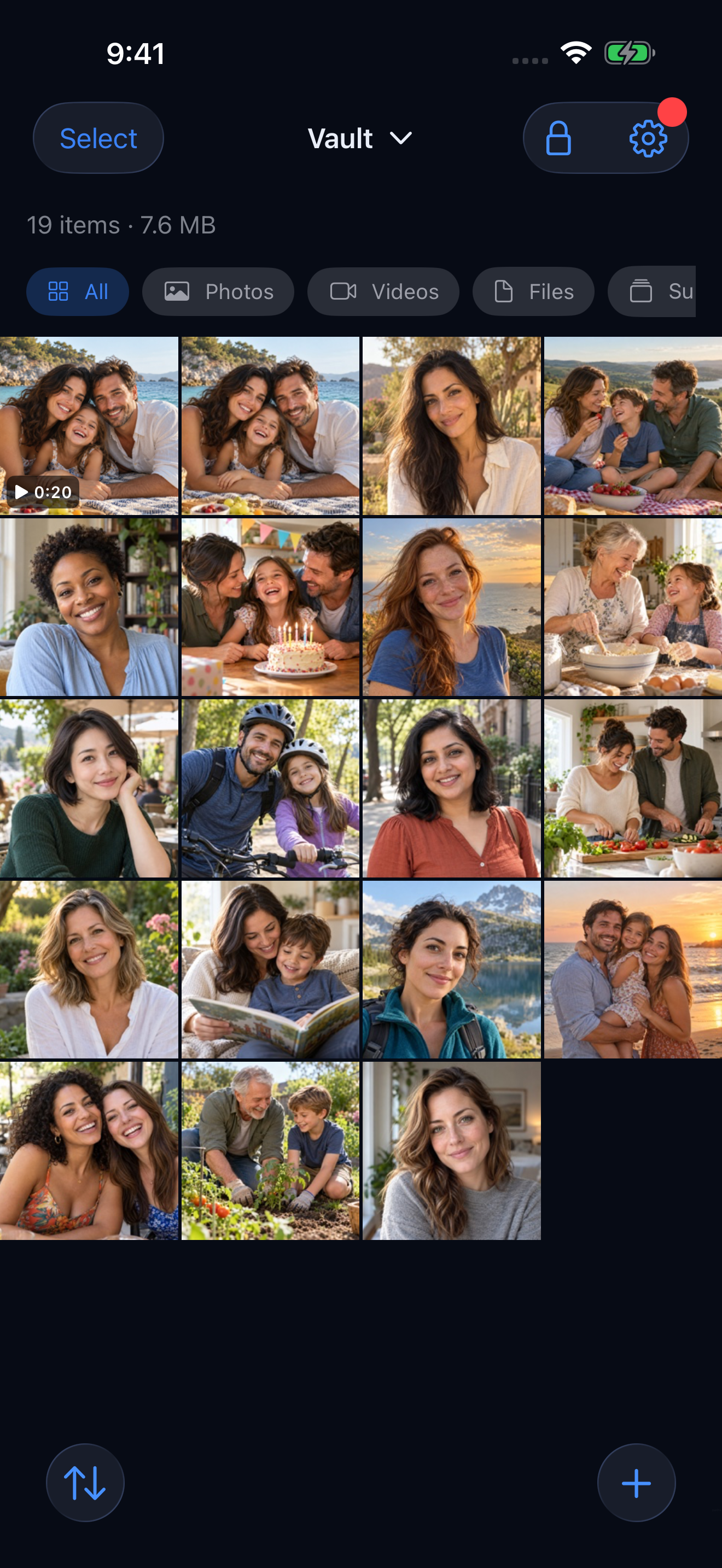
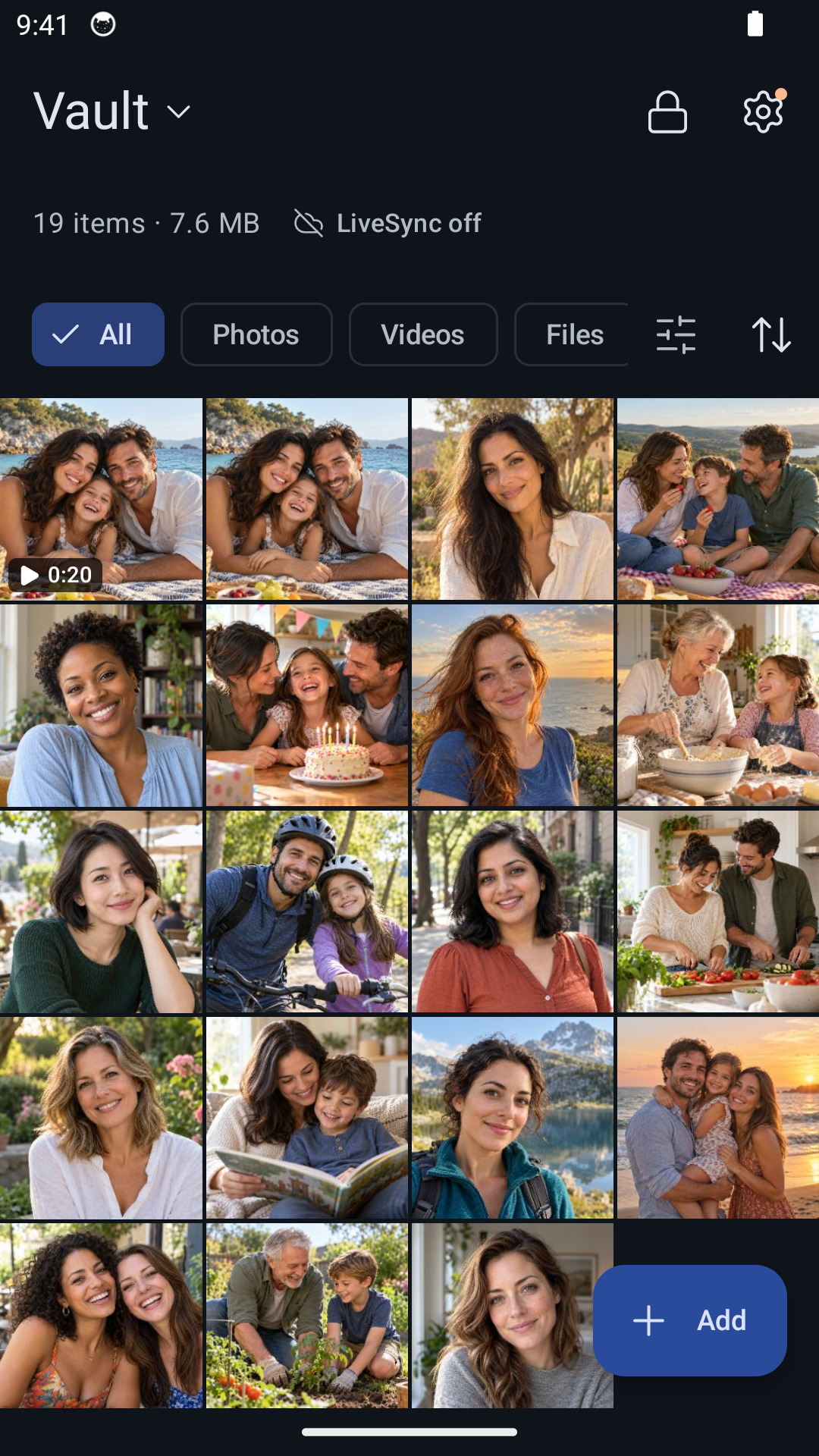
Hidewell ist ein Ort für die Fotos und Videos, die Sie außerhalb Ihrer alltäglichen Galerie aufbewahren möchten. Beim Import werden separate, verschlüsselte Kopien im Tresor auf Ihrem Gerät gespeichert. Nachdem Sie diese Kopien in Hidewell geöffnet haben, können Sie die zugehörigen Originale aus Ihrer Fotomediathek entfernen, ohne die importierten Tresordateien zu löschen.
Sie können die Cloud-Funktionen wählen, die zu Ihrer Nutzung passen:
- Verschlüsseltes Backup speichert eine Sicherung in Ihrem iCloud Drive auf iPhone und iPad oder in Google Drive auf Android. Mehr dazu im Hidewell-Backup-Leitfaden.
- LiveSync hält einen Tresor auf Ihrem iPhone und iPad über iCloud oder auf mehreren Android-Geräten über Google Drive aktuell. Auch Löschungen werden übertragen. Zwischen iPhone und Android synchronisiert LiveSync nicht.
Nutzen Sie das Backup als Möglichkeit, Ihre Sammlung wiederherzustellen, und LiveSync, wenn Sie sie auf mehreren Geräten verwenden wollen. Beim Wechsel auf ein anderes Smartphone hilft der Leitfaden für den Umzug auf ein neues Handy.
Wählen Sie nach Ihrem Ziel
Sie müssen nicht für jedes Foto dieselbe Methode verwenden.
Alltägliche Bilder bleiben in einer synchronisierten Mediathek bequem erreichbar. Speichern Sie einen unabhängigen Export, wenn eine Sammlung von späteren Änderungen an der Mediathek unberührt bleiben soll. Nutzen Sie Hidewell für private Bilder, die Sie in einem verschlüsselten Tresor aufbewahren möchten, und ergänzen Sie bei Bedarf Backup oder LiveSync.
Machen Sie sich vor dem Löschen mehrerer Bilder klar, was Sie tun möchten: Bilder aus der Mediathek entfernen, Speicherplatz nur auf diesem Gerät freigeben oder Originale nach dem Erstellen einer separaten Kopie entfernen. Auf einem kleinen Bildschirm sehen diese Aktionen ähnlich aus, hinterlassen aber unterschiedliche Dateien.
Die Kurzübersicht speichern
Bewahren Sie diese Entscheidungshilfe für das nächste Aufräumen Ihrer Fotos auf.