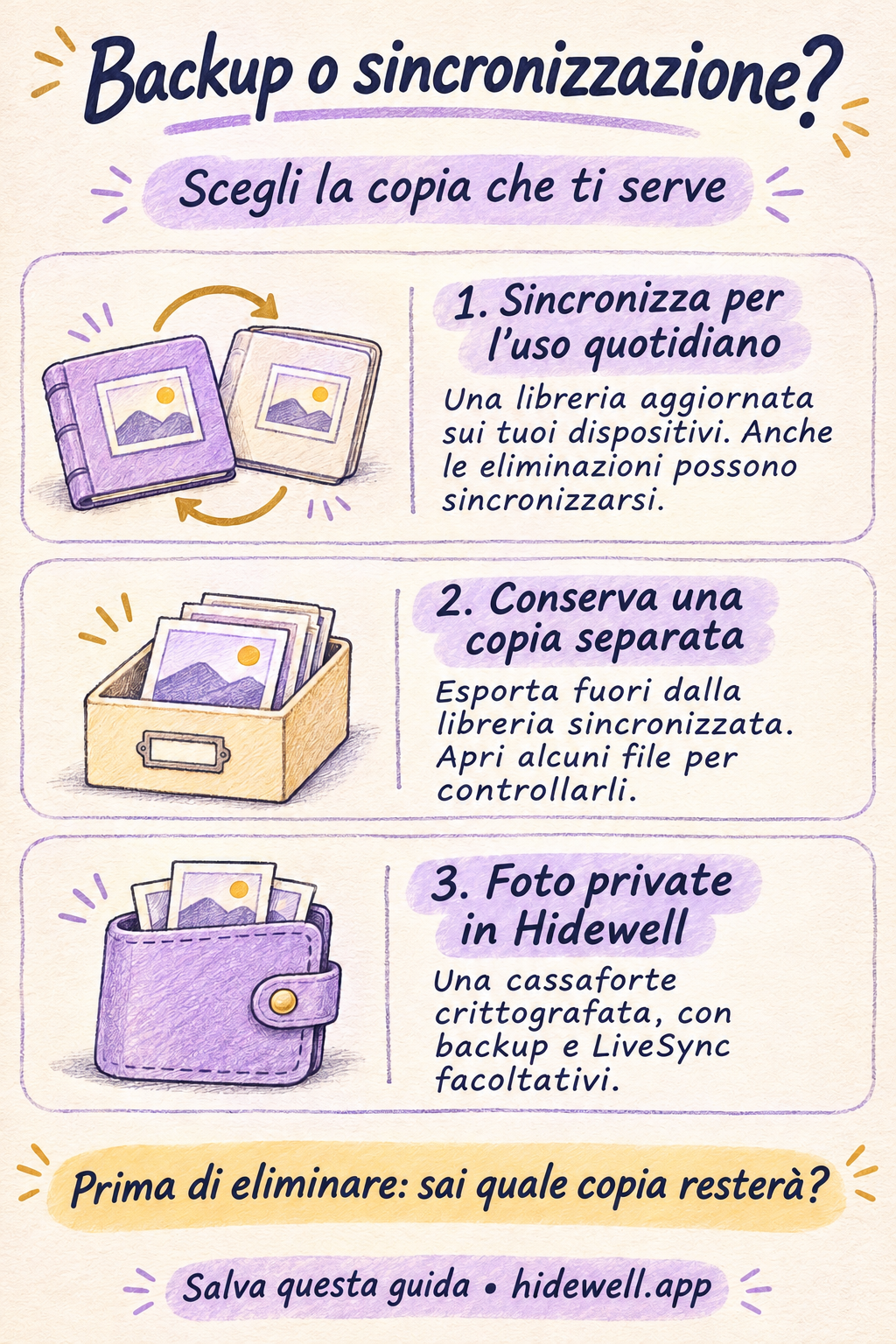
Backup o sincronizzazione delle foto: cosa succede quando elimini una foto?
Scopri la differenza tra backup e sincronizzazione, cosa succede quando elimini foto da iCloud o Google Foto e come conservare quelle private in Hidewell.
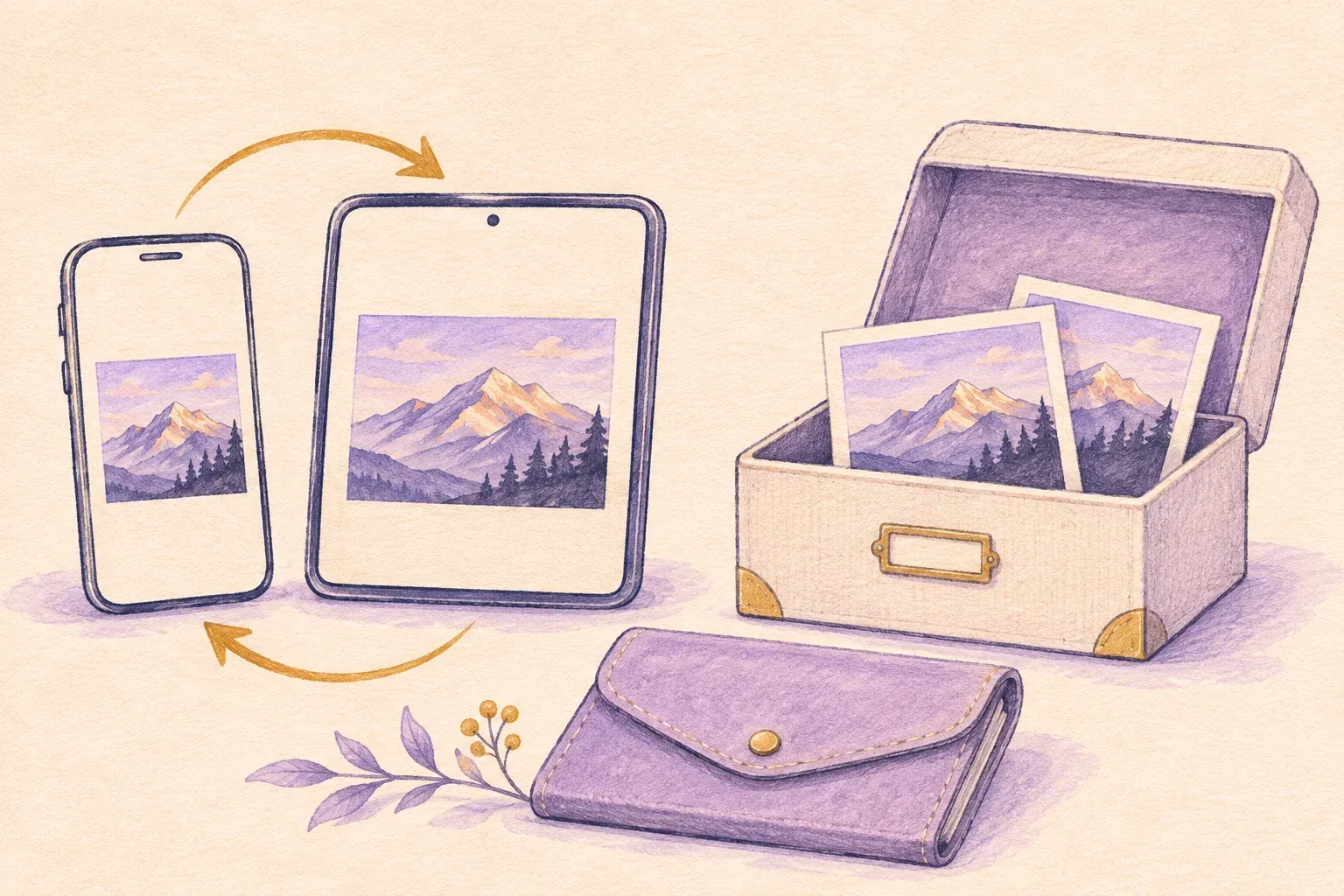
La sincronizzazione mantiene la libreria fotografica aggiornata sui tuoi dispositivi. Il backup ti dà una copia da cui ripristinarla. Un servizio può fare entrambe le cose: la domanda utile è quindi cosa succede alle altre copie quando elimini una foto.
Se vuoi conservare una foto anche dopo aver modificato la libreria che usi ogni giorno, tienine una copia separata, al di fuori di quella libreria. Se vuoi mantenere private alcune immagini, Hidewell ti offre una raccolta crittografata su iPhone, iPad e Android, con backup crittografato e LiveSync facoltativi.
Scarica Hidewell per iPhone e iPad o Android.
Backup e sincronizzazione a confronto
Immagina di avere una foto delle vacanze sul telefono e di poterla vedere anche sul tablet. Non significa necessariamente che tu abbia due copie indipendenti: potresti semplicemente accedere alla stessa libreria sincronizzata da due dispositivi.
| Cosa vuoi ottenere | Cosa ti aiuta | Cosa sapere prima di eliminare |
|---|---|---|
| La stessa libreria aggiornata su più dispositivi | La sincronizzazione delle foto | Eliminare una foto può rimuoverla da tutta la libreria collegata. |
| Una copia da ripristinare se perdi il dispositivo | Un backup completato o una copia nel cloud | Controlla cosa è stato salvato e se il servizio riporta anche le eliminazioni dalla libreria. |
| Conservare una foto indipendentemente dalle future modifiche alla libreria | Un’esportazione salvata fuori dalla libreria sincronizzata | Eliminare la foto dalla libreria non tocca il file esportato separatamente. |
| Alcune immagini fuori dalla galleria di tutti i giorni | Una cassaforte fotografica crittografata come Hidewell | L’importazione crea copie separate nella cassaforte; gli originali restano finché non li elimini. |
La sincronizzazione è comoda proprio perché riporta le modifiche da un dispositivo all’altro. Se elimini dieci screenshot inutili dal telefono, di solito vuoi che spariscano anche dal tablet. La sorpresa arriva quando elimini una foto solo per liberare spazio sul telefono, aspettandoti che la copia nel cloud rimanga.
Foto di iCloud è un backup o una sincronizzazione?
Foto di iCloud mantiene un’unica libreria sincronizzata. Le modifiche e le eliminazioni vengono riportate sui dispositivi che la usano. Eliminare una foto dall’app Foto non permette quindi di rimuovere solo la copia locale e conservarla in iCloud. Leggi la spiegazione di Apple su Foto di iCloud.
Se vuoi più spazio su iPhone o iPad, l’opzione adatta è Ottimizza spazio. Conserva gli originali a piena risoluzione in iCloud e usa copie più piccole sul dispositivo quando serve. Le immagini restano nella libreria. Apple spiega come ottimizzare lo spazio delle foto.
Per avere una copia da gestire separatamente, esporta le immagini in una cartella o su un’unità esterna, fuori dalla libreria sincronizzata. Apple fornisce le istruzioni per scaricare ed esportare le foto da iCloud.
Il backup di Google Foto conserva le immagini che elimini?
Attivare il backup di Google Foto non limita il pulsante Elimina alle copie locali. Google spiega che eliminare dall’app Google Foto un’immagine di cui è stato eseguito il backup la rimuove da Google Foto, dal dispositivo e dagli altri dispositivi con il backup attivo. Leggi le indicazioni di Google sull’eliminazione prima di cancellare un gruppo numeroso di foto.
Se ti serve spazio, Libera spazio su questo dispositivo fa una cosa diversa: rimuove le copie locali di cui Google Foto ha già eseguito il backup. Le immagini restano accessibili in Google Foto e sul suo sito web, ma le copie rimosse non sono più disponibili nella galleria integrata del telefono né offline. Consulta le istruzioni di Google per liberare spazio.
Google offre anche opzioni di download ed esportazione per ottenere file da conservare separatamente.
Quando una copia di una foto è davvero separata?
È un file che puoi aprire fuori dalla libreria che stai modificando. Per esempio, puoi esportare le tue foto preferite delle vacanze su un’unità esterna e poi eliminarne alcune dalla libreria sincronizzata del telefono. I file esportati rimangono sull’unità perché non sono più gestiti come parte di quella libreria.
Prima di fare affidamento su un’esportazione, apri alcune foto a dimensione intera e riproduci un video importante. Conserva le esportazioni private in un luogo protetto: salvare un normale file fotografico in una cartella non lo crittografa.
Un secondo album nella stessa libreria è utile per organizzare le foto, ma non crea questo tipo di file indipendente. Scegli una destinazione separata se vuoi che la copia resti indipendente.
Conserva le foto private in Hidewell
Hidewell è uno spazio per le foto e i video che vuoi tenere fuori dalla galleria di tutti i giorni. Quando li importi, vengono salvate copie crittografate separate nella cassaforte sul dispositivo. Dopo averle aperte in Hidewell, puoi eliminare gli originali corrispondenti dalla libreria fotografica senza rimuovere i file importati nella cassaforte.
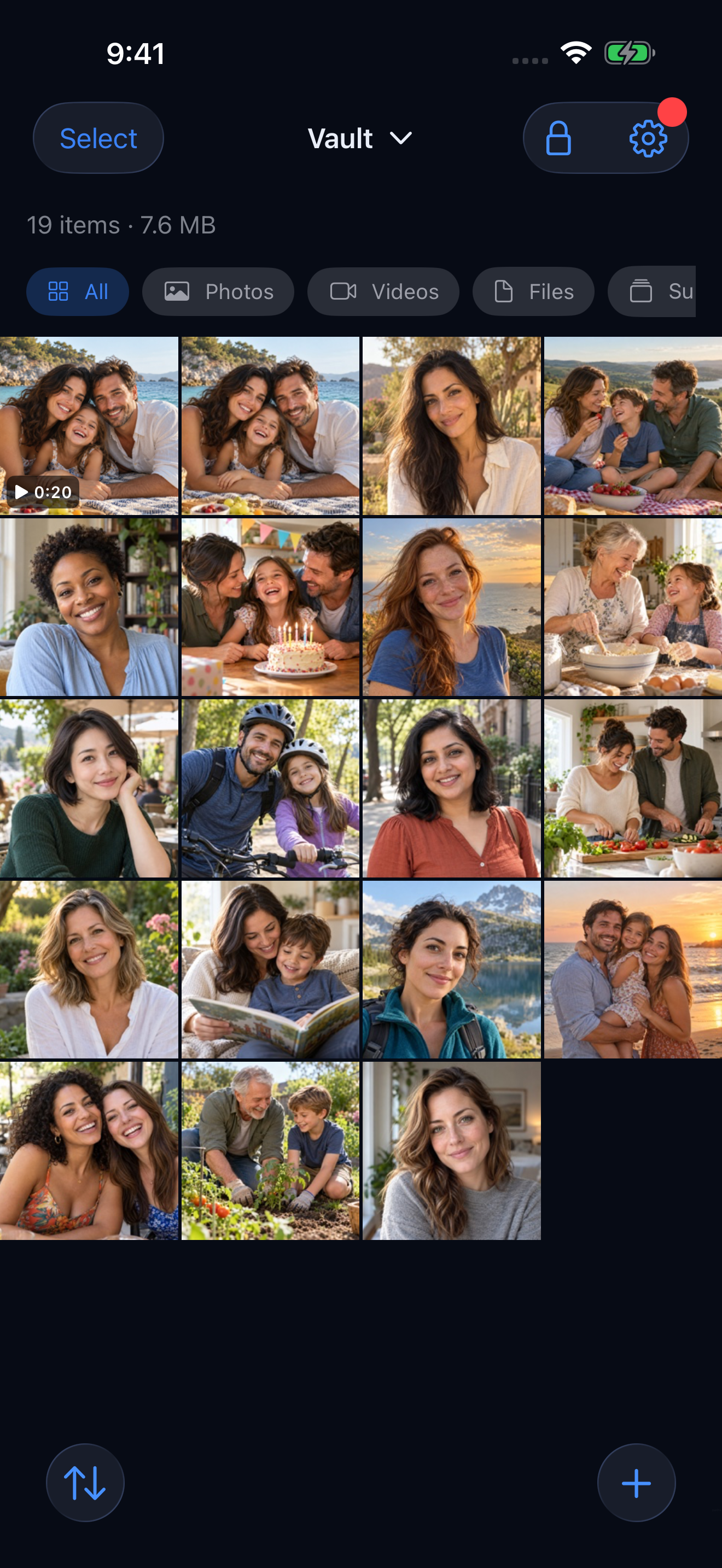
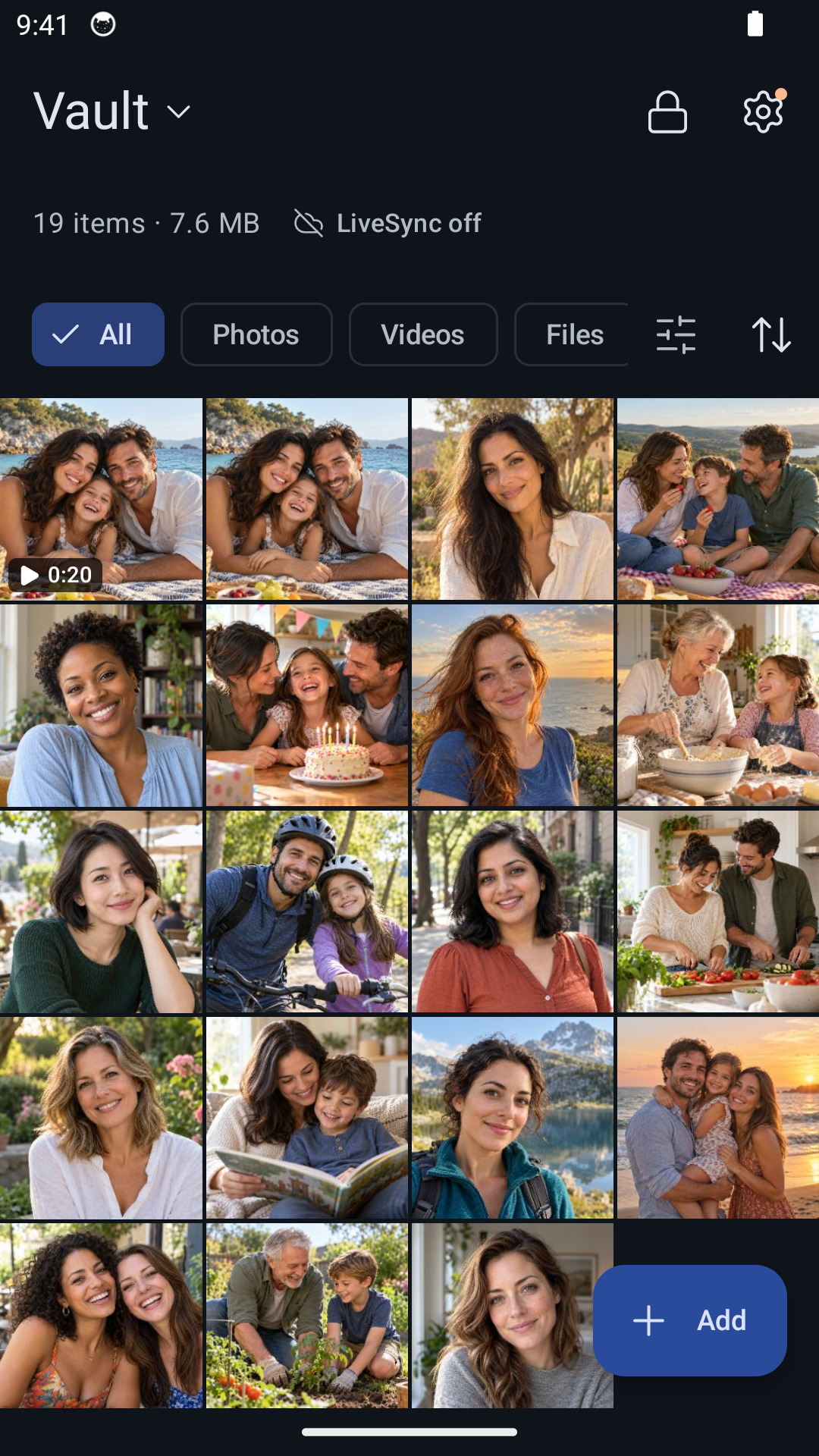
Puoi scegliere le funzioni cloud più adatte a come usi la raccolta:
- Il backup crittografato salva una copia nel tuo iCloud Drive su iPhone e iPad, oppure in Google Drive su Android. Consulta la guida al backup di Hidewell.
- LiveSync mantiene una cassaforte aggiornata tra iPhone e iPad tramite iCloud, oppure tra dispositivi Android tramite Google Drive. Le modifiche comprendono le eliminazioni. Non sincronizza tra iPhone e Android.
Usa il backup se vuoi poter ripristinare la raccolta e LiveSync se vuoi continuare a usarla su più dispositivi. Se stai cambiando telefono, la guida al trasferimento su un nuovo telefono spiega come procedere.
Scegli in base al risultato che vuoi
Non devi usare un solo metodo per tutte le foto.
Tieni le immagini di tutti i giorni in una libreria sincronizzata, così puoi accedervi comodamente. Salva un’esportazione indipendente se vuoi conservare una raccolta al riparo dalle future modifiche alla libreria. Usa Hidewell per le foto private che vuoi tenere in una cassaforte crittografata, poi scegli le opzioni di backup o LiveSync secondo le tue esigenze.
Prima di eliminare un gruppo di immagini, chiarisci l’azione: rimuoverle dalla libreria, liberare spazio su questo dispositivo oppure eliminare gli originali dopo aver creato una copia separata. Su uno schermo piccolo queste opzioni possono sembrare simili, ma i file che restano sono diversi.
Salva la scheda di consultazione rapida
Tienila a portata di mano la prossima volta che organizzi le foto.