Backup ou sincronização de fotos: o que acontece quando você exclui uma foto?
Entenda a diferença entre backup e sincronização, o que acontece ao excluir fotos do iCloud ou Google Fotos e como guardar imagens privadas no Hidewell.
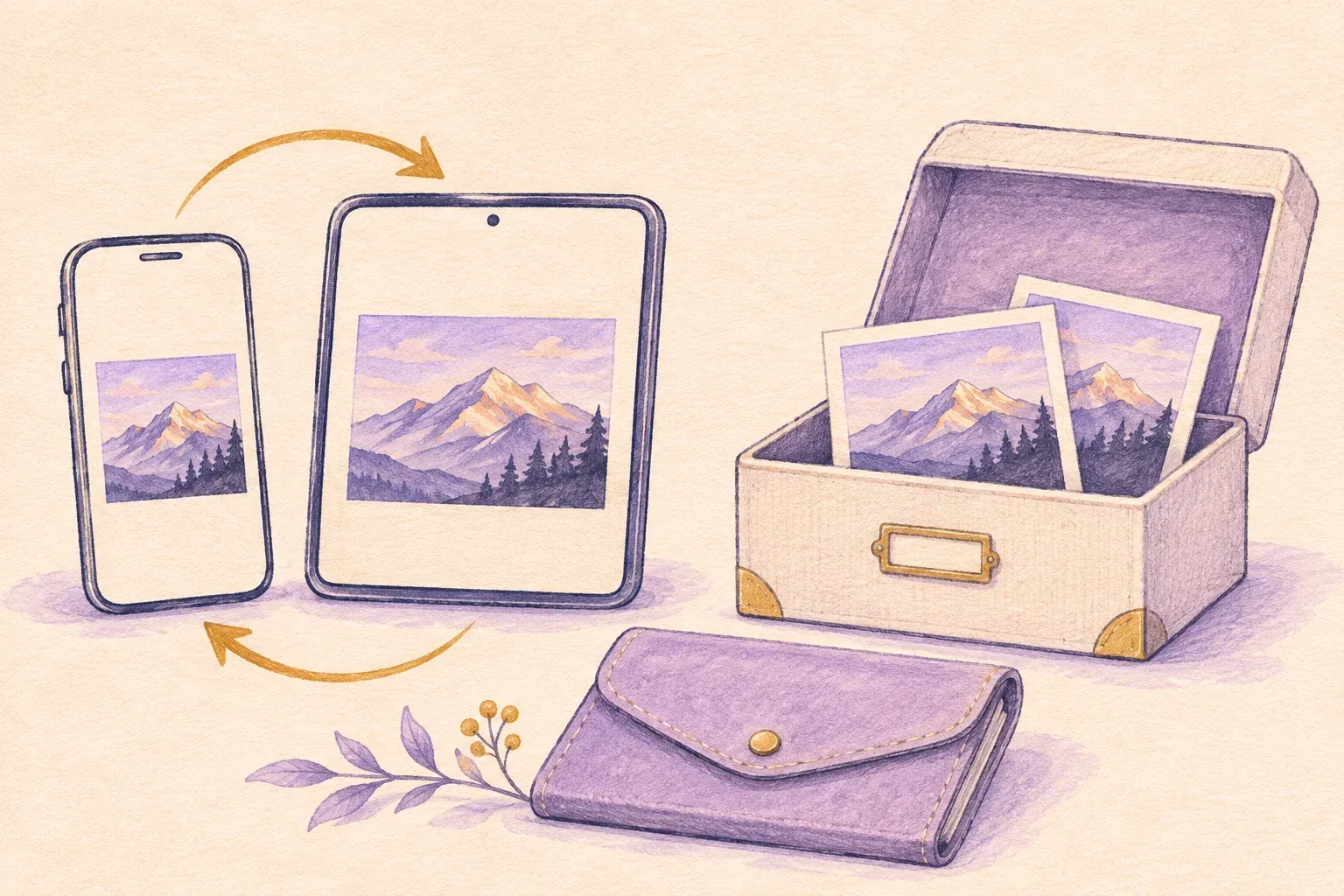
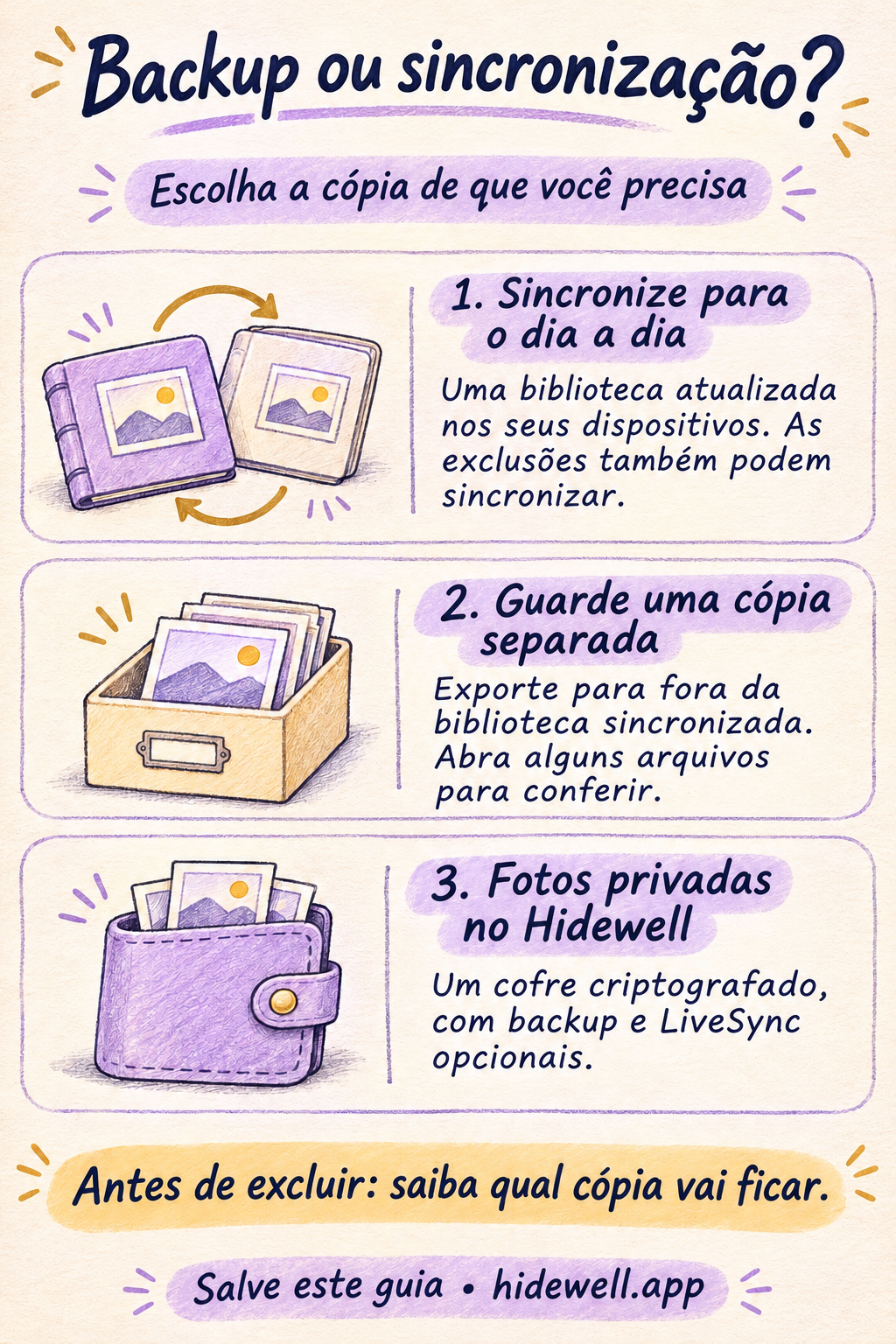
A sincronização mantém sua biblioteca de fotos atualizada nos dispositivos. O backup oferece uma cópia para restaurá-la. Um serviço pode fazer as duas coisas. Por isso, a pergunta útil é o que acontece com as outras cópias quando você exclui uma foto.
Se quer conservar uma foto mesmo depois de alterar sua biblioteca do dia a dia, guarde uma cópia separada, fora dessa biblioteca. Se quer manter algumas imagens privadas, o Hidewell oferece uma coleção criptografada no iPhone, iPad e Android, com backup criptografado e LiveSync opcionais.
Baixe o Hidewell para iPhone e iPad ou Android.
Backup e sincronização em poucas palavras
Imagine que você tenha uma foto de viagem no celular e também consiga vê-la no tablet. Isso não significa necessariamente que existam duas cópias independentes. Talvez você esteja apenas acessando a mesma biblioteca sincronizada em dois dispositivos.
| O que você quer | O que ajuda | O que saber antes de excluir |
|---|---|---|
| A mesma biblioteca atualizada em vários dispositivos | Sincronização de fotos | Excluir uma imagem pode removê-la de toda a biblioteca conectada. |
| Uma cópia para restaurar se perder o dispositivo | Um backup concluído ou uma cópia na nuvem | Confira o que foi salvo e se o serviço também acompanha as exclusões da biblioteca. |
| Conservar uma foto independentemente de futuras alterações na biblioteca | Uma exportação salva fora da biblioteca sincronizada | Excluir da biblioteca não afeta esse arquivo exportado separadamente. |
| Algumas imagens fora da galeria do dia a dia | Um cofre de fotos criptografado, como o Hidewell | A importação cria cópias separadas no cofre; os originais permanecem até você removê-los. |
A sincronização é prática justamente porque leva as alterações de um dispositivo para outro. Se você exclui dez capturas desnecessárias do celular, normalmente quer que elas desapareçam do tablet também. A surpresa vem quando você exclui uma foto só para liberar espaço no celular, esperando que a cópia na nuvem continue lá.
O Fotos do iCloud faz backup ou sincroniza?
O Fotos do iCloud mantém uma única biblioteca sincronizada. Edições e exclusões se refletem nos dispositivos que usam essa biblioteca. Portanto, excluir uma imagem do Fotos não é uma forma de remover apenas a cópia local e mantê-la no iCloud. Veja a explicação da Apple sobre o Fotos do iCloud.
Se você quer mais espaço no iPhone ou iPad, a opção adequada é Otimizar Armazenamento. Ela mantém os originais em resolução máxima no iCloud e usa cópias menores no dispositivo quando necessário. As imagens continuam na biblioteca. A Apple explica a otimização do armazenamento de fotos.
Para ter uma cópia que você gerencie separadamente, exporte as imagens para uma pasta ou unidade externa, fora da biblioteca sincronizada. A Apple oferece instruções para baixar e exportar fotos do iCloud.
O backup do Google Fotos mantém as imagens depois que você as exclui?
Ativar o backup do Google Fotos não faz o botão Excluir afetar apenas as cópias locais. Segundo o Google, excluir pelo app Google Fotos uma imagem que já tem backup a remove do Google Fotos, do seu dispositivo e dos demais dispositivos com o backup ativado. Leia as orientações do Google sobre exclusão antes de apagar um grupo grande de fotos.
Se a intenção é ganhar espaço, Liberar espaço neste dispositivo faz outra coisa: remove as cópias locais que o Google Fotos já salvou no backup. As imagens continuam disponíveis no Google Fotos e no site, mas as cópias removidas deixam de aparecer na galeria integrada do celular e não ficam disponíveis off-line. Veja as instruções do Google para liberar espaço.
O Google também oferece opções de download e exportação quando você quer guardar arquivos separadamente.
O que conta como uma cópia independente de uma foto?
É um arquivo que você consegue abrir fora da biblioteca que está alterando. Por exemplo, você pode exportar suas fotos favoritas de uma viagem para uma unidade externa e depois excluir algumas da biblioteca sincronizada do celular. Os arquivos exportados continuam na unidade porque não são mais gerenciados como parte daquela biblioteca.
Antes de contar com uma exportação, abra algumas fotos em tamanho completo e reproduza um vídeo importante. Guarde as exportações privadas em um local protegido: salvar um arquivo comum de foto em uma pasta não o criptografa.
Um segundo álbum na mesma biblioteca ajuda na organização, mas não cria esse tipo de arquivo independente. Escolha um destino separado quando quiser que a cópia seja independente.
Guarde fotos privadas no Hidewell
O Hidewell é um espaço para as fotos e os vídeos que você quer manter fora da galeria do dia a dia. A importação salva cópias criptografadas separadas no cofre do dispositivo. Depois de abri-las no Hidewell, você pode remover os originais correspondentes da biblioteca de fotos sem excluir os arquivos importados no cofre.
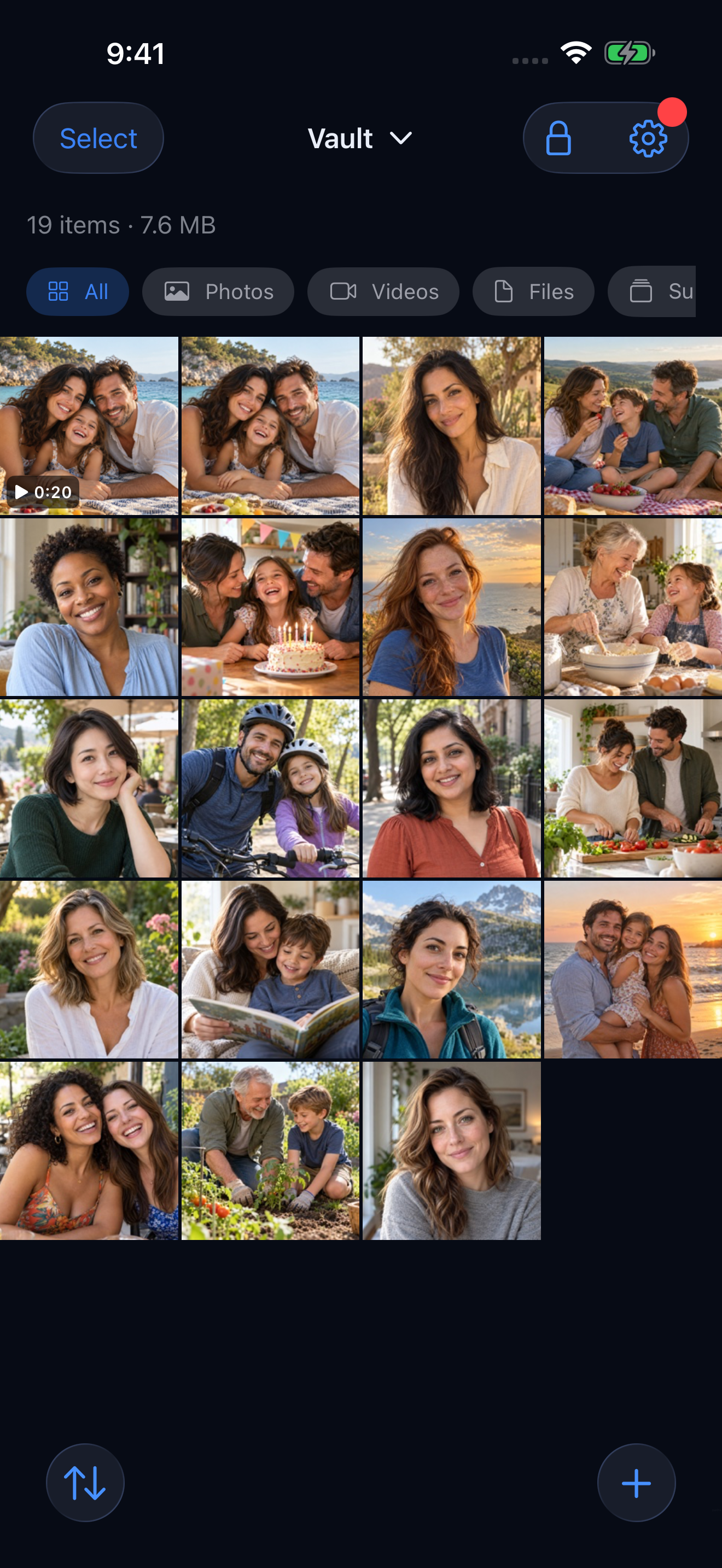
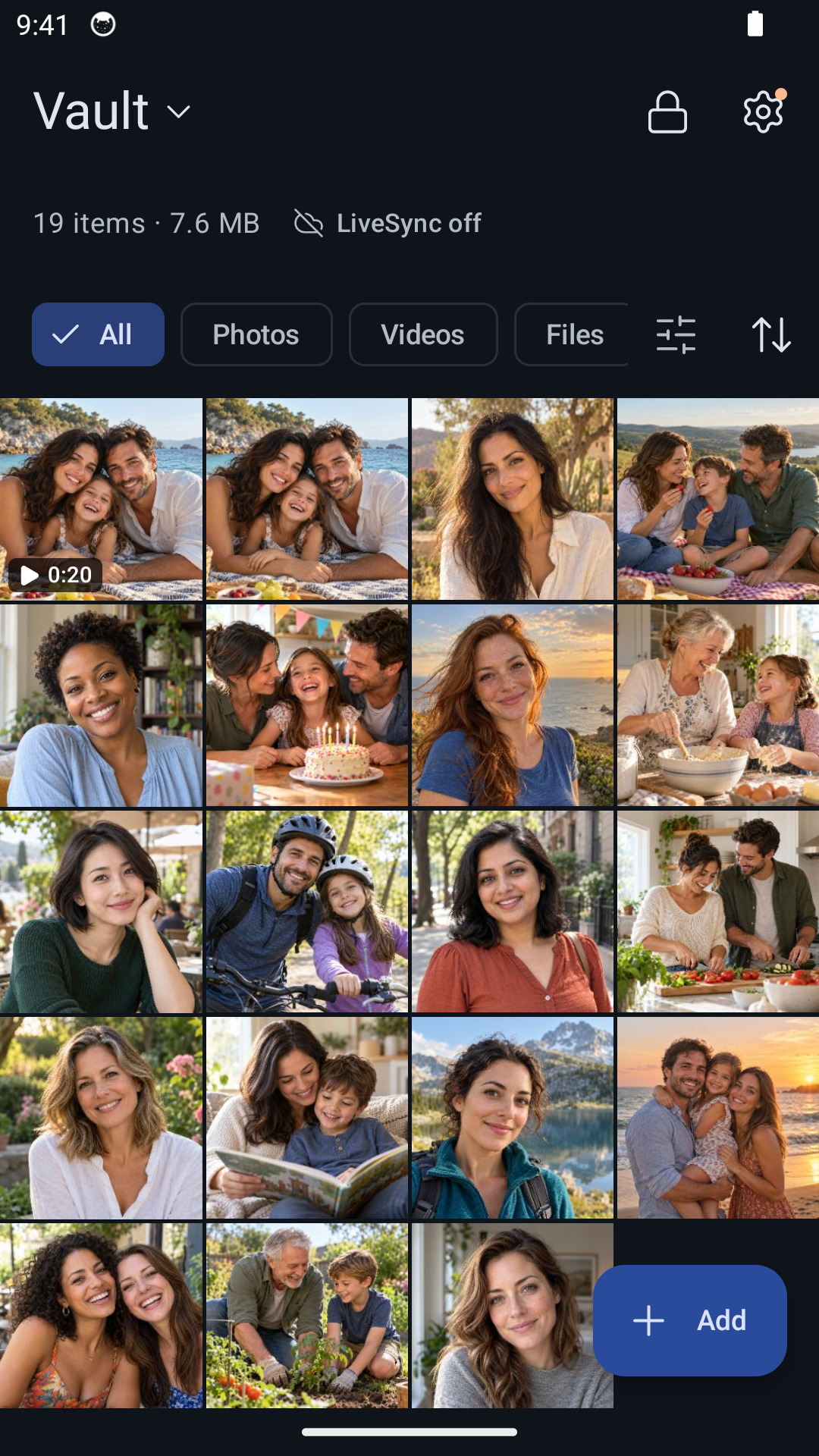
Você pode escolher as funções de nuvem que combinam com seu uso da coleção:
- Backup criptografado: salva um backup no seu iCloud Drive no iPhone e iPad, ou no Google Drive no Android. Veja o guia de backup do Hidewell.
- LiveSync: mantém um cofre atualizado entre seu iPhone e iPad pelo iCloud, ou entre dispositivos Android pelo Google Drive. As alterações incluem exclusões. Ele não sincroniza entre iPhone e Android.
Use o backup quando quiser uma forma de restaurar a coleção, e o LiveSync quando quiser continuar usando-a em vários dispositivos. Se estiver trocando de celular, o guia para transferir para um novo aparelho explica o processo.
Escolha pelo resultado que você quer
Você não precisa usar um único método para todas as fotos.
Mantenha as imagens do dia a dia em uma biblioteca sincronizada para acessá-las com facilidade. Salve uma exportação independente quando quiser preservar uma coleção fora das futuras alterações da biblioteca. Use o Hidewell para as fotos privadas que deseja guardar em um cofre criptografado e depois escolha as opções de backup ou LiveSync conforme sua necessidade.
Antes de excluir um grupo de imagens, tenha clareza sobre a ação: removê-las da biblioteca, liberar espaço neste dispositivo ou excluir os originais depois de criar uma cópia separada. Essas opções podem parecer semelhantes em uma tela pequena, mas deixam arquivos diferentes para trás.
Salve o cartão de consulta rápida
Tenha este resumo à mão na próxima vez que organizar suas fotos.