Sauvegarde ou synchronisation des photos : que se passe-t-il quand on supprime une photo ?
Comprenez la différence entre sauvegarde et synchronisation, les effets d’une suppression dans iCloud ou Google Photos et la place de Hidewell pour vos photos privées.
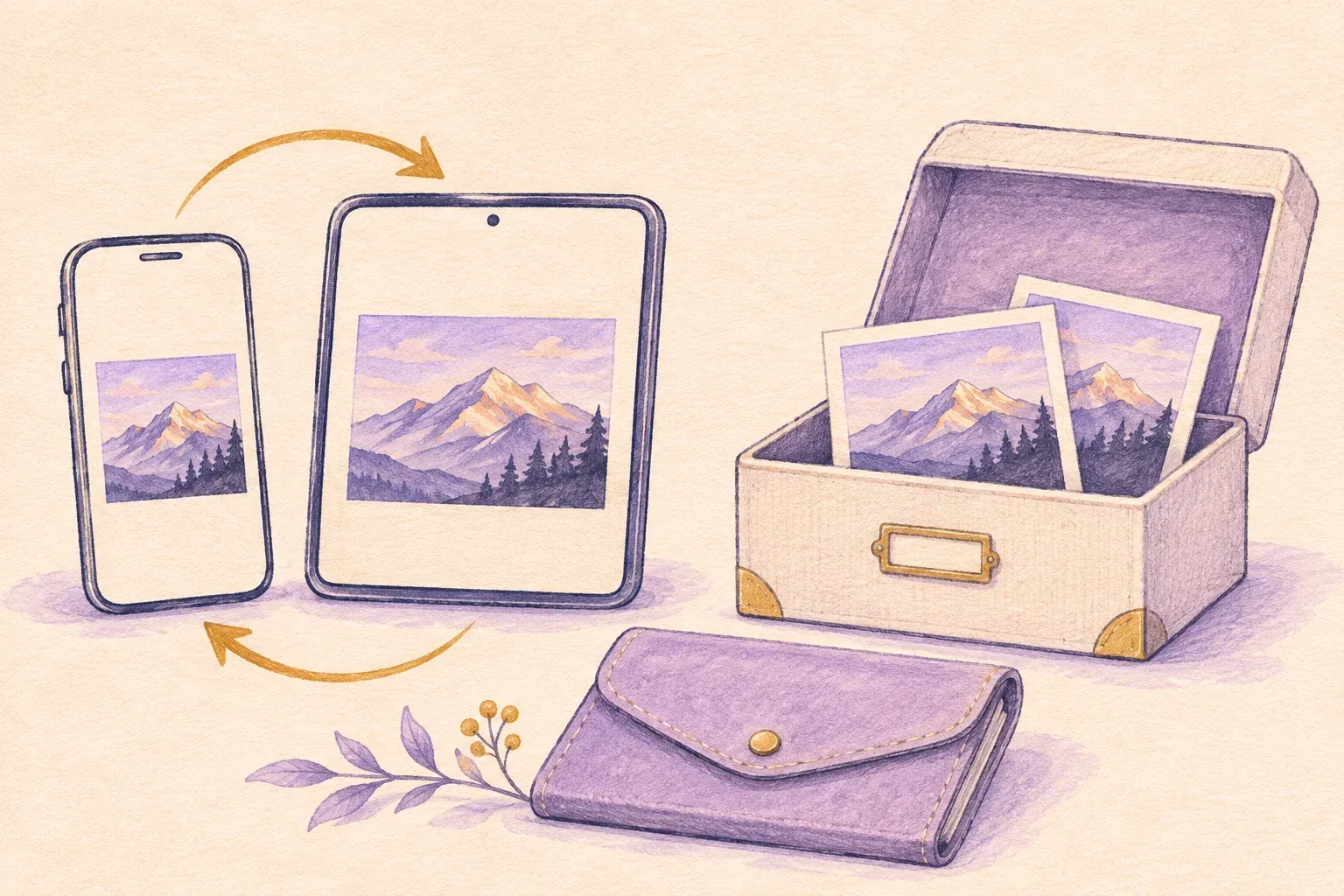
La synchronisation maintient votre photothèque à jour sur plusieurs appareils. Une sauvegarde fournit une copie à partir de laquelle la restaurer. Un service peut faire les deux : la question utile est donc de savoir ce qui arrive aux autres copies lorsque vous supprimez une photo.
Pour conserver une photo malgré les changements apportés à votre photothèque habituelle, gardez-en une copie à part, en dehors de celle-ci. Pour les images que vous souhaitez garder privées, Hidewell propose une collection chiffrée sur iPhone, iPad et Android, avec sauvegarde chiffrée et LiveSync en option.
Téléchargez Hidewell pour iPhone et iPad ou Android.
Sauvegarde et synchronisation en un coup d’œil
Imaginez qu’une photo de vacances soit visible sur votre téléphone et sur votre tablette. Cela ne signifie pas forcément que vous possédez deux copies indépendantes. Il peut s’agir de deux accès à la même photothèque synchronisée.
| Votre objectif | La solution utile | À savoir avant de supprimer |
|---|---|---|
| Retrouver la même photothèque à jour sur plusieurs appareils | La synchronisation des photos | Supprimer une image peut la retirer de toute la photothèque connectée. |
| Disposer d’une copie à restaurer en cas de perte d’un appareil | Une sauvegarde terminée ou une copie dans le cloud | Vérifiez ce qui a été enregistré et si le service répercute aussi les suppressions de la photothèque. |
| Conserver une photo indépendamment des futurs changements de la photothèque | Un export stocké hors de la photothèque synchronisée | La suppression dans la photothèque ne touche pas ce fichier exporté à part. |
| Garder certaines images hors de la galerie habituelle | Un coffre photo chiffré comme Hidewell | L’importation crée des copies indépendantes dans le coffre ; les originaux restent en place jusqu’à leur suppression. |
La synchronisation est pratique précisément parce qu’elle répercute les changements d’un appareil à l’autre. Si vous supprimez dix captures inutiles sur votre téléphone, vous souhaitez généralement qu’elles disparaissent aussi de votre tablette. La surprise arrive lorsque vous supprimez une photo uniquement pour faire de la place sur le téléphone, en pensant que sa copie restera dans le cloud.
Photos iCloud : sauvegarde ou synchronisation ?
Photos iCloud maintient une seule photothèque synchronisée. Les modifications et suppressions se répercutent sur les appareils qui l’utilisent. Supprimer une image dans Photos ne permet donc pas d’effacer uniquement sa copie locale tout en la conservant dans iCloud. Consultez les explications d’Apple sur Photos iCloud.
Si vous cherchez à libérer de la place sur votre iPhone ou iPad, l’option adaptée est Optimiser le stockage. Elle conserve les originaux en pleine résolution dans iCloud et utilise des copies plus petites sur l’appareil lorsque c’est nécessaire. Les images restent dans votre photothèque. Apple explique l’optimisation du stockage des photos.
Pour disposer d’une copie à gérer séparément, exportez les images vers un dossier ou un disque externe, en dehors de la photothèque synchronisée. Apple fournit des instructions pour télécharger et exporter les photos iCloud.
La sauvegarde Google Photos conserve-t-elle les images supprimées ?
Activer la sauvegarde Google Photos ne limite pas le bouton Supprimer aux copies locales. Selon Google, supprimer une image sauvegardée depuis l’application Google Photos la retire de Google Photos, de votre appareil et des autres appareils où la sauvegarde est activée. Lisez les indications de Google sur la suppression avant d’effacer un grand nombre de photos.
Pour gagner de la place, Libérer de l’espace sur cet appareil a un autre effet : cette option supprime les copies locales que Google Photos a déjà sauvegardées. Les images restent accessibles dans Google Photos et sur son site web, mais les copies retirées ne sont plus disponibles dans la galerie intégrée du téléphone ni hors connexion. Consultez les instructions de Google pour libérer de l’espace.
Google propose aussi des options de téléchargement et d’exportation pour obtenir des fichiers à conserver séparément.
Qu’est-ce qu’une copie indépendante d’une photo ?
C’est un fichier que vous pouvez ouvrir en dehors de la photothèque que vous modifiez. Vous pouvez, par exemple, exporter vos photos de vacances préférées sur un disque externe, puis en supprimer certaines de la photothèque synchronisée de votre téléphone. Les fichiers exportés restent sur le disque : ils ne sont plus gérés comme des éléments de cette photothèque.
Avant de compter sur un export, ouvrez quelques photos en pleine taille et lancez une vidéo importante. Conservez les exports privés dans un endroit protégé : enregistrer un fichier photo ordinaire dans un dossier ne le chiffre pas.
Un deuxième album dans la même photothèque facilite le rangement, mais ne crée pas ce type de fichier indépendant. Choisissez une destination distincte si vous souhaitez que la copie reste indépendante.
Gardez vos photos privées dans Hidewell
Hidewell accueille les photos et vidéos que vous voulez garder hors de votre galerie habituelle. Leur importation enregistre des copies chiffrées indépendantes dans le coffre de l’appareil. Après les avoir ouvertes dans Hidewell, vous pouvez supprimer les originaux correspondants de votre photothèque sans effacer les fichiers importés dans le coffre.


Choisissez les fonctions cloud qui correspondent à votre usage de cette collection :
- La sauvegarde chiffrée enregistre une sauvegarde dans votre iCloud Drive sur iPhone et iPad, ou dans Google Drive sur Android. Consultez le guide de sauvegarde Hidewell.
- LiveSync maintient un coffre à jour entre votre iPhone et votre iPad via iCloud, ou entre vos appareils Android via Google Drive. Les changements comprennent les suppressions. LiveSync ne synchronise pas entre iPhone et Android.
Utilisez la sauvegarde pour pouvoir restaurer votre collection, et LiveSync pour continuer à l’utiliser sur plusieurs appareils. Si vous changez de téléphone, le guide de transfert vers un nouveau téléphone vous accompagne.
Choisissez selon le résultat recherché
Vous n’avez pas besoin d’utiliser une seule méthode pour toutes vos photos.
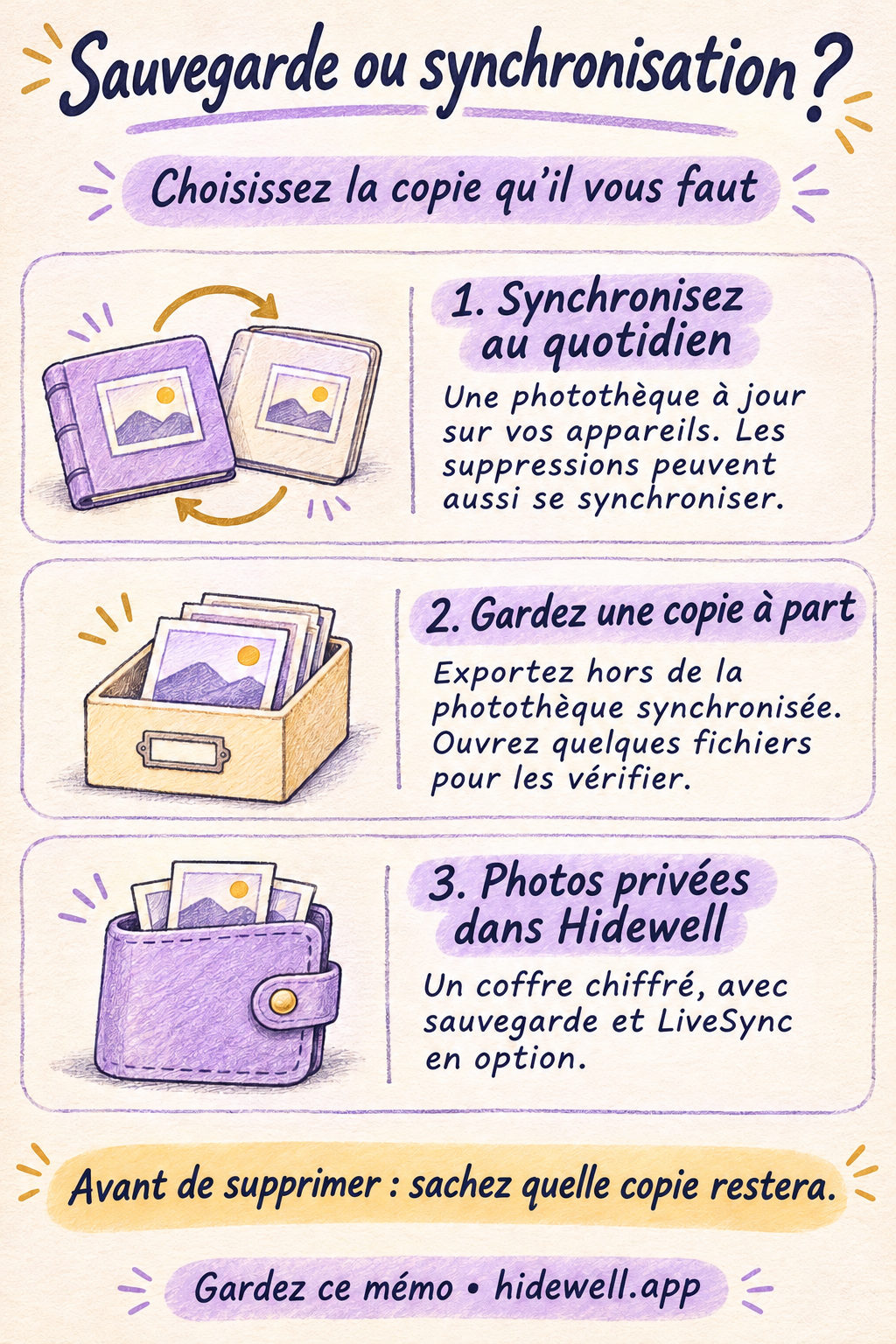
Gardez les images du quotidien dans une photothèque synchronisée pour y accéder facilement. Conservez un export indépendant pour préserver une collection en dehors des futurs changements de la photothèque. Utilisez Hidewell pour les photos privées que vous souhaitez placer dans un coffre chiffré, puis choisissez ses options de sauvegarde ou de LiveSync selon vos besoins.
Avant d’effacer un groupe d’images, distinguez bien l’action : les supprimer de la photothèque, libérer de la place sur cet appareil ou retirer les originaux après avoir créé une copie indépendante. Ces options peuvent se ressembler sur un petit écran, mais elles ne laissent pas les mêmes fichiers derrière elles.
Gardez le mémo à portée de main
Retrouvez ces repères la prochaine fois que vous organiserez vos photos.