写真のバックアップと同期の違い:削除するとどうなる?
写真のバックアップと同期の違いを解説。iCloud写真とGoogleフォトで削除したときの影響、独立したコピーの残し方、Hidewellでのプライベートな写真の保管を紹介します。
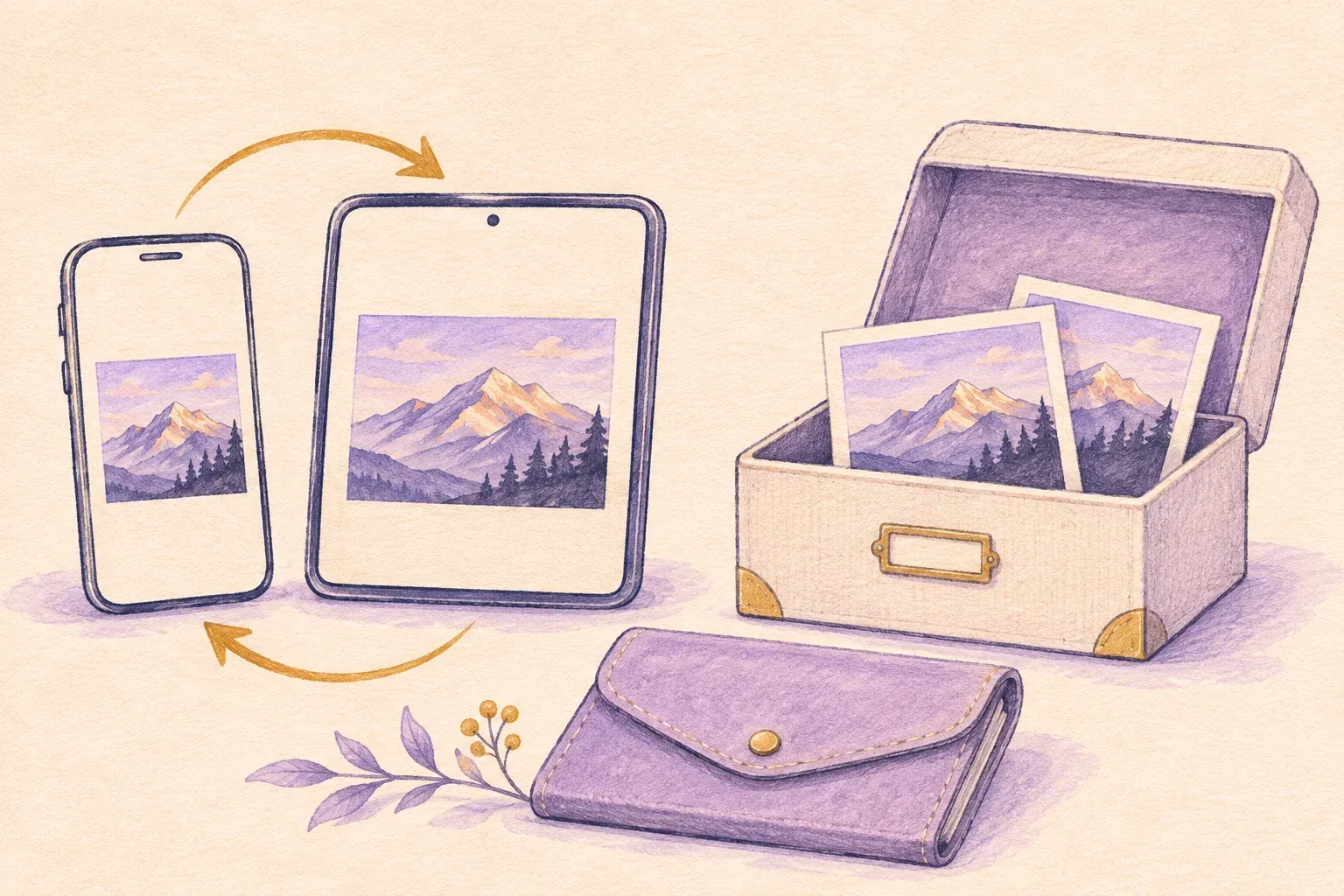
写真の同期は、複数の端末でライブラリを最新の状態に保つ仕組みです。バックアップは、復元に使えるコピーを残すものです。 両方の役割を持つサービスもあるため、確認したいのは「写真を削除すると、ほかのコピーはどうなるのか」という点です。
普段使うライブラリを変更しても写真を残したいなら、そのライブラリの外に独立したコピーを保存しましょう。選んだ写真をプライベートに保管したい場合は、Hidewellを使えます。iPhone・iPad・Androidで写真を暗号化して保管でき、暗号化バックアップとLiveSyncも必要に応じて利用できます。
Hidewellをダウンロード:iPhone・iPad版/Android版。
写真のバックアップと同期を比較
スマートフォンにある旅行の写真が、タブレットでも見られるとします。ただし、それだけで独立したコピーが2つあるとは限りません。同じ同期中のライブラリを、別々の端末から見ているだけかもしれません。
| やりたいこと | 役立つ方法 | 削除するときに知っておきたいこと |
|---|---|---|
| 複数の端末で同じ最新のライブラリを使う | 写真の同期 | 写真を削除すると、つながっているライブラリ全体から消えることがあります。 |
| 端末を紛失しても復元に使えるコピーを持つ | 完了済みのバックアップやクラウド上のコピー | 何が保存されているか、ライブラリでの削除も反映されるかを確認します。 |
| その後ライブラリを変更しても写真を残す | 同期中のライブラリの外への書き出し | ライブラリから削除しても、別に書き出したファイルは残ります。 |
| 選んだ写真を普段のギャラリーとは別に保管する | Hidewellなどの暗号化フォトボルト | 取り込むとボルト内に別のコピーが作られます。元の写真は、自分で削除するまで残ります。 |
同期が便利なのは、端末間で変更が反映されるからです。スマートフォンで不要なスクリーンショットを10枚削除したら、タブレットからも消えてほしいと思うでしょう。困るのは、スマートフォンの容量を空けるつもりで写真を削除し、クラウドには残ると思っていた場合です。
iCloud写真はバックアップ?それとも同期?
iCloud写真は、1つの写真ライブラリを同期する仕組みです。 編集や削除は、そのライブラリを使う端末にも反映されます。そのため、写真アプリで削除しても、端末上のコピーだけが消えてiCloudの写真は残る、という動作にはなりません。AppleによるiCloud写真の説明をご覧ください。
iPhoneやiPadの空き容量を増やしたいときは、「ストレージを最適化」 を使います。フル解像度のオリジナルはiCloudに置き、必要に応じて端末には容量の小さいコピーを保存します。写真はライブラリに残ります。写真のストレージ最適化についてのAppleの説明も参考になります。
別に管理するコピーが必要なら、同期中の写真ライブラリの外にあるフォルダや外付けドライブへ書き出しましょう。AppleはiCloud写真のダウンロードと書き出し方法を案内しています。
Googleフォトでバックアップした写真は、削除しても残る?
Googleフォトのバックアップをオンにしても、「削除」が端末内だけの操作になるわけではありません。 Googleによると、バックアップ済みの写真をGoogleフォトアプリで削除すると、Googleフォトとその端末から削除され、バックアップがオンになっているほかの端末からも削除されます。まとめて整理する前に、Googleの削除に関する説明を確認してください。
容量を空けたい場合の 「このデバイスの空き容量を増やす」 は、別の操作です。Googleフォトにバックアップ済みの、端末内のコピーを削除します。写真はGoogleフォトやそのウェブサイトで引き続き見られますが、削除されたコピーは端末に搭載されたギャラリーやオフラインでは表示できなくなります。Googleの空き容量を増やす手順をご覧ください。
ファイルを別に保存したいときは、Googleのダウンロード・書き出し機能も使えます。
「独立した写真のコピー」とは?
独立したコピーとは、変更を加えているライブラリの外で開けるファイルのことです。例えば、お気に入りの旅行写真を外付けドライブに書き出してから、スマートフォンの同期中のライブラリから何枚か削除できます。書き出したファイルは、そのライブラリの一部として管理されていないため、ドライブに残ります。
書き出したコピーを頼りにする前に、写真を何枚かフルサイズで開き、大事な動画を再生して確認しましょう。プライベートな写真の書き出し先には、保護された場所を選んでください。通常の写真ファイルをフォルダに保存するだけでは、暗号化されません。
同じライブラリ内に別のアルバムを作るのは整理に便利ですが、このような独立したファイルは作られません。コピーを独立させたい場合は、別の保存先を選びましょう。
プライベートな写真はHidewellに保管
Hidewellは、普段のギャラリーとは別にしておきたい写真や動画を保管する場所です。取り込むと、端末内のボルトに独立した暗号化コピーが保存されます。Hidewellでそのコピーを開いて確認したら、写真ライブラリにある元の写真を削除しても、取り込んだボルト内のファイルは消えません。
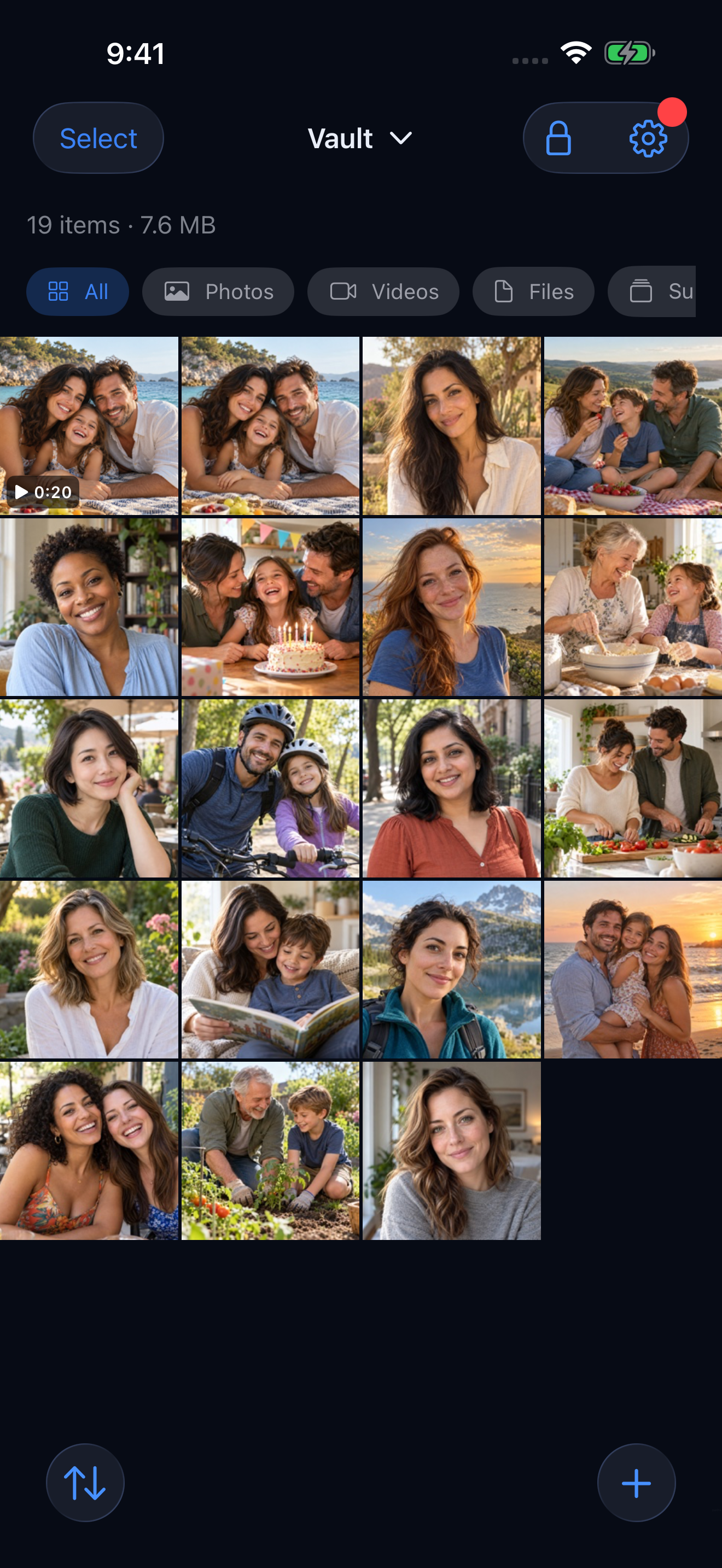
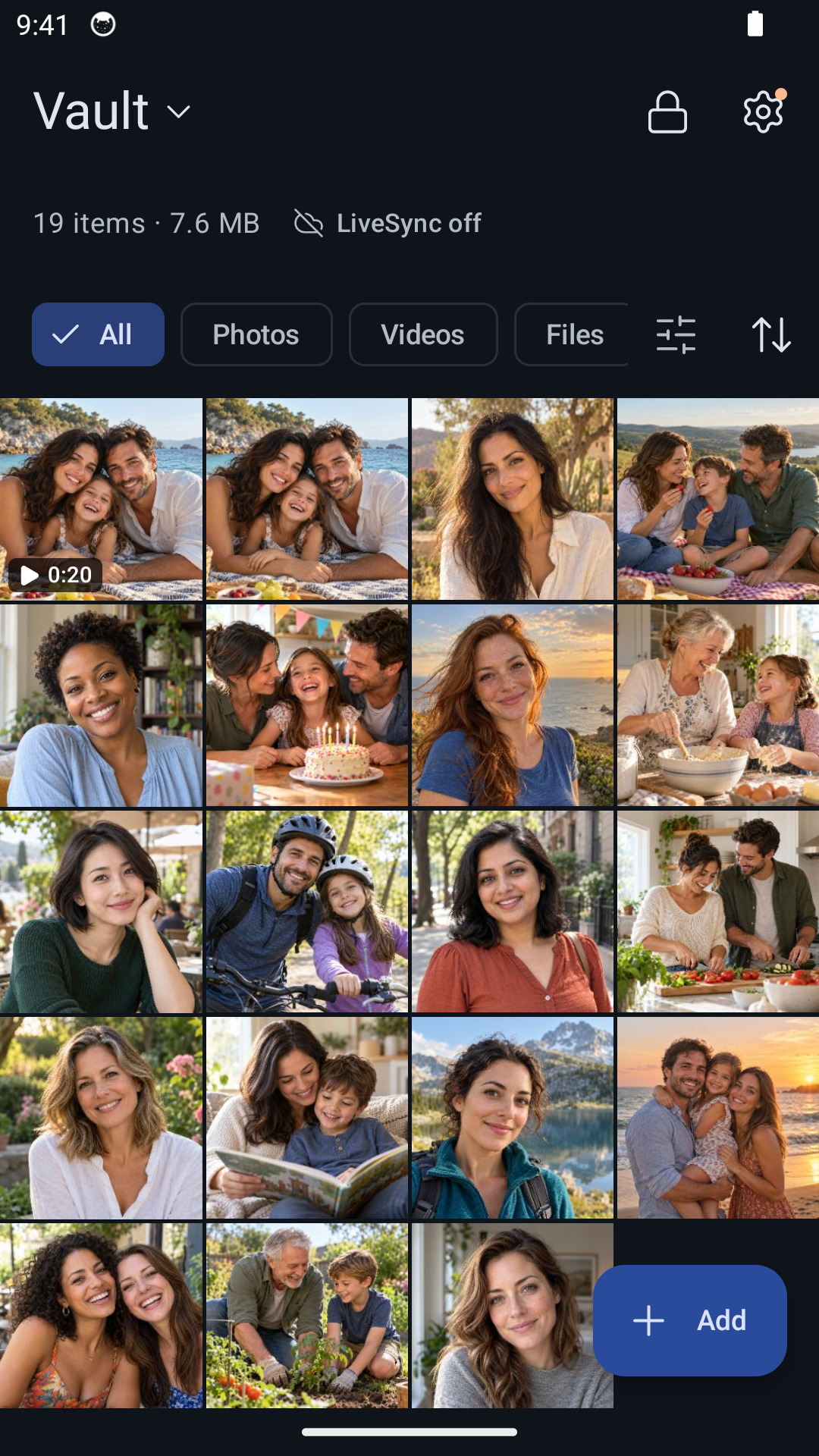
コレクションの使い方に合わせて、クラウド機能を選べます。
- 暗号化バックアップ は、iPhone・iPadでは自分のiCloud Driveに、AndroidではGoogle Driveにバックアップを保存します。詳しくはHidewellのバックアップガイドをご覧ください。
- LiveSync は、iCloudを通じてiPhone・iPad間で、またはGoogle Driveを通じてAndroid端末間で、ボルトを最新に保ちます。削除も反映されます。iPhoneとAndroidの間では同期しません。
コレクションを復元する手段が欲しい場合はバックアップを、複数の端末で使い続けたい場合はLiveSyncを使いましょう。スマートフォンを買い替える場合は、新しいスマートフォンへの移行ガイドで移し方を説明しています。
目的に合わせて選ぶ
すべての写真を同じ方法で管理する必要はありません。
普段の写真は、同期するライブラリに置くと手軽に見られます。その後のライブラリの変更とは切り離して残したいコレクションは、独立したファイルとして書き出しましょう。暗号化したボルトに保管したいプライベートな写真にはHidewellを使い、必要に応じてバックアップやLiveSyncを選べます。
まとめて削除する前に、何をするのかをはっきりさせましょう。ライブラリから削除するのか、この端末だけの空き容量を増やすのか、独立したコピーを作ってから元の写真を削除するのか。 小さな画面では似て見える操作でも、残るファイルは異なります。
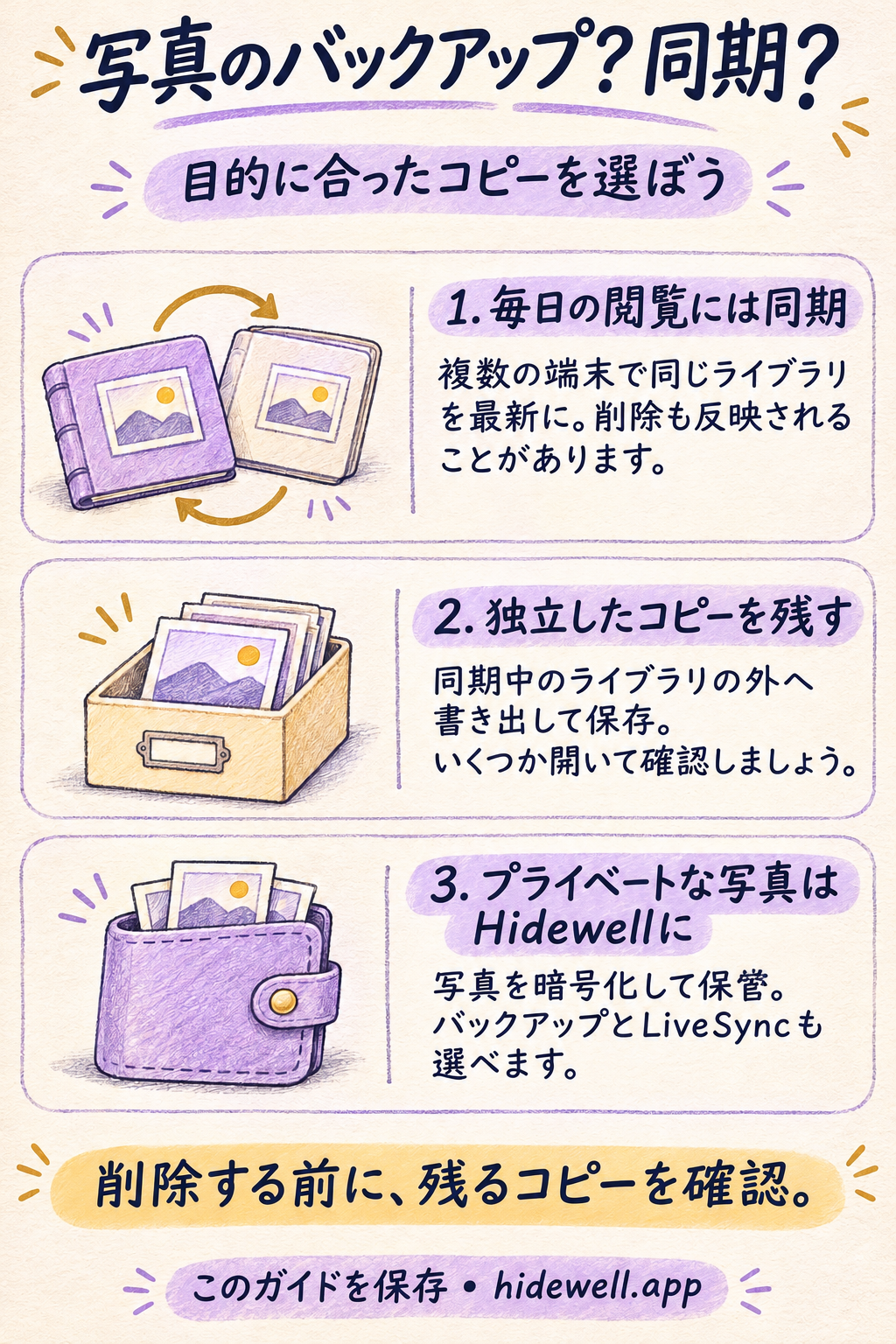
早見カードを保存
次に写真を整理するときの判断に、このカードをお役立てください。