Copia de seguridad o sincronización: ¿qué pasa cuando borras una foto?
Descubre la diferencia entre hacer una copia de seguridad y sincronizar fotos, qué ocurre al borrarlas de iCloud o Google Fotos y cómo guardar las privadas en Hidewell.
La sincronización mantiene tu fototeca al día en varios dispositivos. Una copia de seguridad te permite restaurarla. Un servicio puede hacer ambas cosas, así que la pregunta útil es qué ocurre con las demás copias cuando borras una foto.
Si quieres conservar una foto aunque cambies tu fototeca habitual, guarda una copia aparte, fuera de ella. Si buscas mantener privadas algunas imágenes, Hidewell te ofrece una colección cifrada en iPhone, iPad y Android, con copia de seguridad cifrada y LiveSync opcionales.
Descarga Hidewell para iPhone y iPad o Android.
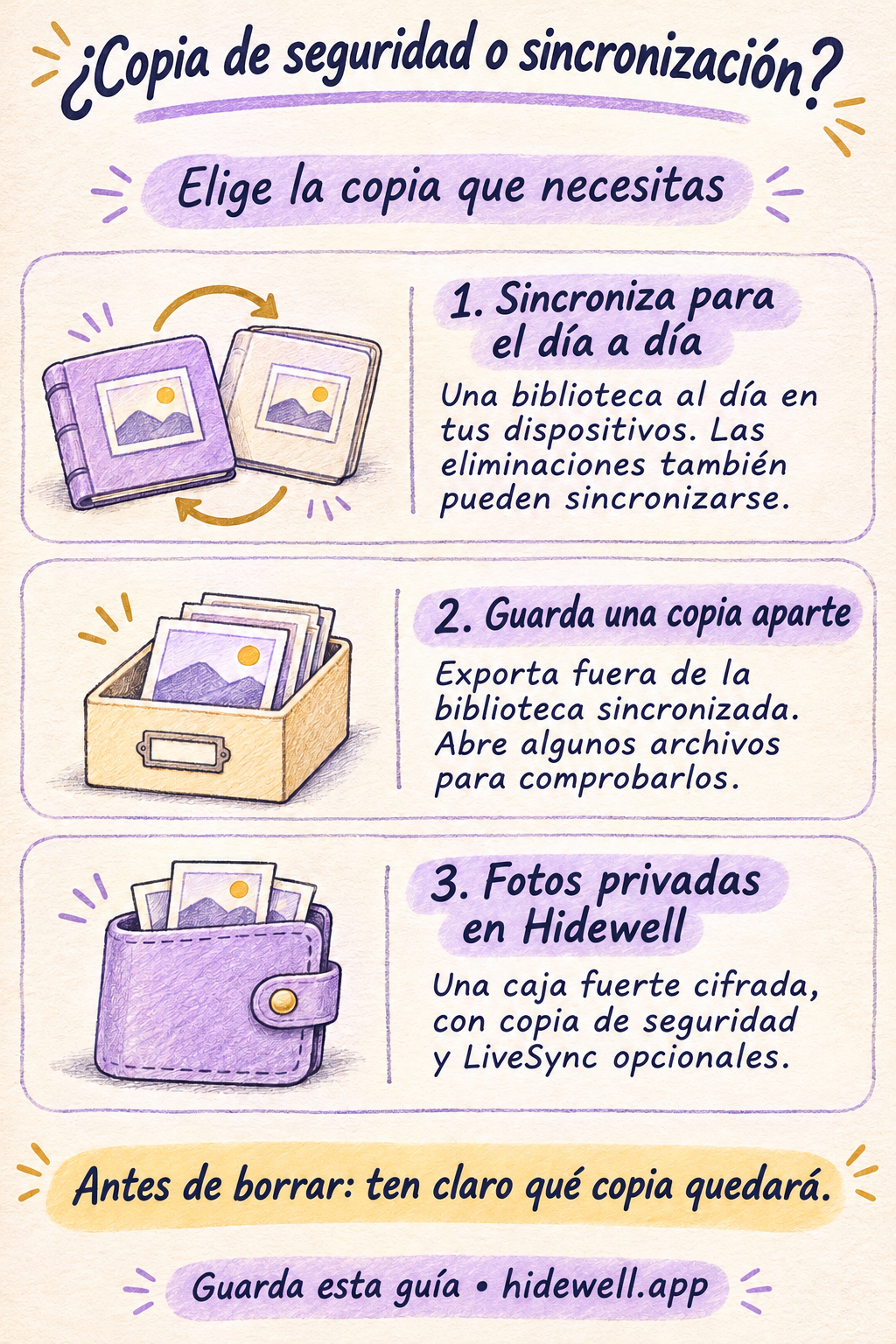
Copia de seguridad y sincronización, de un vistazo
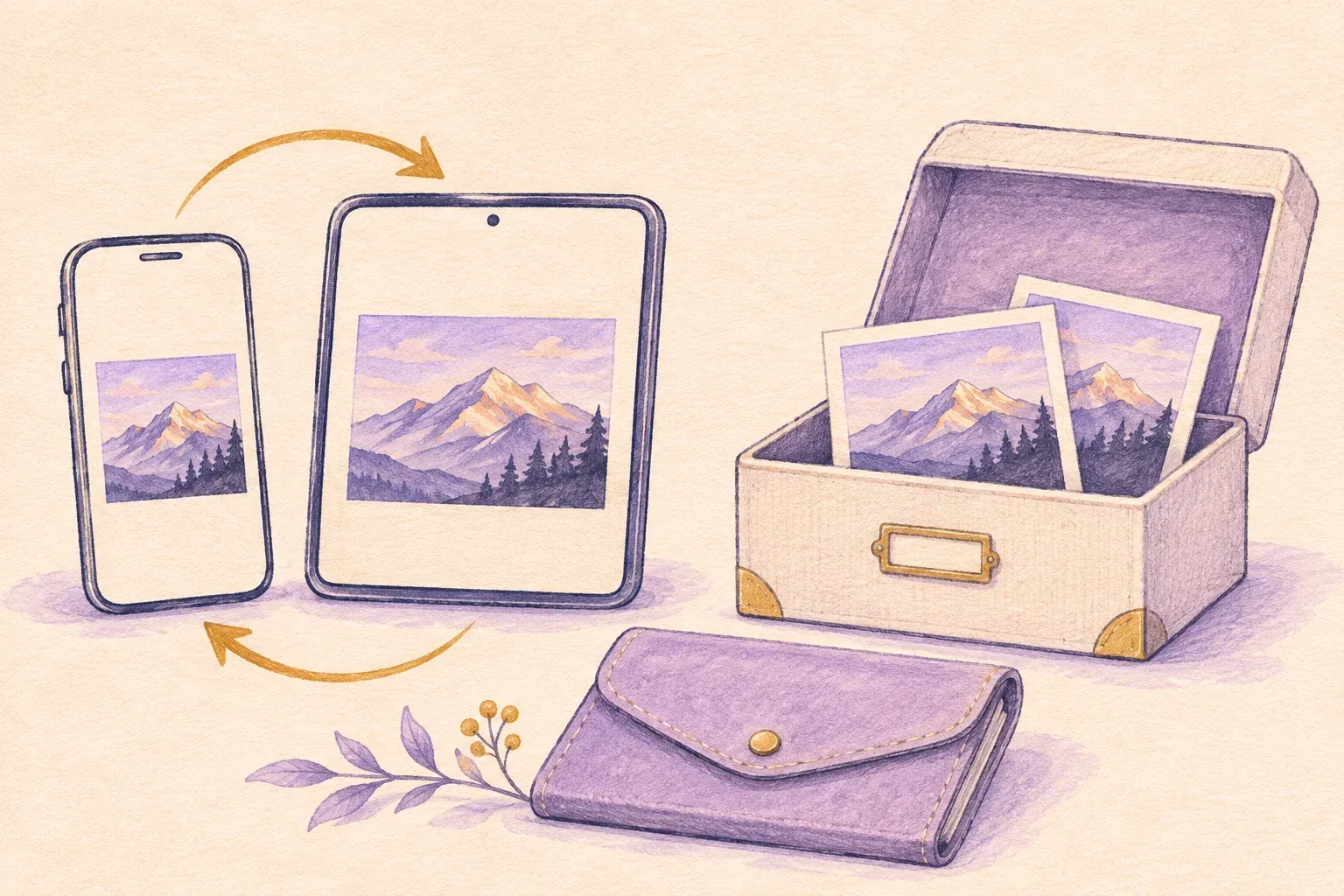
Imagina que tienes una foto de las vacaciones en el teléfono y también puedes verla en la tableta. Eso no significa necesariamente que tengas dos copias independientes. Puede que estés viendo la misma fototeca sincronizada desde dos dispositivos.
| Qué quieres | Qué te ayuda | Qué ocurre al borrar |
|---|---|---|
| La misma fototeca actualizada en varios dispositivos | Sincronizar las fotos | Borrar una imagen puede eliminarla de toda la fototeca conectada. |
| Una copia que puedas restaurar si pierdes el dispositivo | Una copia de seguridad completada o una copia en la nube | Comprueba qué se ha guardado y si el servicio también refleja las eliminaciones de la fototeca. |
| Conservar una foto al margen de los futuros cambios de la fototeca | Exportarla fuera de la fototeca sincronizada | Borrarla de la fototeca no afecta a ese archivo exportado por separado. |
| Algunas imágenes fuera de tu galería habitual | Una caja fuerte de fotos cifrada como Hidewell | La importación crea copias independientes en la caja fuerte; los originales siguen donde estaban hasta que los eliminas. |
La sincronización resulta cómoda precisamente porque lleva los cambios de un dispositivo a otro. Si borras diez capturas que ya no quieres en el teléfono, normalmente también querrás que desaparezcan de la tableta. La sorpresa llega cuando borras una foto solo para hacer sitio en el teléfono y esperas que la copia de la nube se conserve.
¿Fotos en iCloud hace copias de seguridad o sincroniza?
Fotos en iCloud mantiene una misma fototeca sincronizada. Las modificaciones y eliminaciones se reflejan en los dispositivos que la usan. Por tanto, borrar una imagen de Fotos no sirve para quitar solo la copia local y conservarla en iCloud. Consulta la explicación de Apple sobre Fotos en iCloud.
Si quieres más espacio en el iPhone o iPad, la opción adecuada es Optimizar almacenamiento. Conserva los originales a resolución completa en iCloud y utiliza copias más pequeñas en el dispositivo cuando hace falta. Las imágenes siguen en tu fototeca. Apple explica cómo funciona la optimización del almacenamiento.
Para tener una copia que gestiones por separado, exporta las imágenes a una carpeta o una unidad externa fuera de la fototeca sincronizada. Apple ofrece instrucciones para descargar y exportar fotos de iCloud.
¿La copia de seguridad de Google Fotos conserva las fotos que borras?
Activar la copia de seguridad de Google Fotos no hace que el botón Eliminar afecte solo al teléfono. Según Google, si eliminas una imagen con copia de seguridad desde la app Google Fotos, se elimina de Google Fotos, de tu dispositivo y de los demás dispositivos con la copia de seguridad activada. Lee las indicaciones de Google sobre la eliminación antes de borrar un grupo grande de fotos.
Si lo que necesitas es espacio, Liberar espacio en este dispositivo hace algo distinto: elimina las copias locales que Google Fotos ya ha respaldado. Esas imágenes siguen disponibles en Google Fotos y en su web, aunque las copias eliminadas ya no pueden verse en la galería integrada del teléfono ni sin conexión. Consulta las instrucciones de Google para liberar espacio.
Google también ofrece opciones para descargar y exportar cuando quieres guardar archivos por separado.
¿Qué se considera una copia independiente de una foto?
Es un archivo que puedes abrir fuera de la fototeca que estás modificando. Por ejemplo, puedes exportar tus fotos favoritas de las vacaciones a una unidad externa y después borrar algunas de la fototeca sincronizada del teléfono. Los archivos exportados siguen en la unidad porque ya no forman parte de esa fototeca.
Antes de dar por buena una exportación, abre algunas fotos a tamaño completo y reproduce un vídeo importante. Guarda las exportaciones privadas en un lugar protegido: guardar una foto corriente en una carpeta no la cifra.
Un segundo álbum dentro de la misma fototeca sirve para organizar, pero no crea este tipo de archivo independiente. Elige un destino separado si quieres que la copia sea independiente.
Guarda tus fotos privadas en Hidewell
Hidewell es un espacio para las fotos y los vídeos que quieres mantener fuera de tu galería habitual. Al importarlos, se guardan copias cifradas independientes en la caja fuerte del dispositivo. Una vez que las hayas abierto en Hidewell, puedes eliminar los originales correspondientes de tu fototeca sin borrar los archivos importados en la caja fuerte.


Puedes elegir las funciones en la nube que encajen con tu forma de usar la colección:
- Copia de seguridad cifrada: guarda una copia en tu iCloud Drive en iPhone y iPad, o en Google Drive en Android. Consulta la guía de copias de seguridad de Hidewell.
- LiveSync: mantiene una caja fuerte al día entre tu iPhone y iPad mediante iCloud, o entre dispositivos Android mediante Google Drive. Los cambios incluyen las eliminaciones. No sincroniza entre iPhone y Android.
Usa la copia de seguridad si quieres una forma de restaurar tu colección, y LiveSync si quieres seguir usándola en varios dispositivos. Si vas a cambiar de teléfono, la guía para pasar a un teléfono nuevo explica el traslado.
Elige según lo que quieras conseguir
No tienes que elegir un único método para todas tus fotos.
Mantén las imágenes cotidianas en una fototeca sincronizada para acceder a ellas fácilmente. Guarda una exportación independiente si quieres conservar una colección al margen de futuros cambios en la fototeca. Usa Hidewell para las fotos privadas que quieras tener en una caja fuerte cifrada y, después, elige sus opciones de copia de seguridad o LiveSync según tus necesidades.
Antes de borrar un grupo de imágenes, ten clara la acción: eliminarlas de la fototeca, liberar espacio en este dispositivo o borrar los originales después de crear una copia independiente. En una pantalla pequeña, esas opciones pueden parecer similares, pero las copias que quedan son distintas.
Guarda la ficha de consulta rápida
Ten esta ayuda a mano la próxima vez que organices tus fotos.