So ziehen Sie Ihren Foto-Tresor auf ein neues Telefon um
Hidewell-Fotos und -Videos auf ein neues iPhone oder Android-Telefon mitnehmen: Backup abschließen, mit der Wiederherstellungsphrase wiederherstellen und die Sammlung prüfen.
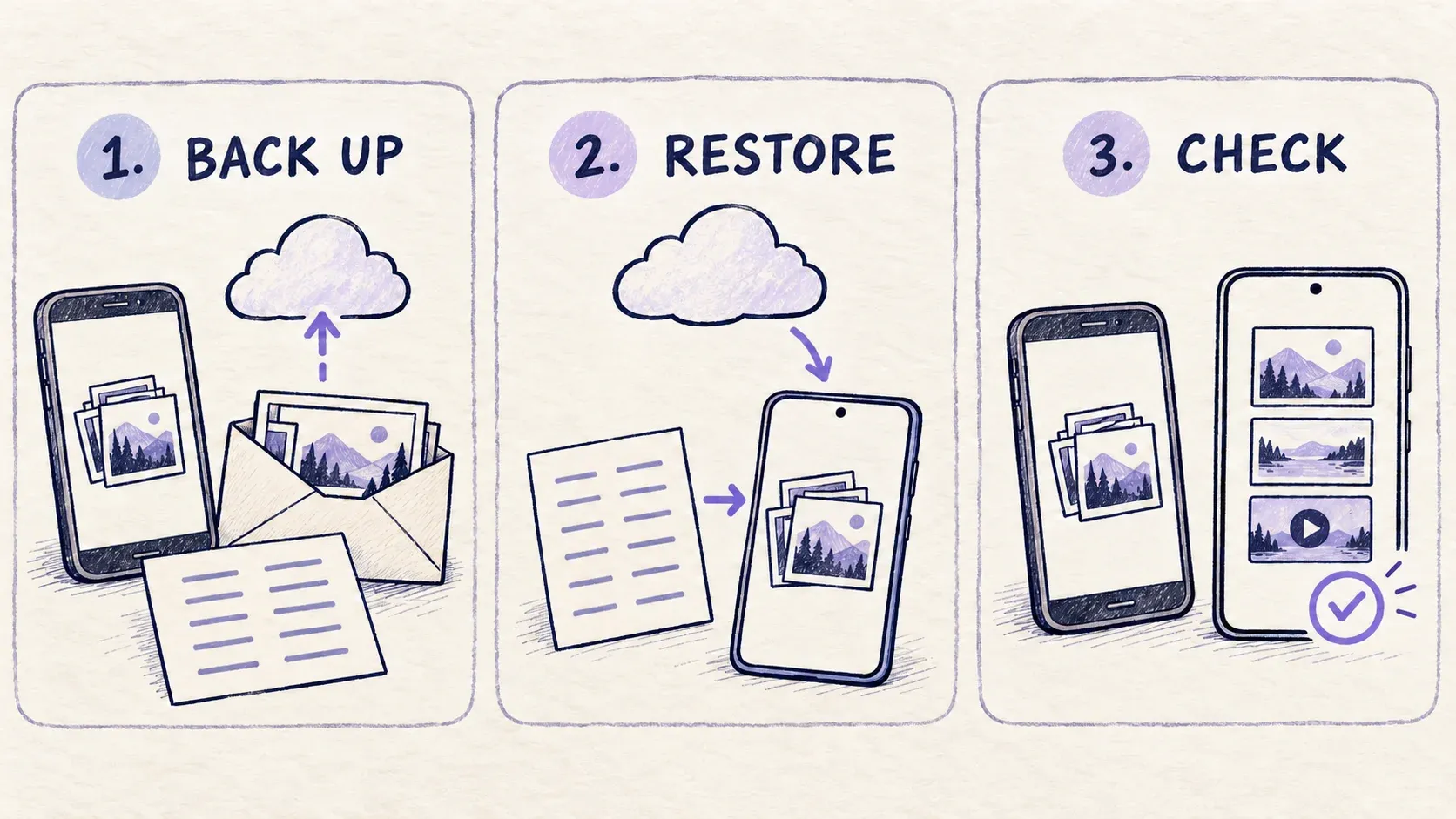
Behalten Sie Ihr altes Telefon, bis Sie Ihre privaten Fotos und Videos auf dem neuen geöffnet haben. Bei Hidewell ist der Weg über das Backup unkompliziert: Backup auf dem alten Telefon abschließen, auf dem neuen mit der Wiederherstellungsphrase aus 12 Wörtern wiederherstellen und dann die Sammlung prüfen.
Diese Anleitung beschreibt den Wechsel von Android zu Android über Google Drive und von iPhone zu iPhone über iCloud Drive. Wenn Sie zwischen iPhone und Android wechseln, sieht der Weg wegen der unterschiedlichen Backup-Anbieter anders aus.
Bevor Sie anfangen
Halten Sie bereit:
- Ihre Wiederherstellungsphrase, alle 12 Wörter in der richtigen Reihenfolge. Bewahren Sie sie an einem privaten Ort auf, an den Sie auch ohne das alte Telefon herankommen.
- Zugang zum Konto, in dem das Backup liegt: das Google-Konto, das Hidewell unter Android nutzt, oder das iCloud-Konto auf dem iPhone.
- Beide Telefone, genug Zeit und genug Speicherplatz für die Sammlung. Lassen Sie den alten Tresor erreichbar, bis Sie die neue Kopie geprüft haben.
Die Wiederherstellungsphrase öffnet das passende Backup; die Fotos selbst stecken nicht in den Wörtern. Sie brauchen beides. Verschlüsseltes Backup und Wiederherstellung sind bei Hidewell in Free und Pro enthalten. Unsere Seite zum verschlüsselten Backup erklärt, wie die Teile zusammenspielen.
1. Backup auf dem alten Telefon abschließen
Öffnen Sie den Tresor mit den Fotos, die Sie mitnehmen möchten. Wiederholen Sie diesen Schritt für jeden gewöhnlichen Tresor, den Sie übertragen wollen.
Unter Android
- Öffnen Sie Settings → Vault settings. Prüfen Sie Include this vault in backups. Ist das Backup aus, wählen Sie Turn on backup und geben die 12 Wörter Ihrer Wiederherstellungsphrase ein.
- Öffnen Sie Settings → Backup on this phone und schalten Sie Allow backup on this phone ein. Verbinden Sie Google Drive, wenn Sie dazu aufgefordert werden – mit dem Konto, das Sie auch auf dem neuen Telefon verwenden.
- Prüfen Sie Only on Wi-Fi und Only while charging. Erfüllen Sie diese Bedingungen, oder ändern Sie sie für dieses Backup.
- Gehen Sie zurück zu Vault settings, wählen Sie Back up now und lassen Sie den Tresor geöffnet, bis das Backup fertig ist. Beheben Sie eventuelle Fehler, bevor Sie weitermachen.
Auf dem iPhone
- Öffnen Sie Settings, tippen Sie unter Current unlocked vault auf Ihren Tresor und wählen Sie Backup.
- Schalten Sie Include this vault in backups ein. Falls nötig, wählen Sie Enable backup with recovery words und geben die Wörter ein.
- Schalten Sie unter Settings → Backup on this phone die Option Allow backup on this phone ein. Stellen Sie sicher, dass iCloud Drive mit dem Konto verfügbar ist, in dem Ihr Backup liegt.
- Gehen Sie zurück zur Seite Backup des Tresors und wählen Sie Back Up Now. Lassen Sie den Tresor geöffnet, bis das Backup abgeschlossen ist, und beheben Sie eventuelle Fehler, bevor Sie weitermachen.
Machen Sie dieses Backup erst, nachdem Sie alles hinzugefügt haben, was mit soll. Ein Backup, das vor Ihrem letzten Import fertig war, kann die neuen Fotos nicht enthalten.
2. Auf dem neuen Telefon wiederherstellen
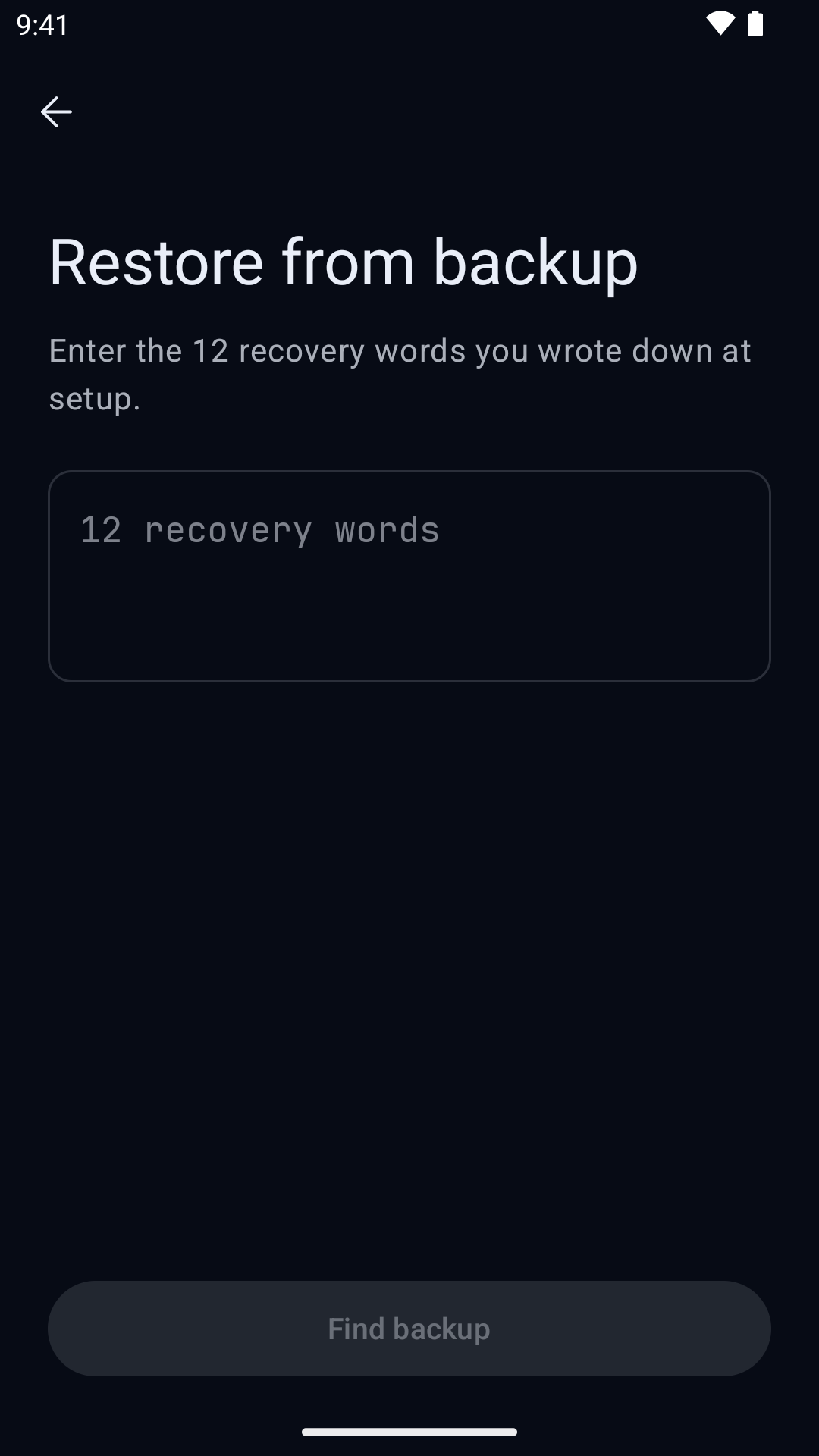
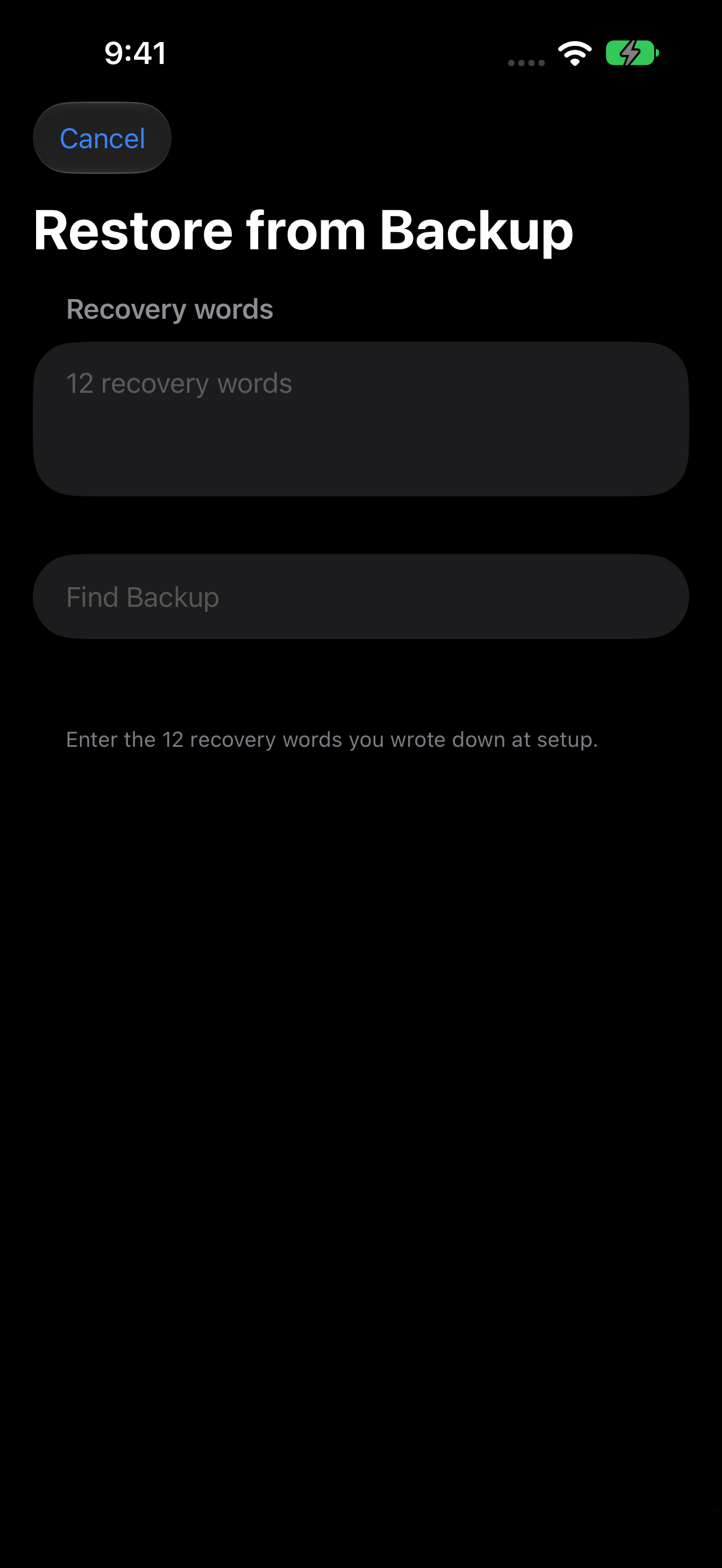
Installieren Sie Hidewell auf dem neuen Telefon. Wählen Sie auf dem Begrüßungsbildschirm Restore from Backup.
Unter Android
Geben Sie die 12 Wörter Ihrer Wiederherstellungsphrase ein und tippen Sie auf Find backup. Tippen Sie bei Connect Google Drive auf Connect und geben Sie das Google-Konto frei, in dem Ihr Backup liegt.
Auf dem iPhone
Verwenden Sie das iCloud-Konto mit Ihrem Backup und stellen Sie sicher, dass iCloud Drive eingeschaltet ist. Geben Sie in Hidewell die 12 Wörter Ihrer Wiederherstellungsphrase ein und tippen Sie auf Find Backup.
Für jeden Tresor ein Muster festlegen
Sobald Hidewell das Backup gefunden hat, folgen Sie den Anweisungen, um ein neues Tresormuster zu wählen und zu bestätigen. Jeder wiederhergestellte Tresor bekommt ein Muster für das neue Telefon. Lassen Sie die App während der Wiederherstellung geöffnet und warten Sie auf Restore finished.
Erkennt die App einen Köder-Tresor, lesen Sie seine Warnung, bevor Sie fortfahren. Wer dessen Muster auf dem Sperrbildschirm eingibt, löscht die anderen Tresore auf diesem Telefon. Sie können ihn bei der Wiederherstellung überspringen; öffnen Sie ihn bei den folgenden Prüfungen auf keinen Fall mit seinem Muster.
3. Sammlung prüfen, bevor Sie das alte Telefon ausmustern
Öffnen Sie jeden wiederhergestellten gewöhnlichen Tresor mit dem gerade festgelegten Muster. Vergleichen Sie die Sammlung mit dem alten Telefon:
- Öffnen Sie aktuelle Fotos in voller Größe, auch die zuletzt hinzugefügten.
- Spielen Sie wichtige Videos ab und prüfen Sie eine Stelle kurz vor dem Ende.
- Sehen Sie die Alben und älteren Dateien durch, die Sie behalten möchten.
Nutzen Sie das alte Telefon so lange als Vergleich, bis Sie zufrieden sind. Fehlt etwas, halten Sie hier an und prüfen Sie das Backup, statt das Original zu entfernen.
Wenn das neue Telefon Ihr Alltagsgerät werden soll, prüfen Sie dort die Backup-Einstellungen und schließen Sie ein Backup von diesem Telefon ab, bevor Sie das alte ausmustern. Verwenden Sie Delete this vault auf dem alten Telefon nicht zum Aufräumen: Diese Aktion kann auch das Cloud-Backup des Tresors entfernen. Lesen Sie, was Sie vor dem Löschen einer Foto-Tresor-App prüfen sollten, bevor Sie die alte Installation entfernen.
Wenn Hidewell das Backup nicht findet oder die Wiederherstellung nicht abschließt
Prüfen Sie der Reihe nach:
- Das Konto. Verbinden Sie unter Android erneut das Google-Konto, in dem das Backup des alten Telefons liegt. Prüfen Sie auf dem iPhone das iCloud-Konto und den Zugriff auf iCloud Drive.
- Die Phrase. Vergleichen Sie alle 12 Wörter und ihre Reihenfolge mit Ihrer aufbewahrten Kopie. Verwenden Sie die Phrase für die Tresore des alten Telefons, nicht eine neue, die auf dem Ersatzgerät erzeugt wurde.
- Das letzte Backup. Prüfen Sie auf dem alten Telefon, ob das Backup für diesen Tresor eingeschaltet und auf dem Telefon erlaubt ist. Öffnen Sie den Tresor und schließen Sie das Backup ab, einschließlich aller Uploads, die noch auf eine Verbindung warten.
Meldet die App, dass die Backup-Daten noch nicht vollständig verfügbar sind, lassen Sie den Upload fertig werden und versuchen Sie es erneut. Lassen Sie den ursprünglichen Tresor unangetastet, bis das Problem gelöst ist. Wenn Sie Hilfe brauchen, wenden Sie sich mit der Fehlermeldung an den Hidewell-Support; Ihre Wiederherstellungsphrase behalten Sie dabei für sich.
Zwischen iPhone und Android wechseln
Hidewell läuft auf beiden Plattformen, aber die Backup-Verbindungen sind verschieden: Android stellt aus Google Drive wieder her, das iPhone aus iCloud Drive. Keiner der beiden Wiederherstellungsbildschirme liest ein Backup, das beim anderen Anbieter liegt.
Wenn Sie die Plattform wechseln, behalten Sie das alte Telefon und planen Sie, Ihre Fotos und Videos zu exportieren und neu zu importieren. Wählen Sie auf dem iPhone die Dateien aus und nutzen Sie Export → Share… oder Save to Photos. Unter Android wählen Sie die Dateien aus und nutzen Share oder Save to gallery. Übertragen Sie die Dateien auf einem Weg und an einen Ort, denen Sie vertrauen, importieren Sie sie dann in Hidewell auf dem neuen Telefon und prüfen Sie das Ergebnis.
Exportierte Kopien liegen außerhalb des Schutzes durch den Tresor. Prüfen Sie, wer auf den Zielort zugreifen kann und ob Ihre Fotomediathek die Kopien anderswohin hochlädt. Wenn der neue Tresor geprüft ist, gehen Sie die zusätzlich angelegten Kopien durch und behalten Sie nur die, die Sie wirklich behalten möchten.