Κρατήστε ιδιωτικά τα αντίγραφα διαβατηρίου και ταυτότητας στο κινητό σας
Κρατήστε ιδιωτικά αντίγραφα διαβατηρίου και ταυτότητας σε iPhone, iPad και Android. Φωτογραφίστε τα στο Hidewell, εισαγάγετε PDF και βρείτε τα εύκολα.
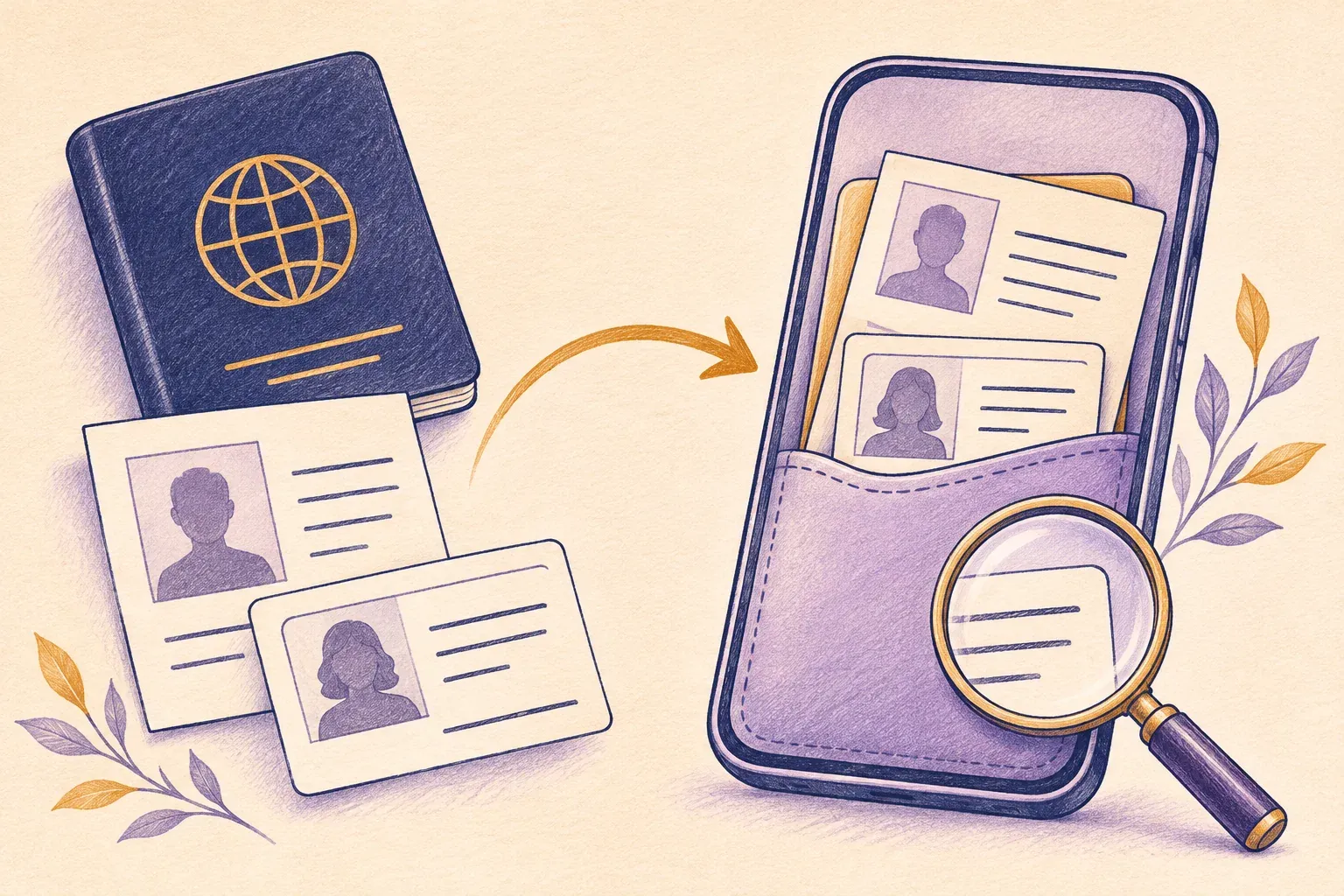
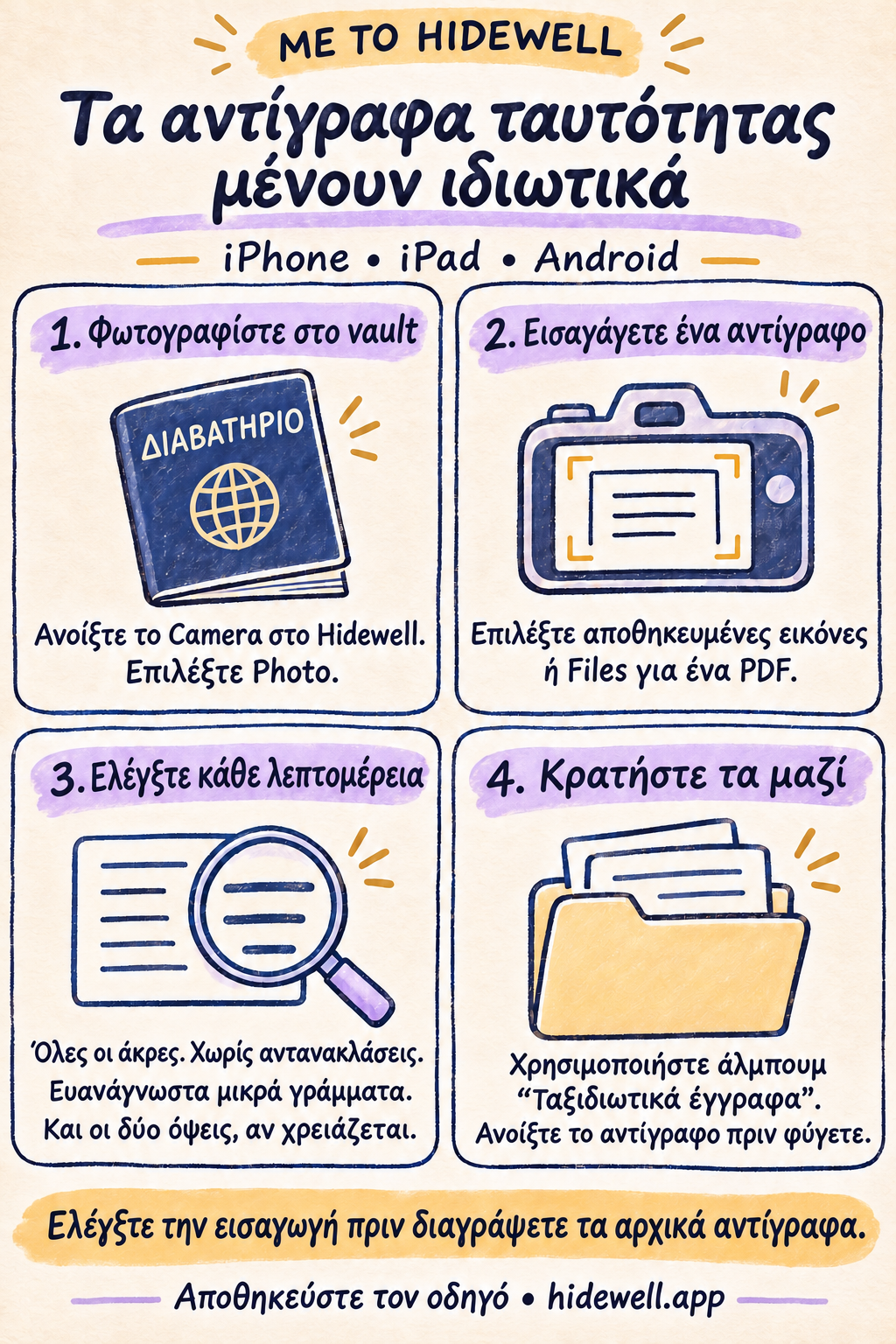
Μπορείτε να κρατήσετε ένα αντίγραφο διαβατηρίου ή μια σάρωση ταυτότητας στο Hidewell, σε iPhone, iPad και Android, ξεχωριστά από την καθημερινή συλλογή φωτογραφιών σας. Φωτογραφίστε το έγγραφο με την κάμερα του Hidewell ή εισαγάγετε μια εικόνα ή ένα PDF που έχετε ήδη. Το αντίγραφο αποθηκεύεται στο κρυπτογραφημένο vault σας.
Έτσι μπορείτε να βρείτε τον αριθμό ενός εγγράφου ή να ελέγξετε μια λεπτομέρεια χωρίς να ψάχνετε ανάμεσα στις φωτογραφίες των διακοπών. Ξεκινήστε με ένα καθαρό αντίγραφο, βεβαιωθείτε ότι διαβάζεται και κρατήστε τις σχετικές σελίδες μαζί για να τις βρίσκετε εύκολα.
Αποκτήστε το Hidewell για iPhone και iPad ή Android.
Επιλέξτε φωτογραφία ή PDF
| Τι έχετε | Πώς να το προσθέσετε |
|---|---|
| Το διαβατήριο ή την ταυτότητά σας | Χρησιμοποιήστε το Camera μέσα στο Hidewell για να τραβήξετε μια φωτογραφία απευθείας στο vault. |
| Μια εικόνα ήδη στη συλλογή φωτογραφιών σας | Εισαγάγετέ τη με το Photos σε iPhone ή iPad ή το Photos and videos σε Android. |
| Μια υπάρχουσα σάρωση σε PDF | Επιλέξτε Files στο Hidewell και διαλέξτε το PDF. |
Μια καθαρή φωτογραφία είναι συνήθως η απλούστερη επιλογή για μία ταυτότητα ή για τη σελίδα στοιχείων ενός διαβατηρίου. Αν έχετε ήδη μια σάρωση με πολλές σελίδες σε ένα PDF, μπορείτε να τις κρατήσετε όλες στο ίδιο αρχείο.
Φωτογραφίστε το έγγραφο απευθείας στο Hidewell
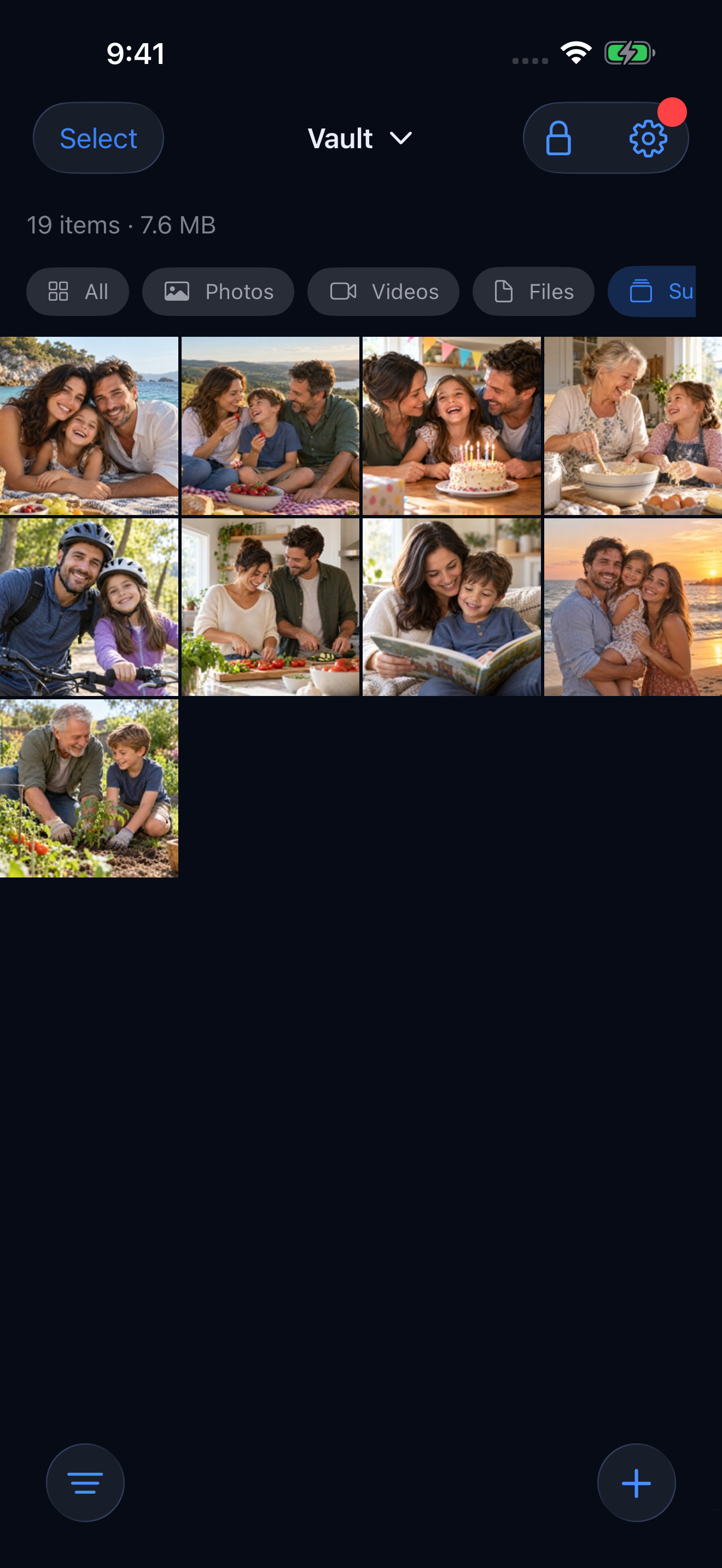
Ανοίξτε το vault σας και επιλέξτε + → Camera σε iPhone ή iPad ή Add → Camera σε Android. Επιτρέψτε την πρόσβαση στην κάμερα όταν σας ζητηθεί και επιλέξτε τη λειτουργία Photo.
- Τοποθετήστε το έγγραφο επίπεδα, με καλό φωτισμό. Αποφύγετε τις αντανακλάσεις πάνω σε γυαλιστερές κάρτες ή σελίδες διαβατηρίου.
- Κρατήστε όλες τις άκρες μέσα στο κάδρο. Κρατήστε το κινητό παράλληλα με τη σελίδα, ώστε το κείμενο να μην παραμορφώνεται από τη γωνία λήψης.
- Τραβήξτε τη φωτογραφία και περιμένετε να αποθηκευτεί. Φωτογραφίστε και την πίσω όψη της ταυτότητας αν περιέχει στοιχεία που χρειάζεστε.
- Επιστρέψτε στο vault και ανοίξτε την αποθηκευμένη εικόνα. Μεγεθύνετε για να ελέγξετε το όνομα, τις ημερομηνίες, τον αριθμό εγγράφου και τα πιο μικρά γράμματα. Τραβήξτε τη ξανά αν κάτι είναι θολό ή κρύβεται από αντανάκλαση.
Η κάμερα του Hidewell αποθηκεύει τη φωτογραφία απευθείας στο κρυπτογραφημένο vault, χωρίς να προσθέτει αντίγραφο στην κανονική συλλογή φωτογραφιών σας. Ο οδηγός απευθείας λήψης εξηγεί τη διαδικασία πιο αναλυτικά.
Εισαγάγετε μια υπάρχουσα φωτογραφία ή ένα PDF
Επιλέξτε ανάλογα με το πού βρίσκεται το αντίγραφο:
| Συσκευή | Αντίγραφο στη συλλογή φωτογραφιών | Υπάρχον PDF ή άλλο αποθηκευμένο αρχείο |
|---|---|---|
| iPhone ή iPad | + → Photos | + → Files |
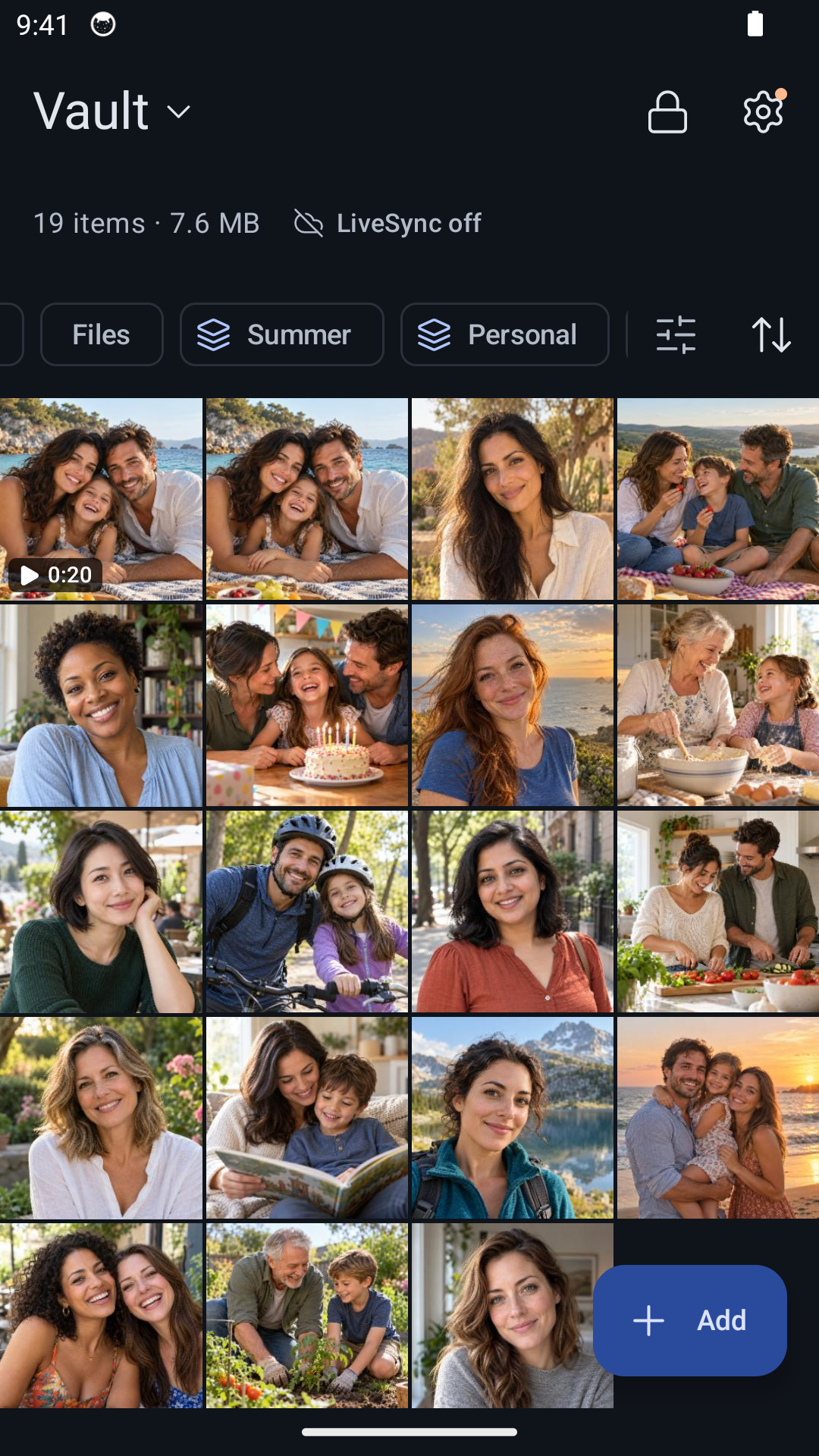
| Android | Add → Photos and videos | Add → Files |
Αν εμφανιστεί η εισαγωγική οθόνη επιλογής φωτογραφιών, προχωρήστε στο επόμενο βήμα. Επιλέξτε τα αντίγραφά σας, επιβεβαιώστε την επιλογή και περιμένετε να ολοκληρωθεί η εισαγωγή.
Ανοίξτε κάθε αρχείο που εισαγάγατε στο Hidewell πριν διαγράψετε το αρχικό του αντίγραφο. Ελέγξτε ολόκληρη την εικόνα ή κάθε σελίδα του PDF, όχι μόνο τη μικρογραφία. Αν το PDF δεν εμφανίζεται σε προεπισκόπηση στο κινητό σας, κρατήστε καθαρές φωτογραφίες των σελίδων που χρειάζεστε για γρήγορη αναφορά.
Η εισαγωγή δημιουργεί ένα αντίγραφο στο vault· δεν αφαιρεί αυτόματα το αρχικό από τις Φωτογραφίες, τα Αρχεία, το email ή το σημείο όπου το λάβατε. Αφού ελέγξετε την εισαγωγή, αφαιρέστε τα αντίγραφα που δεν θέλετε πλέον να βρίσκονται εκεί.
Κρατήστε τα σχετικά αντίγραφα μαζί
Δημιουργήστε ένα άλμπουμ Ταξιδιωτικά έγγραφα και προσθέστε το αντίγραφο διαβατηρίου, τις εικόνες της ταυτότητας και τις υπόλοιπες σχετικές σελίδες. Δώστε στα αρχεία ονόματα που αναγνωρίζετε εύκολα, όπως Διαβατήριο — σελίδα στοιχείων ή Ταυτότητα — πίσω όψη, αντί να αφήσετε πολλά παρόμοια ονόματα της κάμερας.
Το Hidewell υποστηρίζει άλμπουμ και μετονομασία αρχείων και στις δύο πλατφόρμες. Ο οδηγός άλμπουμ και ετικετών δείχνει πώς να δημιουργήσετε ένα άλμπουμ και να προσθέσετε αρχεία σε αυτό.
Ανοίξτε το αντίγραφο πριν το χρειαστείτε
Πριν φύγετε, ανοίξτε το άλμπουμ εγγράφων και βεβαιωθείτε ότι περιέχει κάθε σελίδα που χρειάζεστε. Δοκιμάστε το με απενεργοποιημένα το Wi-Fi και τα δεδομένα κινητής: τα αρχεία που έχουν ήδη αποθηκευτεί στο Hidewell είναι διαθέσιμα χωρίς σύνδεση. Κρατήστε και τα φυσικά σας έγγραφα· αυτά τα αντίγραφα χρησιμεύουν για αναφορά.
Για ένα ξεχωριστό αντίγραφο ασφαλείας του vault, ακολουθήστε τον οδηγό κρυπτογραφημένου αντιγράφου ασφαλείας.
Αποθηκεύστε την κάρτα γρήγορης αναφοράς
Αποθηκεύστε αυτή τη λίστα για την επόμενη φορά που θα ετοιμάσετε αντίγραφο διαβατηρίου ή ταυτότητας.