Tieni al sicuro sul telefono le copie del passaporto e dei documenti d’identità
Conserva le copie del passaporto e dei documenti d’identità su iPhone, iPad e Android. Scatta una foto in Hidewell, importa un PDF e ritrova facilmente i documenti.
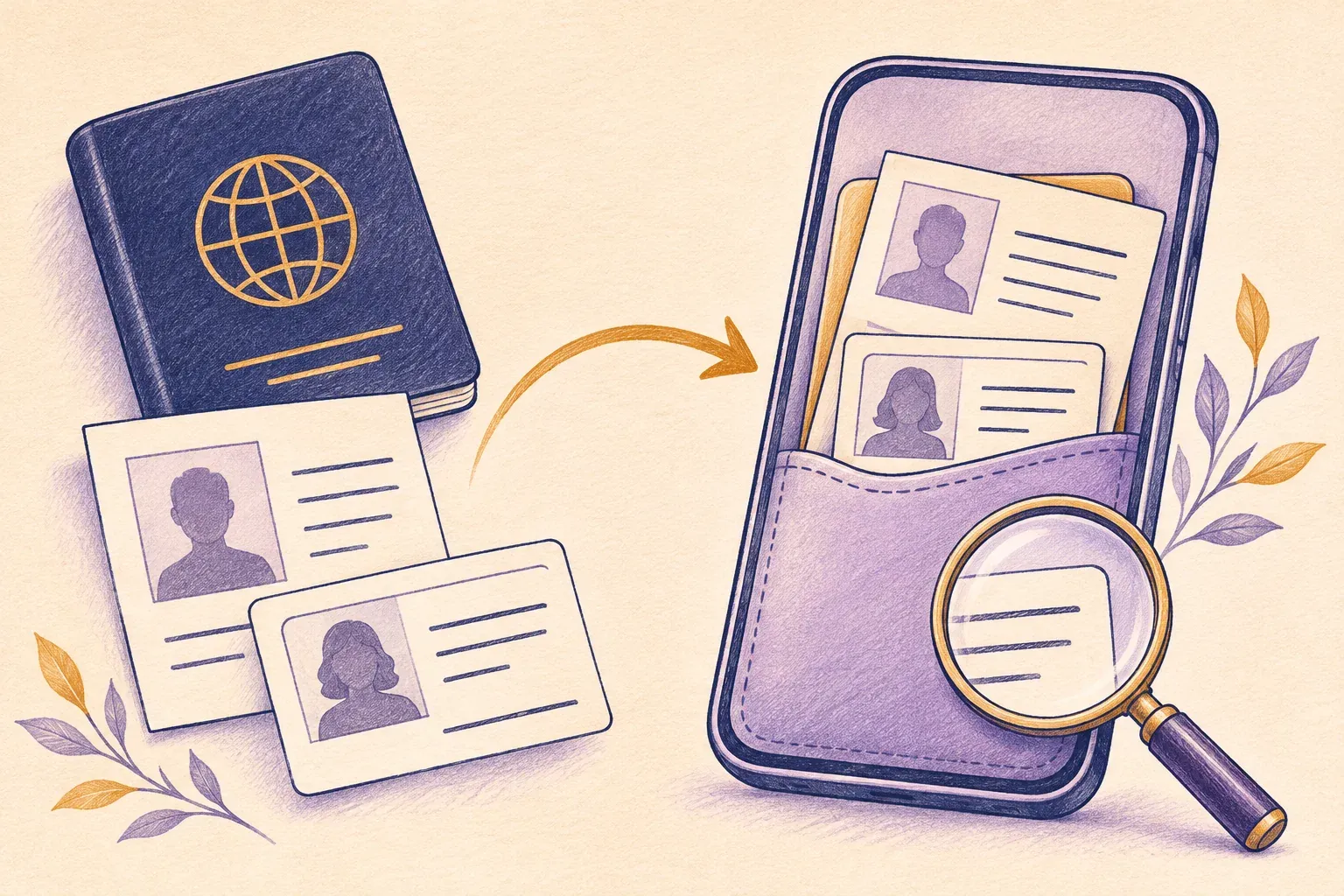
Puoi conservare una copia del passaporto o la scansione di un documento d’identità in Hidewell su iPhone, iPad e Android, separata dalla tua normale libreria fotografica. Fotografa il documento con la fotocamera di Hidewell oppure importa un’immagine o un PDF che hai già. La copia viene salvata nel tuo vault cifrato.
È utile quando vuoi cercare il numero di un documento o controllare un dettaglio senza scorrere le foto delle vacanze. Parti da una copia nitida, verifica che sia leggibile e tieni insieme le pagine correlate per ritrovarle facilmente.
Scarica Hidewell per iPhone e iPad o Android.
Scegli una foto o un PDF
| Cosa hai | Come aggiungerlo |
|---|---|
| Un passaporto o una carta d’identità fisica | Usa Camera in Hidewell per scattare una foto direttamente nel vault. |
| Un’immagine già nella libreria fotografica | Importala con Photos su iPhone o iPad, oppure Photos and videos su Android. |
| Una scansione già salvata in PDF | Scegli Files in Hidewell e seleziona il PDF. |
Una foto nitida è di solito la scelta più semplice per una singola carta d’identità o per la pagina del passaporto con i dati personali. Se hai già una scansione di più pagine in un solo PDF, puoi conservarle insieme in quel file.
Fotografa il documento direttamente in Hidewell
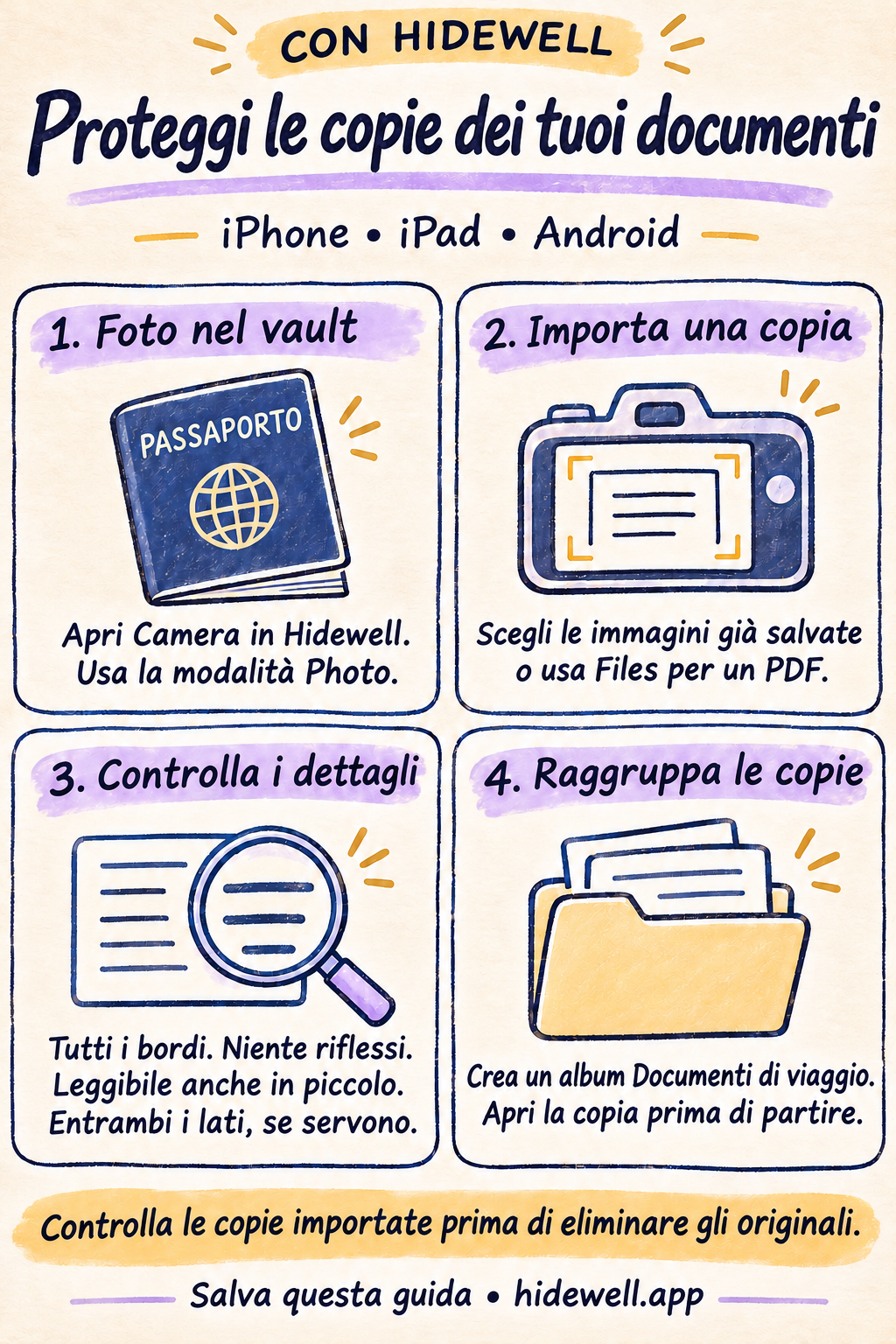
Apri il vault, poi scegli + → Camera su iPhone o iPad, oppure Add → Camera su Android. Consenti l’accesso alla fotocamera quando richiesto e seleziona la modalità Photo.
- Appoggia il documento su una superficie piana e ben illuminata. Evita i riflessi sulle tessere lucide o sulle pagine del passaporto.
- Inquadra tutti i bordi. Tieni il telefono parallelo alla pagina, così la prospettiva non deforma il testo.
- Scatta la foto e attendi che venga salvata. Fotografa anche il retro del documento se contiene dettagli che ti servono.
- Torna nel vault e apri l’immagine salvata. Ingrandiscila per controllare nome, date, numero del documento e caratteri più piccoli. Ripeti lo scatto se qualcosa è sfocato o coperto da un riflesso.
La fotocamera di Hidewell salva la foto direttamente nel vault cifrato senza aggiungere una copia alla normale libreria fotografica. La guida alla ripresa diretta spiega questo procedimento in modo più dettagliato.
Importa una foto o un PDF esistente
Usa l’opzione corrispondente al luogo in cui è salvata la copia:
| Dispositivo | Copia nella libreria fotografica | PDF o altro file già salvato |
|---|---|---|
| iPhone o iPad | + → Photos | + → Files |
| Android | Add → Photos and videos | Add → Files |
Se compare una schermata introduttiva alla selezione delle foto, prosegui per accedere al selettore. Scegli le copie, conferma la selezione e attendi che l’importazione sia completata.
Apri ogni elemento importato in Hidewell prima di eliminare la copia di origine. Controlla l’immagine intera o tutte le pagine del PDF, non solo la miniatura. Se il telefono non mostra l’anteprima di un PDF, conserva foto nitide delle pagine che devi consultare rapidamente.
L’importazione crea una copia nel vault; non rimuove automaticamente l’originale da Foto, File, dalle email o dal luogo in cui lo hai ricevuto. Dopo aver controllato l’importazione, elimina le copie che non vuoi più conservare in quelle posizioni.
Tieni insieme le copie correlate
Crea un album Documenti di viaggio e aggiungi la copia del passaporto, le immagini del documento d’identità e le altre pagine utili. Assegna ai singoli file nomi riconoscibili, come Passaporto — pagina dei dati o Carta d’identità — retro, invece di lasciare più nomi di foto quasi identici.
Hidewell permette di creare album e rinominare i file su entrambe le piattaforme. La guida ad album e tag mostra i controlli per creare un album e assegnargli gli elementi.
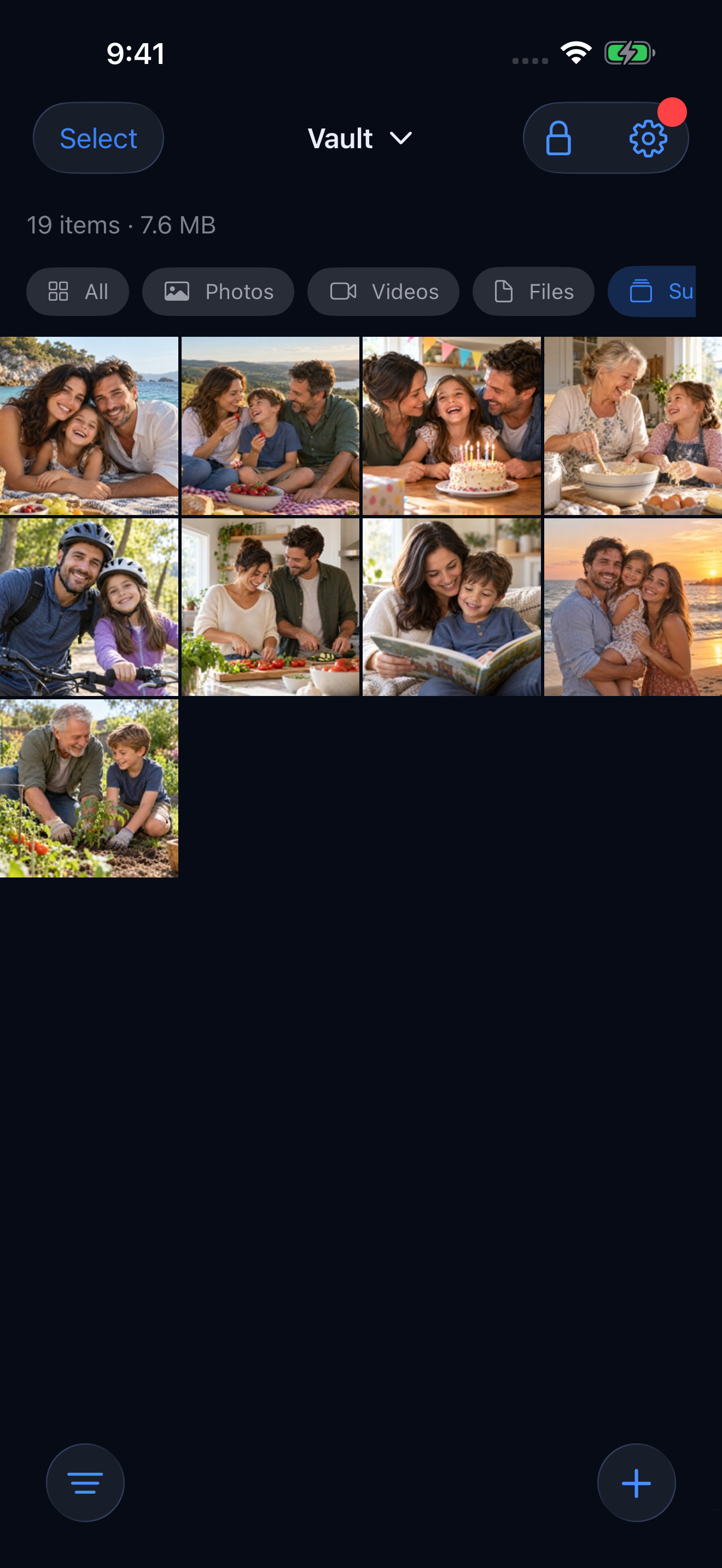
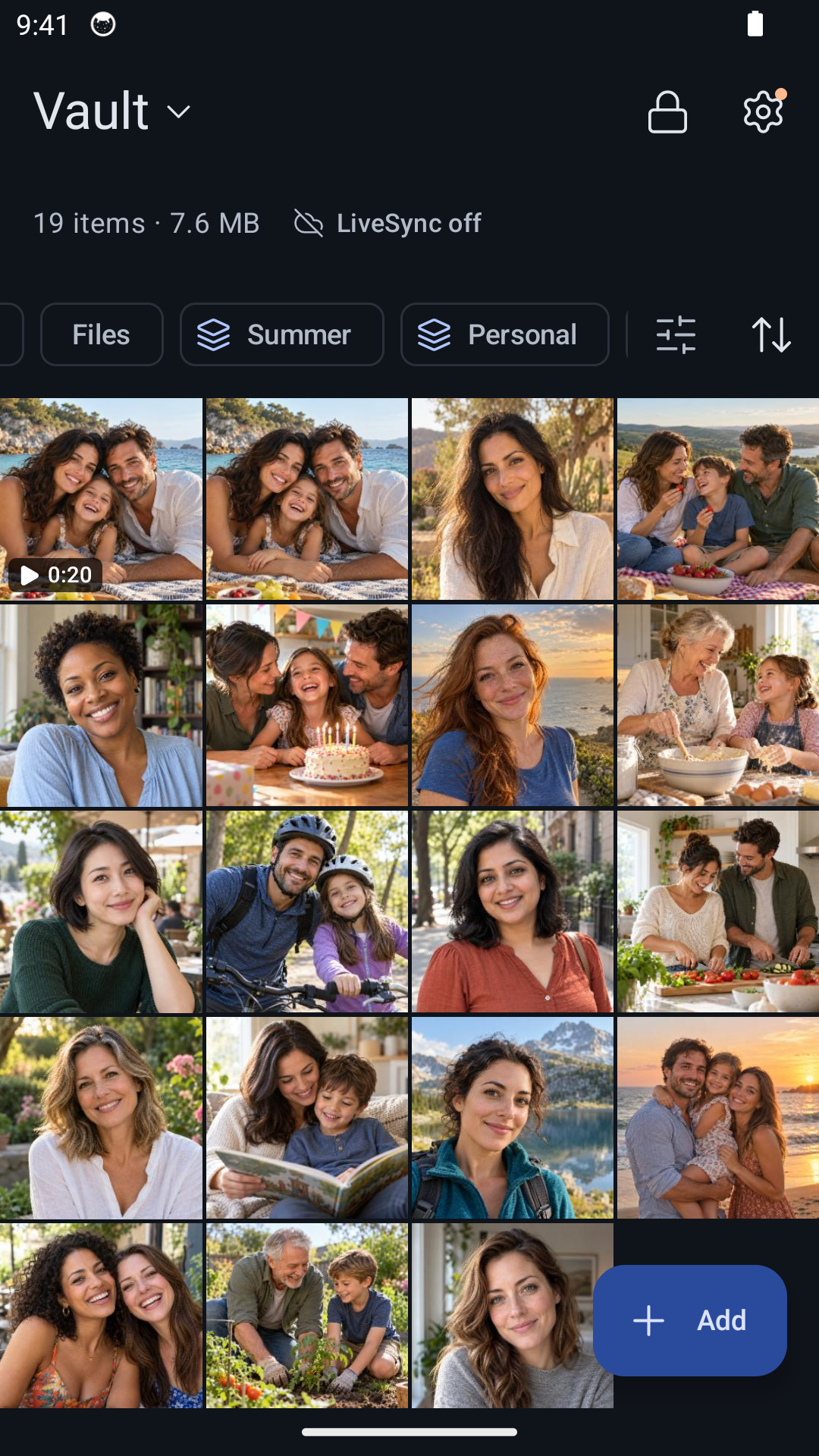
Apri la copia prima che ti serva
Prima di partire, apri l’album dei documenti e controlla che ci siano tutte le pagine necessarie. Prova con Wi-Fi e dati mobili disattivati: i file già salvati in Hidewell sono disponibili offline. Conserva anche i documenti fisici; queste copie servono come riferimento.
Per creare un backup separato del vault, segui la guida al backup crittografato.
Salva la scheda di consultazione rapida
Conserva questa lista per la prossima volta che prepari una copia del passaporto o di un documento d’identità.