Gardez vos copies de passeport et de pièce d’identité privées sur votre téléphone
Gardez vos copies de passeport et de pièce d’identité privées sur iPhone, iPad et Android. Prenez une photo dans Hidewell, importez un PDF et retrouvez vos documents facilement.
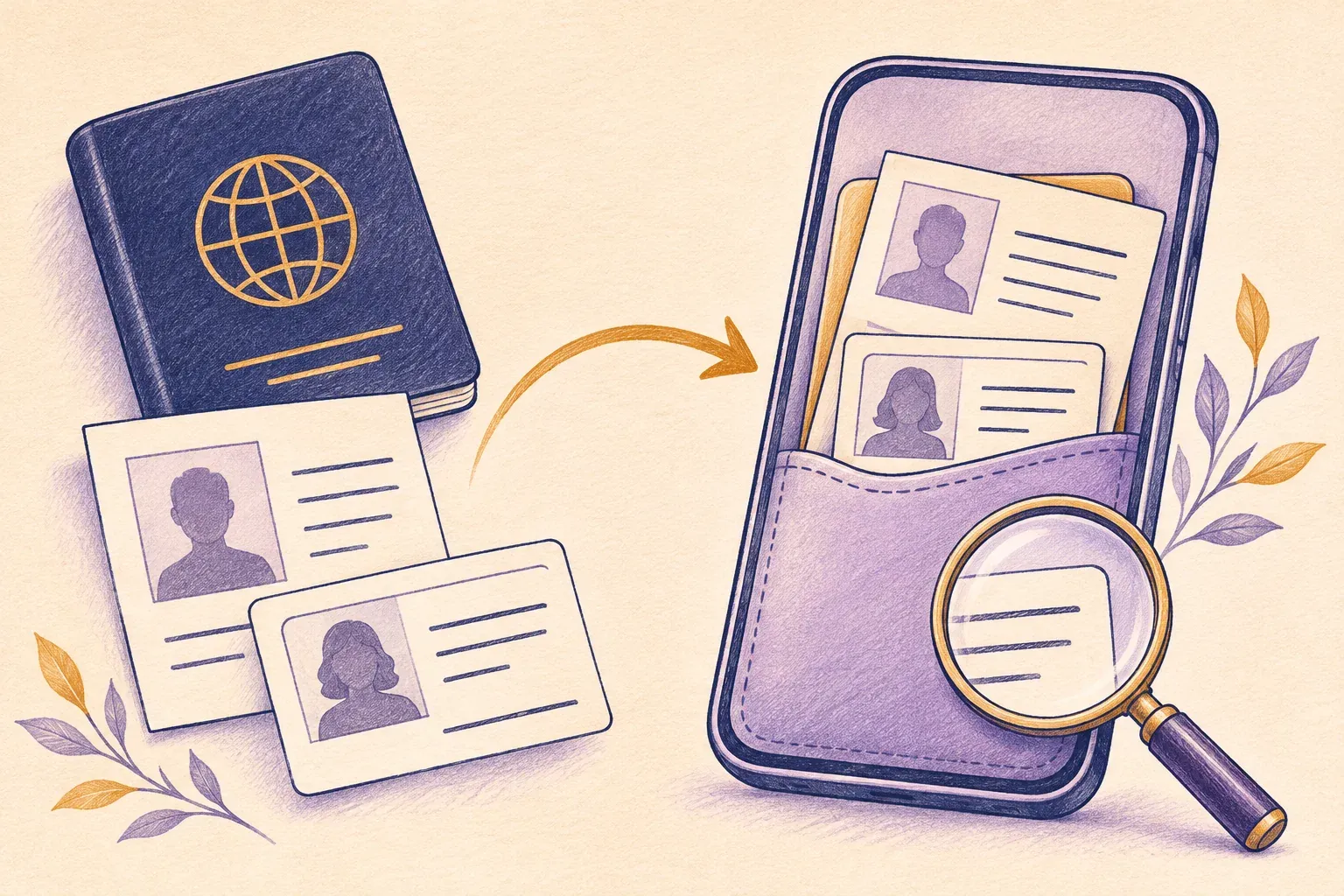
Vous pouvez conserver une copie de passeport ou un scan de pièce d’identité dans Hidewell sur iPhone, iPad et Android, à l’écart de votre photothèque habituelle. Photographiez le document avec l’appareil photo de Hidewell, ou importez une image ou un PDF que vous possédez déjà. La copie est enregistrée dans votre coffre chiffré.
C’est pratique pour retrouver un numéro de document ou vérifier un détail sans parcourir vos photos de vacances. Commencez par une copie nette, assurez-vous qu’elle est lisible et regroupez les pages qui vont ensemble pour les retrouver facilement.
Téléchargez Hidewell pour iPhone et iPad ou Android.
Choisir une photo ou un PDF
| Ce que vous avez | Comment l’ajouter |
|---|---|
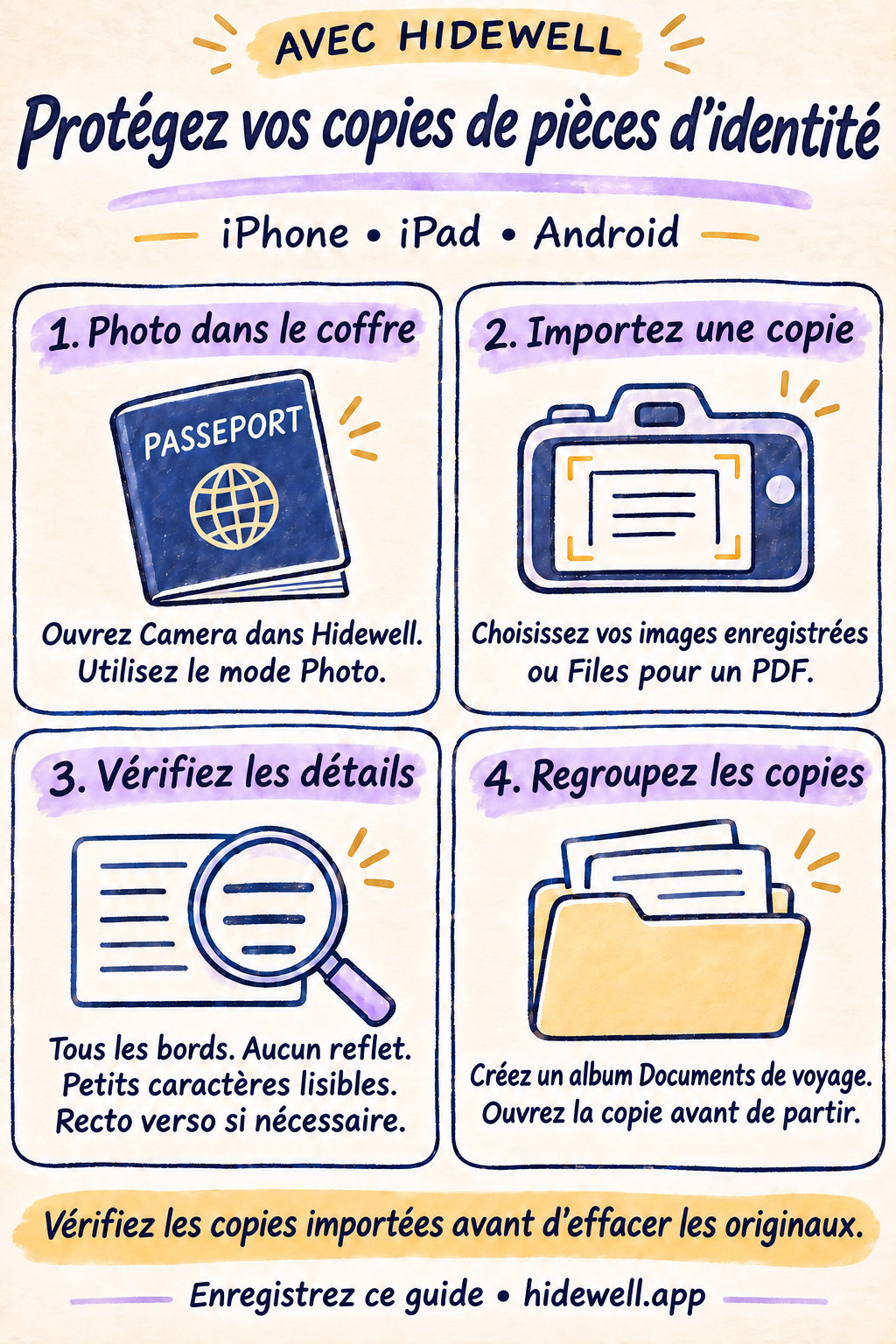
| Un passeport ou une carte d’identité physique | Utilisez Camera dans Hidewell pour prendre une photo directement dans le coffre. |
| Une image déjà présente dans votre photothèque | Importez-la avec Photos sur iPhone ou iPad, ou Photos and videos sur Android. |
| Un document déjà scanné en PDF | Choisissez Files dans Hidewell, puis sélectionnez le PDF. |
Une photo nette est généralement le choix le plus simple pour une carte d’identité ou la page d’informations d’un passeport. Si vous avez déjà un scan de plusieurs pages réunies dans un PDF, vous pouvez les conserver dans ce même fichier.
Photographier le document directement dans Hidewell
Ouvrez votre coffre, puis choisissez + → Camera sur iPhone ou iPad, ou Add → Camera sur Android. Autorisez l’accès à l’appareil photo lorsque l’application vous le demande et sélectionnez le mode Photo.
- Posez le document à plat dans un endroit bien éclairé. Évitez les reflets sur les cartes brillantes ou les pages du passeport.
- Gardez tous les bords dans le cadre. Tenez le téléphone parallèlement à la page pour que la perspective ne déforme pas le texte.
- Prenez la photo et attendez qu’elle soit enregistrée. Photographiez aussi le verso de la pièce d’identité s’il contient des informations dont vous avez besoin.
- Revenez dans le coffre et ouvrez l’image enregistrée. Zoomez pour vérifier le nom, les dates, le numéro du document et les plus petits caractères. Reprenez la photo si une partie est floue ou masquée par un reflet.
L’appareil photo de Hidewell enregistre la photo directement dans le coffre chiffré, sans ajouter de copie à votre photothèque habituelle. Le guide de capture directe explique ce fonctionnement plus en détail.
Importer une photo ou un PDF existant
Choisissez l’option correspondant à l’endroit où votre copie est enregistrée :
| Appareil | Copie dans la photothèque | PDF ou autre fichier déjà enregistré |
|---|---|---|
| iPhone ou iPad | + → Photos | + → Files |
| Android | Add → Photos and videos | Add → Files |
Si une présentation du sélecteur de photos s’affiche, poursuivez pour accéder à la sélection. Choisissez vos copies, confirmez votre sélection et attendez la fin de l’importation.
Ouvrez chaque élément importé dans Hidewell avant de supprimer sa copie d’origine. Vérifiez l’image entière ou chaque page du PDF, et pas seulement la miniature. Si un PDF ne s’affiche pas en aperçu sur votre téléphone, gardez des photos nettes des pages dont vous avez besoin pour les consulter rapidement.
L’importation crée une copie dans le coffre ; elle ne supprime pas automatiquement l’original dans Photos, Fichiers, vos e-mails ou l’endroit où vous l’avez reçu. Une fois l’importation vérifiée, supprimez les copies que vous ne souhaitez plus conserver à ces emplacements.
Regrouper les copies liées
Créez un album Documents de voyage et ajoutez-y votre copie de passeport, les images de votre pièce d’identité et les autres pages utiles. Donnez aux fichiers des noms faciles à reconnaître, comme Passeport — page d’informations ou Carte d’identité — verso, plutôt que de garder plusieurs noms de photos presque identiques.
Hidewell permet de créer des albums et de renommer les fichiers sur les deux plateformes. Le guide des albums et des tags présente les commandes pour créer un album et y ajouter des éléments.

Ouvrir la copie avant d’en avoir besoin
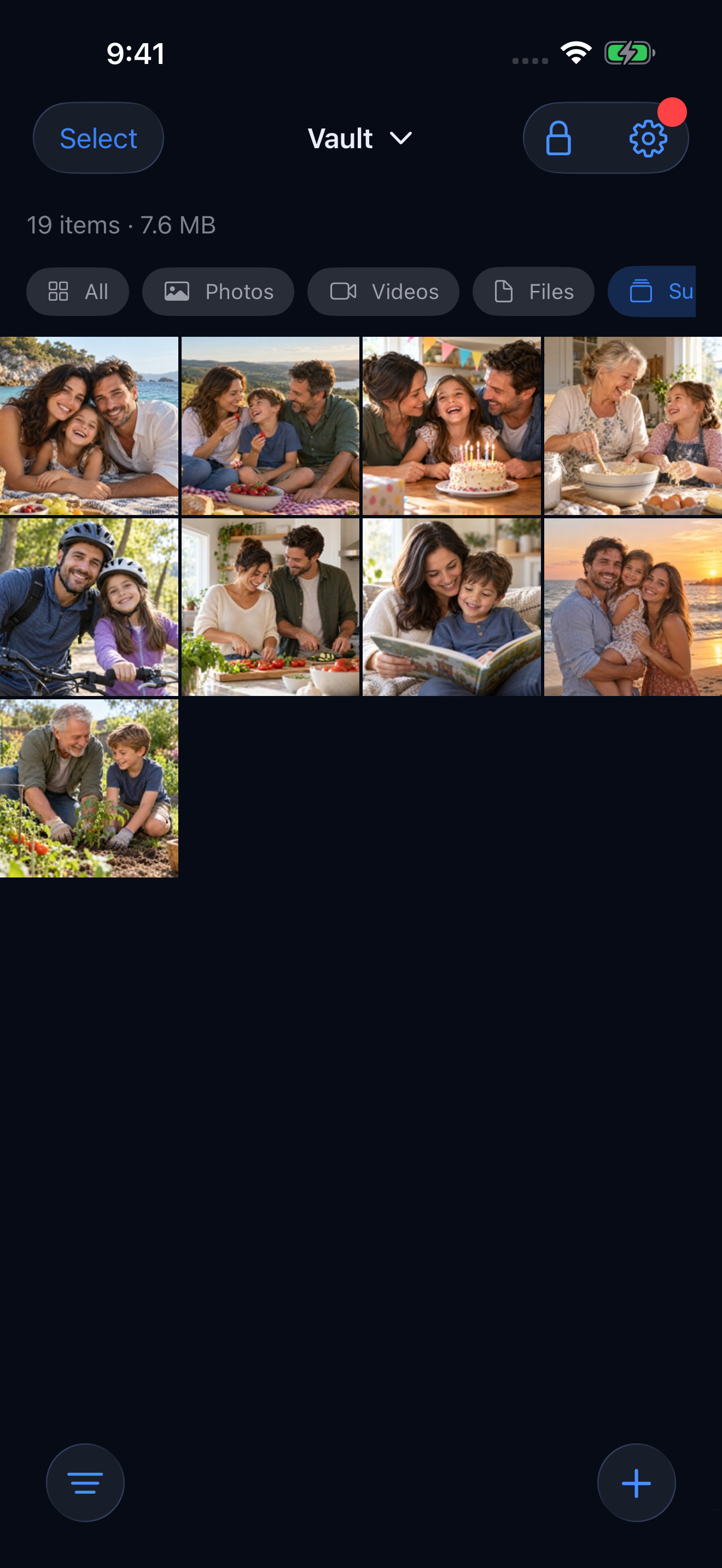
Avant de partir, ouvrez votre album de documents et vérifiez que toutes les pages nécessaires s’y trouvent. Essayez avec le Wi-Fi et les données mobiles désactivés : les fichiers déjà enregistrés dans Hidewell restent accessibles hors ligne. Gardez aussi vos documents physiques ; ces copies servent à la consultation.
Pour créer une sauvegarde distincte du coffre, suivez le guide de sauvegarde chiffrée.
Enregistrer la fiche pratique
Gardez cette liste pour la prochaine fois que vous préparerez une copie de passeport ou de pièce d’identité.