Guarde cópias de passaporte e identidade com privacidade no celular
Guarde cópias de passaporte e identidade com privacidade no iPhone, iPad e Android. Fotografe no Hidewell, importe um PDF e encontre seus documentos facilmente.
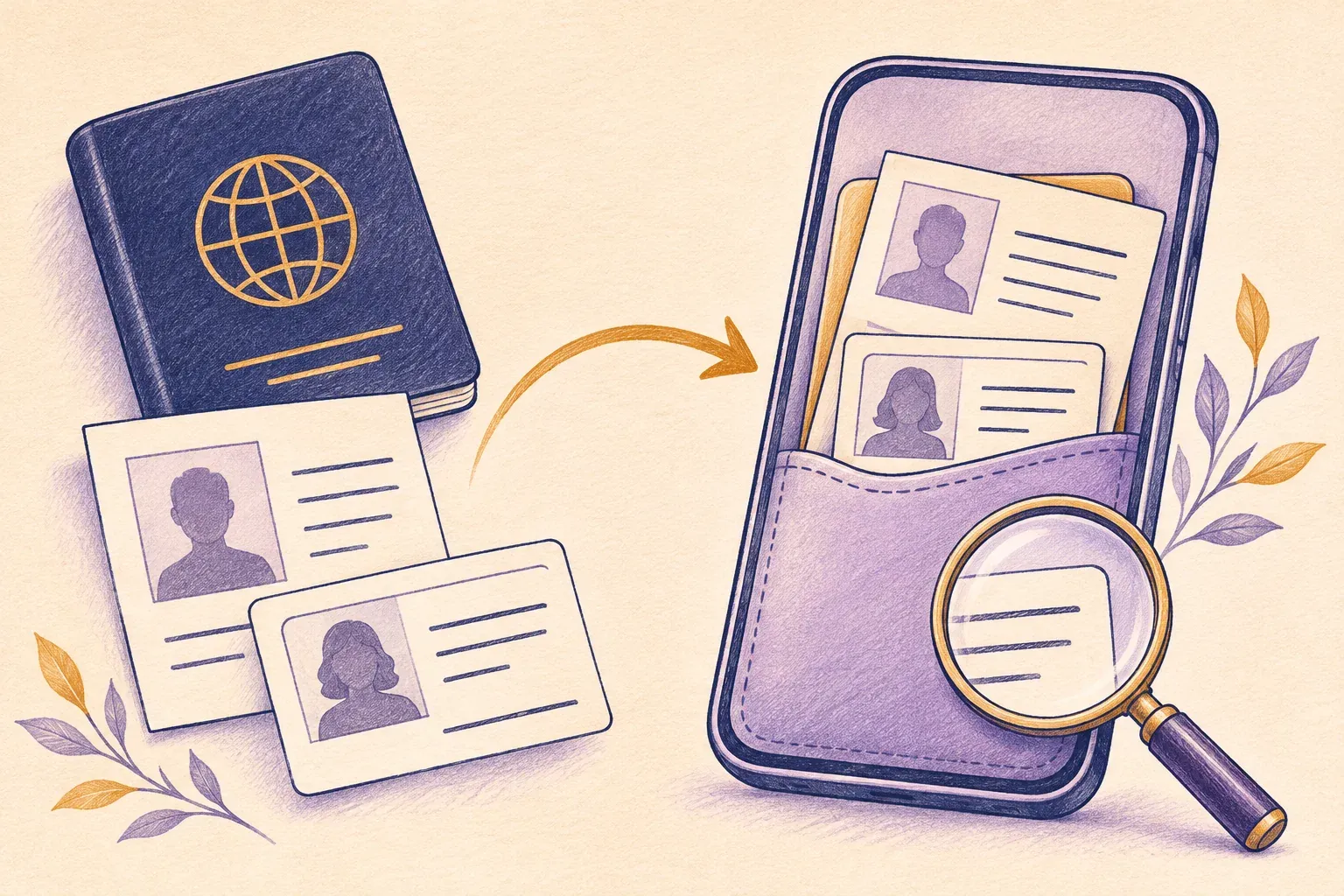
Você pode guardar uma cópia do passaporte ou uma digitalização da identidade no Hidewell para iPhone, iPad e Android, separada da sua galeria do dia a dia. Fotografe o documento com a câmera do Hidewell ou importe uma imagem ou um PDF que você já tenha. A cópia fica no seu cofre criptografado.
Isso facilita consultar o número de um documento ou conferir um detalhe sem percorrer as fotos das férias. Comece com uma cópia nítida, verifique se tudo está legível e mantenha as páginas relacionadas juntas para encontrá-las facilmente.
Baixe o Hidewell para iPhone e iPad ou Android.
Escolha uma foto ou um PDF
| O que você tem | Como adicionar |
|---|---|
| Um passaporte ou documento de identidade físico | Use Camera dentro do Hidewell para fotografar diretamente no cofre. |
| Uma imagem que já está na galeria | Importe com Photos no iPhone ou iPad, ou Photos and videos no Android. |
| Uma digitalização em PDF | Escolha Files no Hidewell e selecione o PDF. |
Uma foto nítida costuma ser a opção mais simples para um documento de identidade ou a página de dados do passaporte. Se você já tem uma digitalização com várias páginas em um só PDF, pode mantê-las juntas nesse arquivo.
Fotografe o documento diretamente no Hidewell
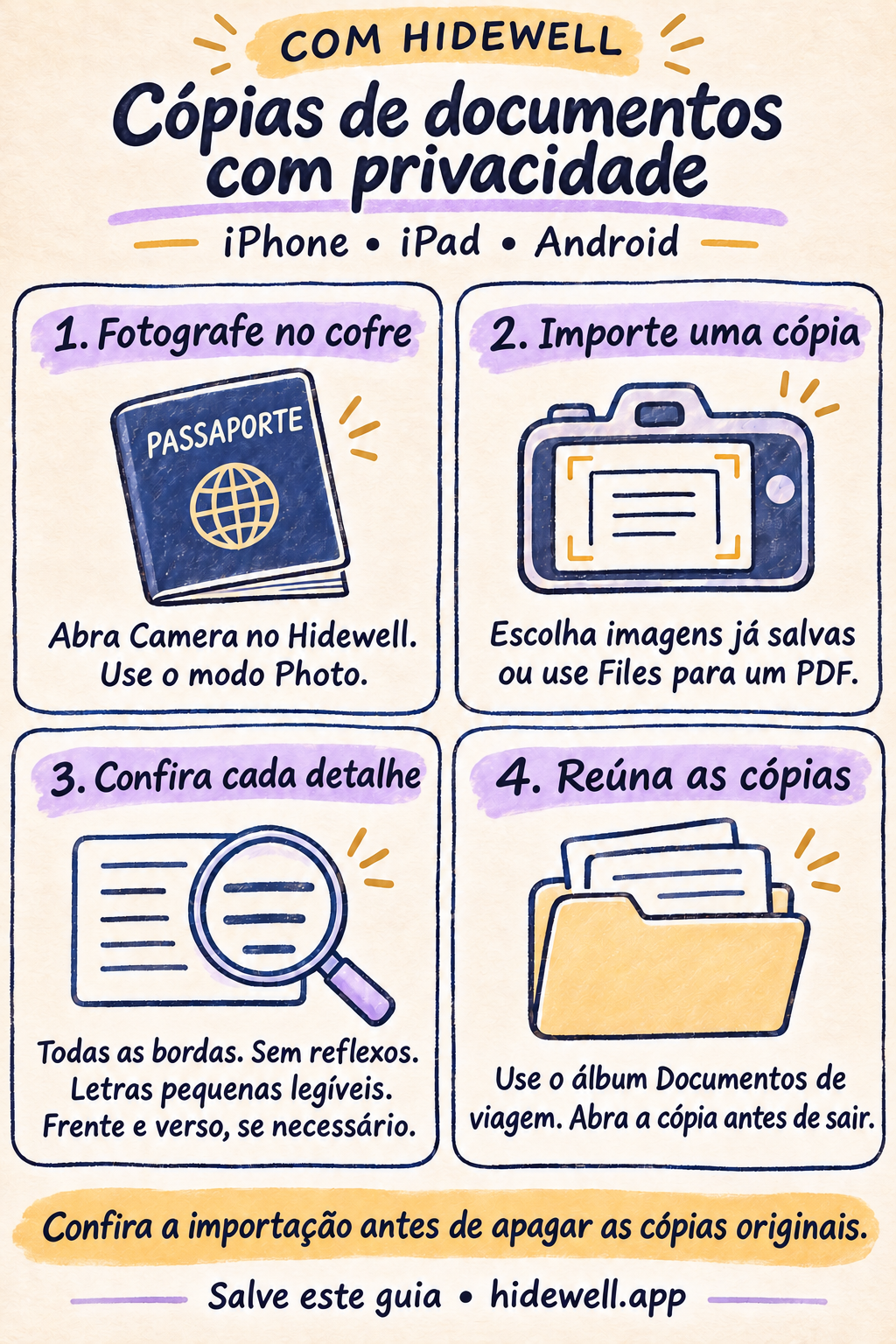
Abra seu cofre e escolha + → Camera no iPhone ou iPad, ou Add → Camera no Android. Permita o acesso à câmera quando solicitado e selecione o modo Photo.
- Coloque o documento sobre uma superfície plana e bem iluminada. Evite reflexos em cartões brilhantes ou nas páginas do passaporte.
- Deixe todas as bordas dentro do enquadramento. Segure o celular paralelo à página para que o texto não fique distorcido pelo ângulo.
- Tire a foto e espere até ela ser salva. Fotografe também o verso da identidade se ele tiver informações necessárias.
- Volte ao cofre e abra a imagem salva. Amplie para conferir o nome, as datas, o número do documento e as letras menores. Tire outra foto se algo estiver borrado ou encoberto por reflexos.
A câmera do Hidewell salva a foto diretamente no cofre criptografado, sem adicionar uma cópia à sua galeria habitual. O guia de captura direta explica esse processo com mais detalhes.
Importe uma foto ou um PDF existente
Use a opção correspondente ao local onde a cópia está salva:
| Dispositivo | Cópia na galeria | PDF ou outro arquivo já salvo |
|---|---|---|
| iPhone ou iPad | + → Photos | + → Files |
| Android | Add → Photos and videos | Add → Files |
Se aparecer uma introdução ao seletor de fotos, avance. Selecione suas cópias, confirme a seleção e espere a importação terminar.
Abra cada item importado no Hidewell antes de apagar a cópia original. Confira a imagem inteira ou todas as páginas do PDF, não apenas a miniatura. Se o PDF não abrir na prévia do seu celular, guarde fotos nítidas das páginas que você precisa consultar rapidamente.
A importação cria uma cópia no cofre; ela não remove automaticamente o original do app Fotos, do app Arquivos, do e-mail ou de onde você o recebeu. Depois de conferir a importação, apague as cópias que não quer mais manter nesses locais.
Mantenha as cópias relacionadas juntas
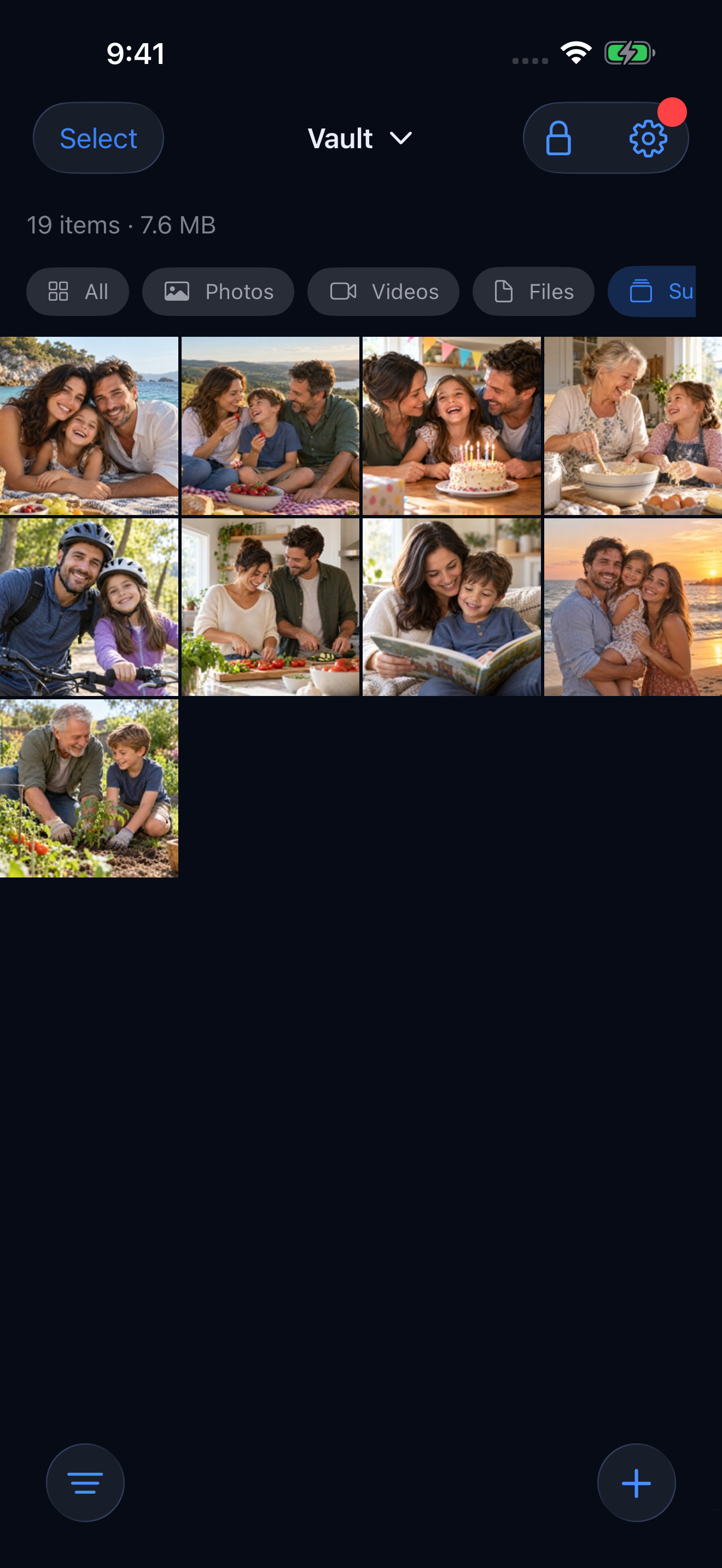
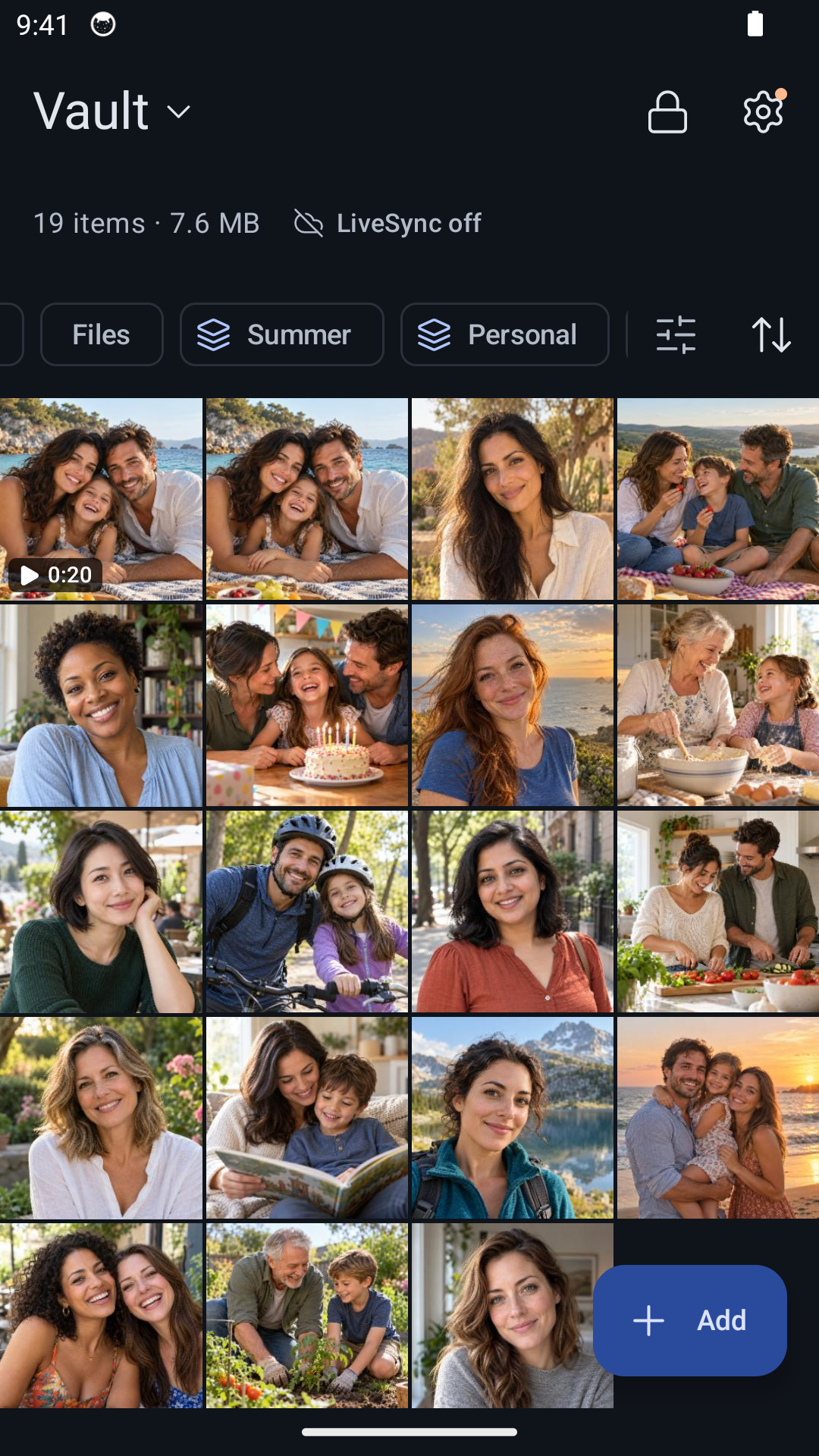
Crie um álbum Documentos de viagem e adicione a cópia do passaporte, as imagens da identidade e as outras páginas relevantes. Dê nomes fáceis de reconhecer a cada arquivo, como Passaporte — página de dados ou Identidade — verso, em vez de deixar vários nomes parecidos gerados pela câmera.
O Hidewell permite criar álbuns e renomear arquivos nas duas plataformas. O guia de álbuns e etiquetas mostra como criar um álbum e adicionar itens a ele.
Abra a cópia antes de precisar dela
Antes de sair, abra seu álbum de documentos e confira se todas as páginas necessárias estão lá. Experimente com o Wi-Fi e os dados móveis desligados: os arquivos já salvos no Hidewell ficam disponíveis offline. Leve também seus documentos físicos; essas cópias servem para consulta.
Para manter um backup separado do cofre, siga o guia de backup criptografado.
Salve o cartão de consulta rápida
Salve esta lista para a próxima vez que preparar uma cópia do passaporte ou da identidade.