パスポートや身分証のコピーをスマートフォンでプライベートに保管する方法
iPhone、iPad、Androidでパスポートや身分証のコピーをプライベートに保管。Hidewellで鮮明な写真を撮り、PDFを読み込んで、必要な書類をすぐに見つけましょう。
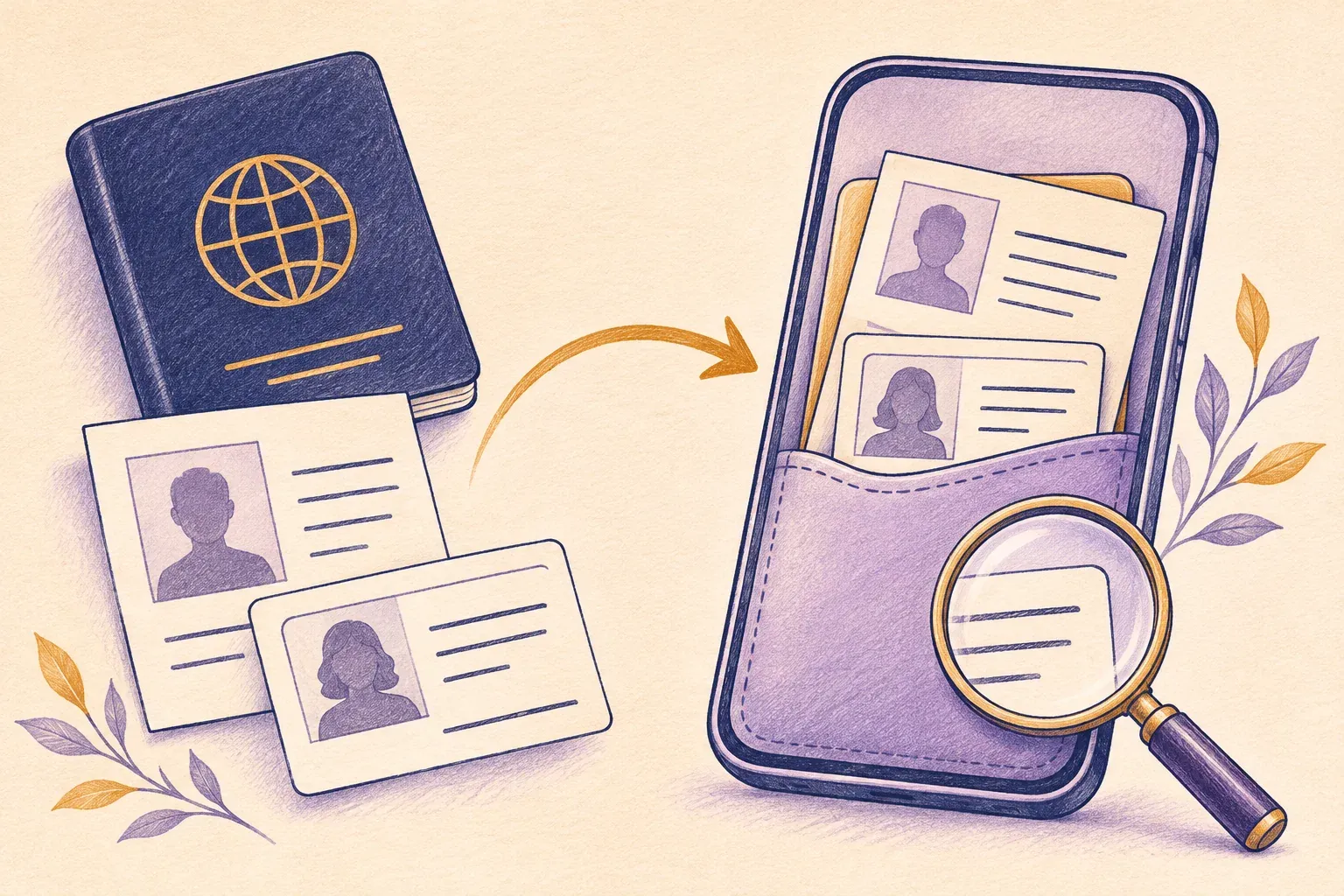
iPhone、iPad、AndroidのHidewellなら、パスポートや身分証のコピーを、普段の写真ライブラリとは別に保管できます。 Hidewellのカメラで書類を撮影するか、すでにある画像やPDFを読み込んでください。コピーは暗号化された保管庫に保存されます。
書類の番号や細かい内容を確認したいときに、旅行の写真を延々と探す必要がなくなります。まず鮮明なコピーを用意し、文字が読めることを確認してから、関連するページをまとめておくと見つけやすくなります。
HidewellをiPhone・iPadまたはAndroidにダウンロード。
写真とPDF、どちらを使うか
| 手元にあるもの | 追加方法 |
|---|---|
| 実物のパスポートや身分証 | Hidewell内のCameraで撮影し、保管庫に直接保存します。 |
| 写真ライブラリに保存済みの画像 | iPhone・iPadではPhotos、AndroidではPhotos and videosから読み込みます。 |
| スキャン済みのPDF | HidewellでFilesを選び、PDFを指定します。 |
身分証1枚やパスポートの顔写真・個人情報があるページなら、鮮明な写真を撮るのが手軽です。複数ページをまとめたPDFがすでにある場合は、そのまま1つのファイルとして保管できます。
Hidewellで書類を直接撮影する
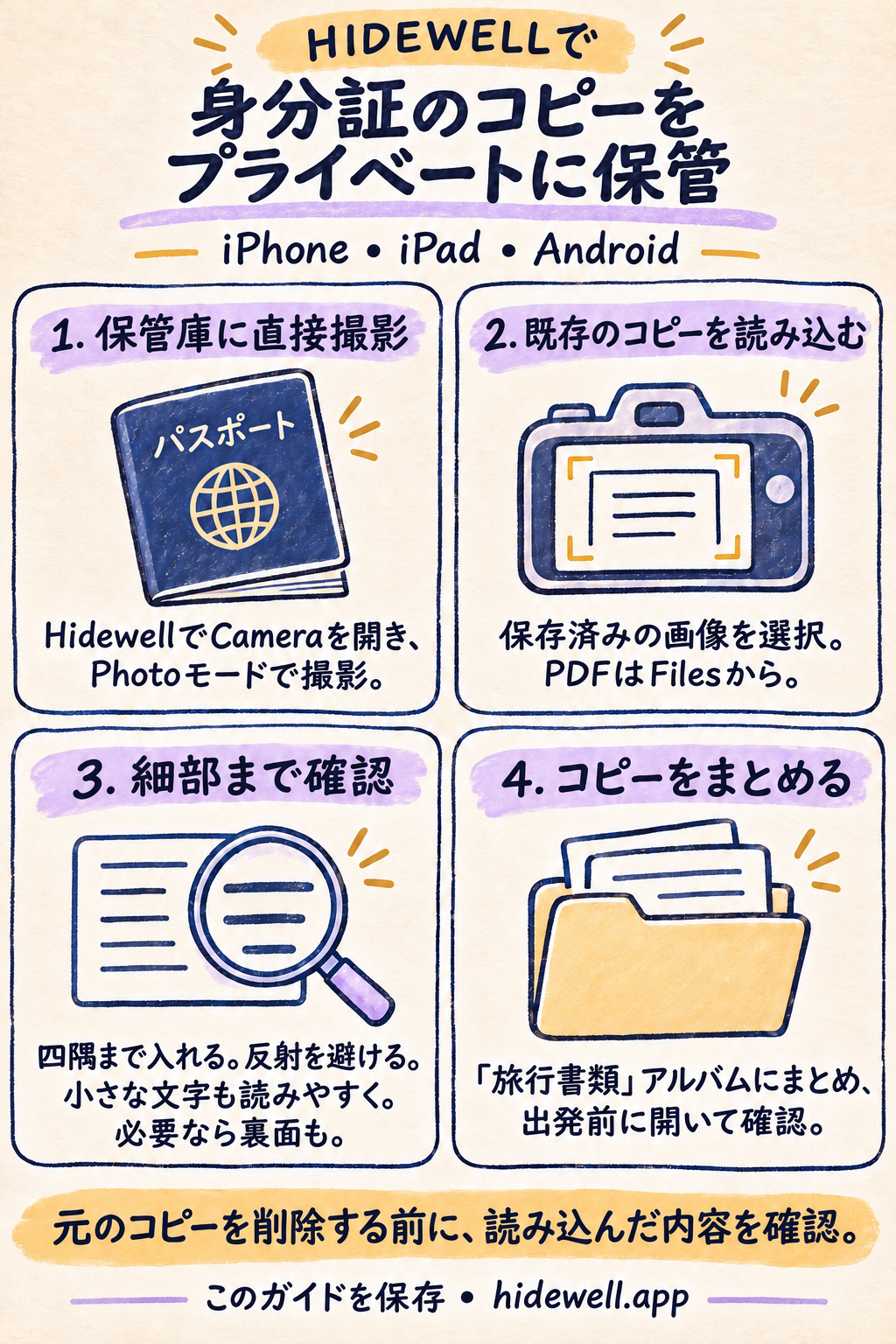
保管庫を開き、iPhone・iPadでは+ → Camera、AndroidではAdd → Cameraを選びます。カメラへのアクセスを求められたら許可し、Photoモードを選択してください。
- 明るい場所で書類を平らに置きます。 光沢のあるカードやパスポートのページに光が反射しない位置を選びましょう。
- 書類の四隅まで画面に収めます。 スマートフォンをページと平行に持つと、斜めから撮ったときのように文字がつぶれません。
- 撮影して、保存が終わるまで待ちます。 身分証の裏面に必要な情報がある場合は、裏面も撮影します。
- 保管庫に戻り、保存した画像を開きます。 拡大して、氏名、日付、書類番号、小さな文字まで確認してください。ぼやけていたり、反射で見えなかったりする箇所があれば撮り直します。
Hidewellのカメラは、普段の写真ライブラリにコピーを追加せず、暗号化された保管庫に写真を直接保存します。詳しい手順は直接撮影のガイドをご覧ください。
保存済みの写真やPDFを読み込む
コピーの保存場所に合う方法を選びます。
| 端末 | 写真ライブラリ内のコピー | 保存済みのPDFやその他のファイル |
|---|---|---|
| iPhone・iPad | + → Photos | + → Files |
| Android | Add → Photos and videos | Add → Files |
写真を選ぶ前に案内画面が表示された場合は、先に進んでください。コピーを選んで確定し、読み込みが終わるまで待ちます。
元のコピーを削除する前に、読み込んだ項目をHidewellで1つずつ開きましょう。サムネイルだけでなく、画像全体やPDFの全ページを確認してください。お使いのスマートフォンでPDFをプレビューできない場合は、すぐに参照したいページを鮮明な写真でも保存しておきます。
読み込みでは保管庫にコピーが作成されます。「写真」「ファイル」、メールなど、元の受け取り場所にあるコピーが自動的に削除されるわけではありません。読み込んだ内容を確認したら、それらの場所に残しておきたくないコピーを削除してください。
関連するコピーをまとめる
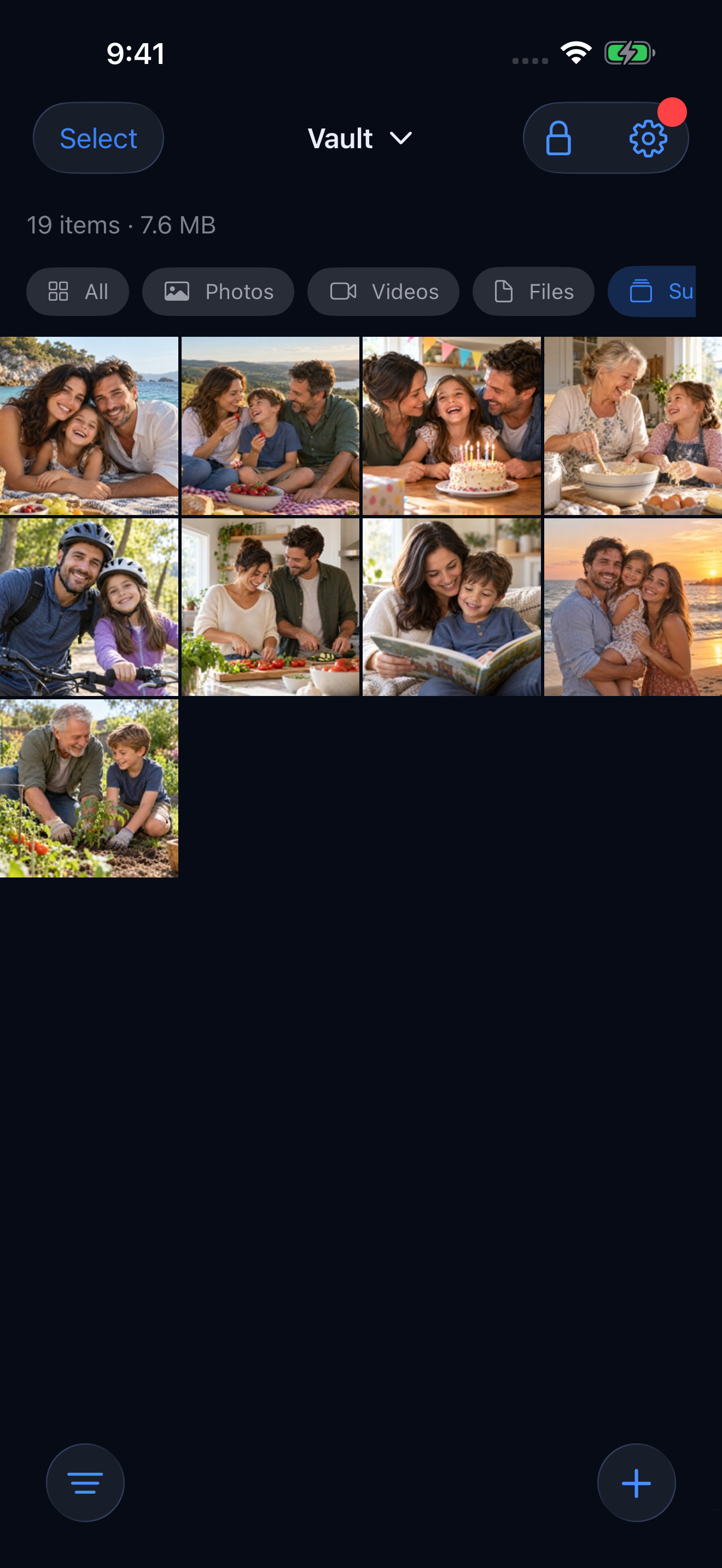
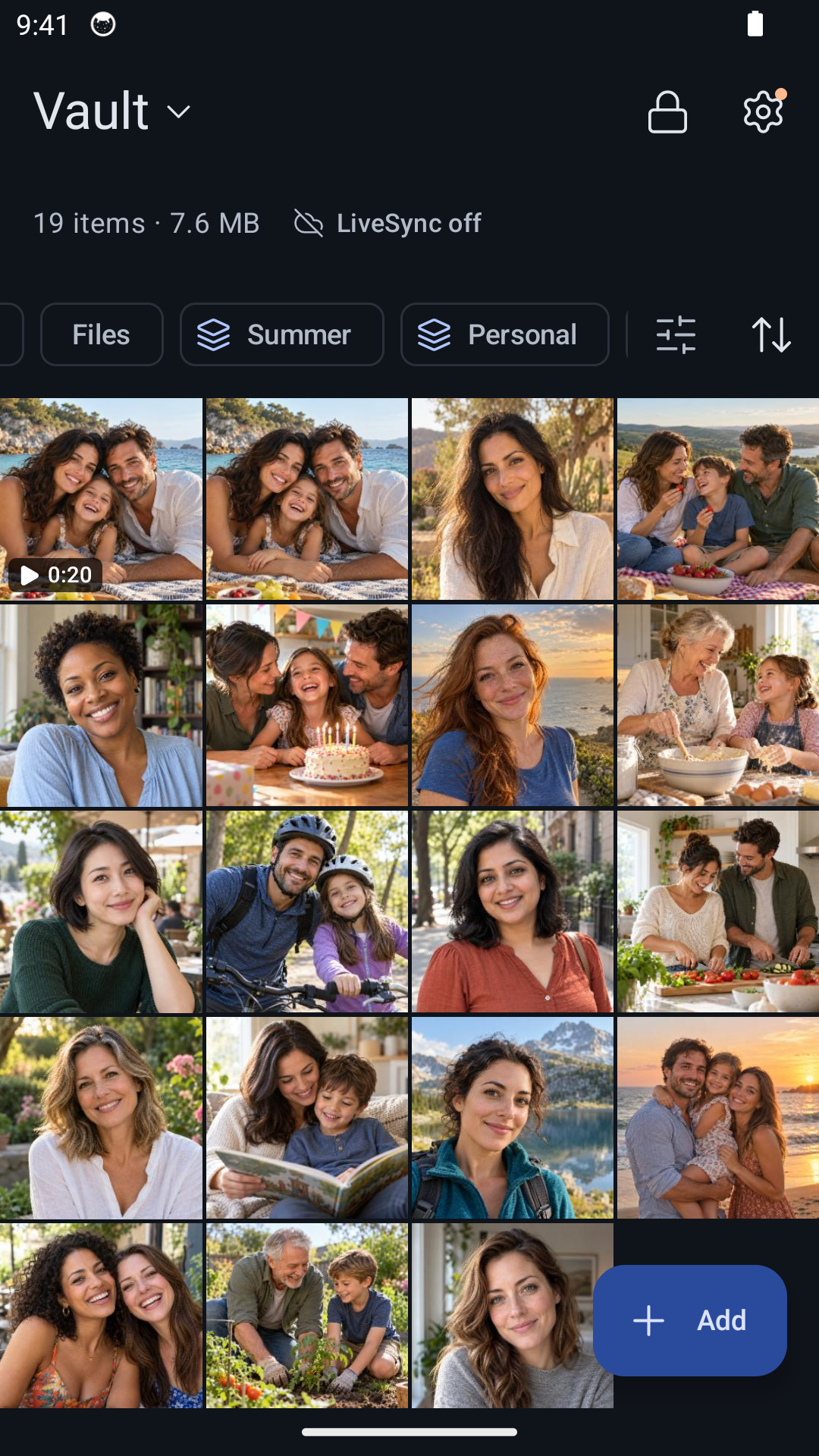
旅行書類というアルバムを作り、パスポートのコピー、身分証の画像、その他の関連するページを追加します。カメラが付けた似たようなファイル名のままにせず、パスポート — 個人情報ページや身分証 — 裏面など、内容がわかる名前を付けましょう。
Hidewellでは、どちらのプラットフォームでもアルバムの作成とファイル名の変更ができます。アルバムを作って項目を追加する操作は、アルバムとタグのガイドで紹介しています。
必要になる前にコピーを開いておく
出発前に書類のアルバムを開き、必要なページがすべてそろっているか確認しましょう。Wi-Fiとモバイルデータ通信をオフにした状態でも試してください。Hidewellに保存済みのファイルはオフラインでも利用できます。実物の書類も持っておきましょう。ここで用意するコピーは、内容を参照するためのものです。
保管庫のバックアップを別に用意するには、暗号化バックアップのガイドをご覧ください。
早見カードを保存する
次にパスポートや身分証のコピーを用意するときのために、このチェックリストを保存しておきましょう。